
Riprodurre un video è facile. Riprodurlo esattamente nel momento in cui parte la base, con le luci che cambiano sullo stacco, ogni sera: è lì che laptop e media player non bastano più. Rocket Show riproduce il video come parte di uno spettacolo: il video appartiene a un cue insieme al suo audio, MIDI e luci, e partono tutti insieme.
In breve: ogni composizione (un cue, di solito un brano) può contenere un video. Va a schermo intero sull’uscita HDMI, fino al 4K su SPARK, e parte con l’audio, il MIDI e le luci di quella composizione. Salta a una posizione e tutto salta insieme.
Come funziona
Una composizione contiene i file che partono insieme: quanti file audio e MIDI vuoi e al massimo un video. Aggiungi il video con Aggiungi → File multimediale, caricalo o sceglilo dalla libreria media, e salva. Quando la composizione suona, il video riempie lo schermo collegato all’uscita HDMI; quando finisce, lo schermo resta nero fino al video successivo.
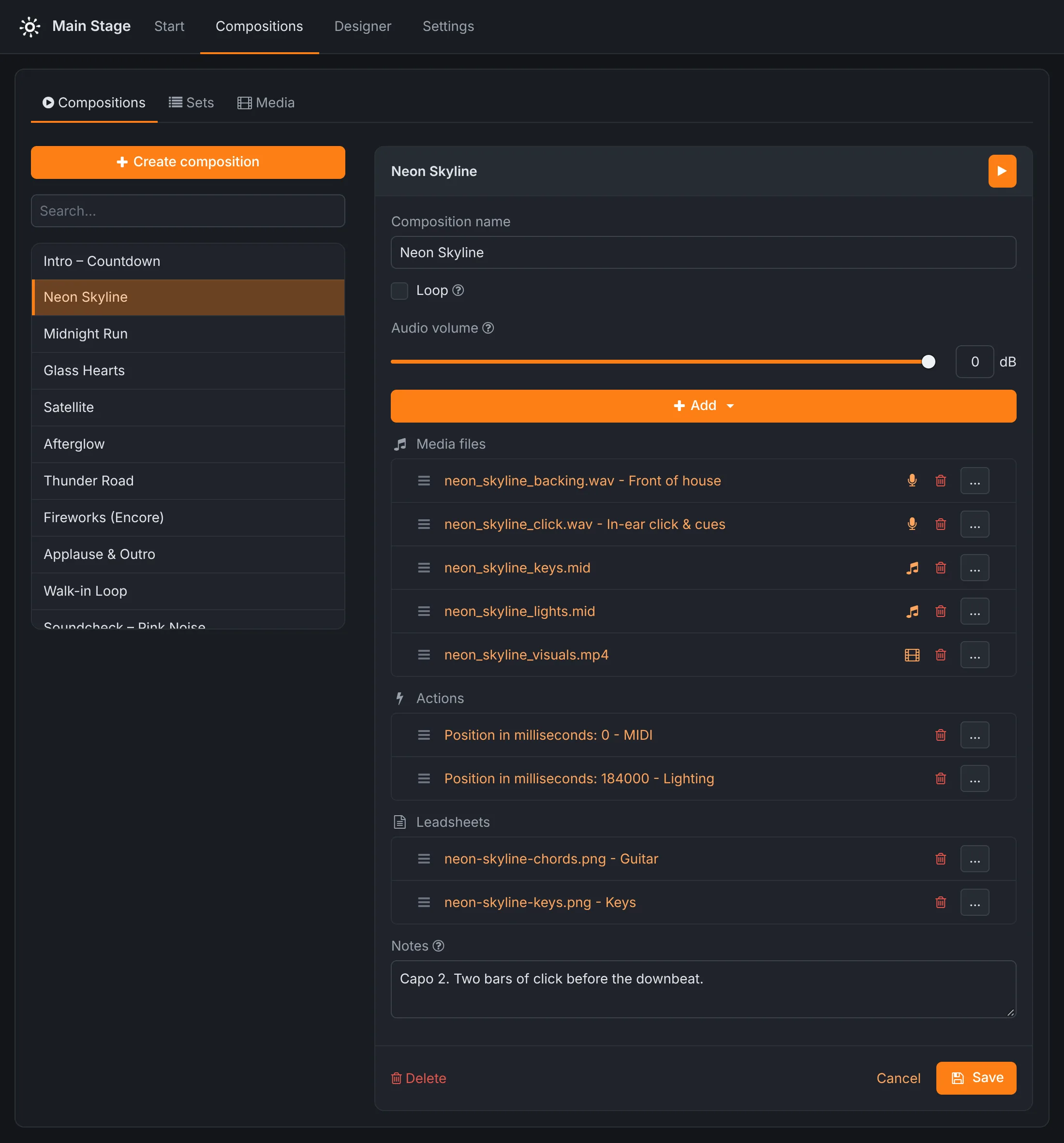
Siccome tutto condivide un’unica linea temporale, il cursore della posizione nella schermata Avvio sposta insieme immagine, suono e luci. Le luci nel designer di luci si posizionano sulla forma d’onda dello stesso brano, quindi un lampo sullo stacco del video resta sullo stacco.
Impostazioni per file
Le impostazioni del video nella composizione decidono come si comporta all’interno del cue:
- Ritardo
- Fa partire il video questo numero di millisecondi dopo la composizione. Un video che entra al primo ritornello non ha bisogno di due minuti di nero all’inizio.
- Ripeti
- Ripete il video finché la composizione non finisce: un loop di sfondo di dieci secondi sotto un brano di cinque minuti.
- Disattiva
- Tiene il video nella composizione ma lo salta, per un locale senza schermo.
Anche la composizione stessa può andare in loop. Una composizione in loop con un video e una colonna sonora gira tutto il giorno, ed è proprio quello che serve a un’installazione o allo schermo di una sala d’attesa.
Allineare immagine e suono
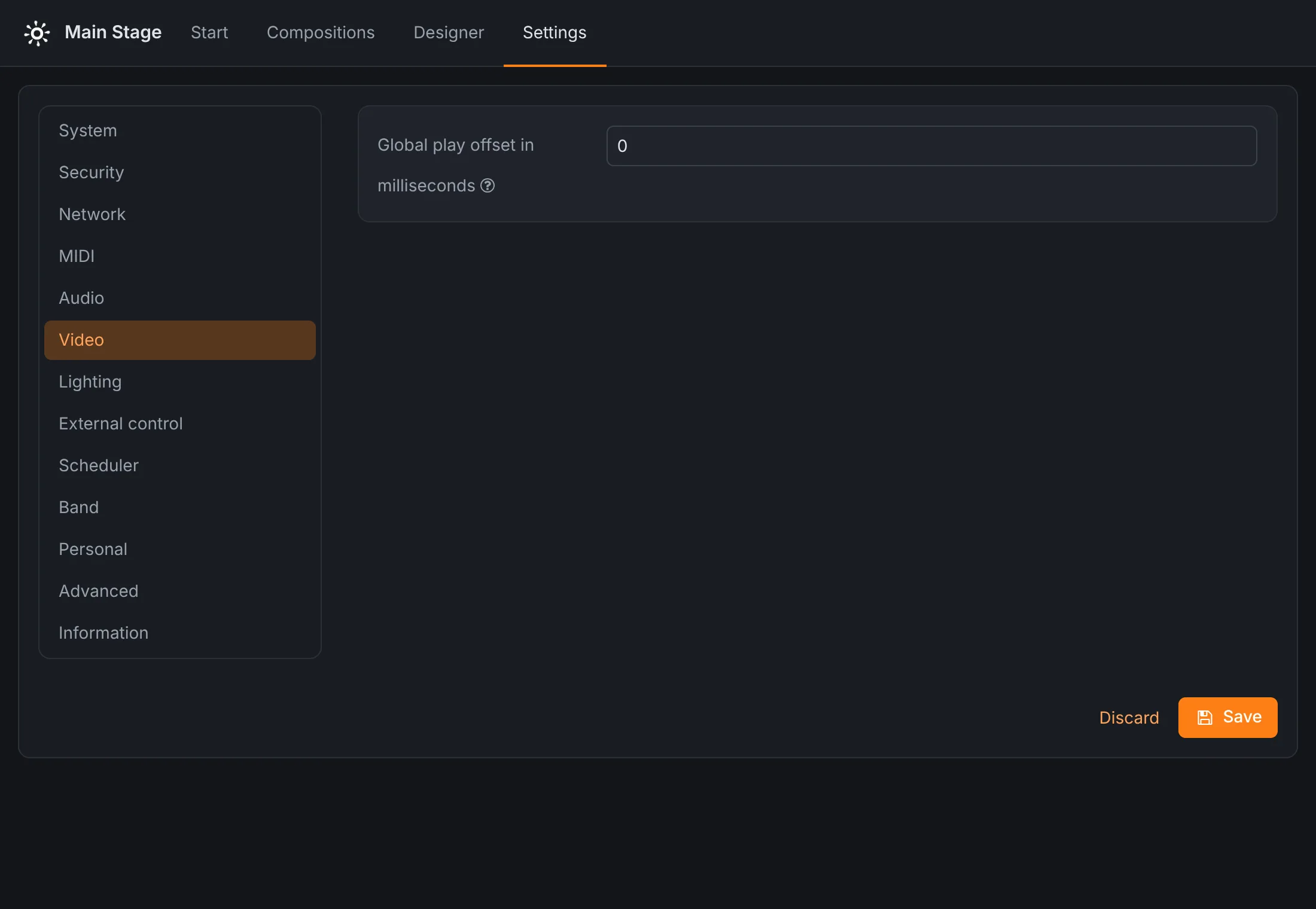
Proiettori e grandi schermi elaborano l’immagine prima di mostrarla, e questo richiede tempo: spesso un fotogramma o due, a volte di più. Il risultato è un’immagine leggermente in ritardo sul suono. In Impostazioni → Video, un offset di riproduzione globale in millisecondi sposta il video rispetto a tutto il resto. Audio e MIDI hanno offset propri, così le uscite si possono allineare tra loro qualunque ritardo aggiungano lo schermo o l’impianto.
Formati e risoluzione
Rocket Show riproduce file MP4, MOV, M4V, MKV, AVI e MPEG. Conta più il codec contenuto che il contenitore:
- H.264 in un MP4, codificato alla risoluzione del tuo schermo, è la scelta affidabile per il full HD. Si può mettere in pausa e scorrere come l’audio.
- H.265 (HEVC) è la scelta per il 4K. Il processore BCM2712 di SPARK e del Raspberry Pi 5 lo decodifica in hardware. Il decoder hardware però non può mettere in pausa né saltare: una composizione con un video H.265 va dall’inizio fino alla fine, e un loop la fa ripartire da capo.
Codifica alla risoluzione del tuo schermo, così durante lo spettacolo non c’è niente da riscalare. Qualsiasi programma video può fare la conversione; HandBrake e ffmpeg sono gratuiti.
Avviare un video senza che nessuno prema play
Non tutti i video vengono avviati da una persona sul palco:
- La composizione predefinita parte all’avvio del dispositivo e ogni volta che non suona nient’altro. Mettici un logo in loop, un’immagine di attesa o il video di accoglienza del pubblico, e lo schermo non resta mai vuoto.
- La pianificazione avvia le composizioni a un’ora del giorno, in giorni della settimana scelti o a intervalli. Vedi installazioni.
- Pulsanti e sensori sugli ingressi digitali, note MIDI e richieste HTTP avviano una composizione per nome. Vedi escape room per un esempio.
Dove si usa
- Le band mettono un video sul ledwall dietro al batterista, montato sulla base. Vedi basi e backing track.
- I teatri gestiscono le proiezioni come cue, dalla scaletta o da una griglia dei cue su un tablet.
- Musei e mostre mandano in loop un filmato tutto il giorno, con la luce della sala che cambia insieme.
- Le escape room mostrano un indizio su uno schermo nel momento in cui un enigma viene risolto.
Su cosa gira
Rocket Show SPARK ha a bordo un’uscita HDMI fino al 4K, accanto ai collegamenti audio, DMX e MIDI. La Community Edition gratuita usa l’uscita HDMI del tuo Raspberry Pi 5. Le impostazioni sono spiegate nel dettaglio nella documentazione.
Domande
- Quale formato video conviene usare?
- Un MP4 in H.264 alla risoluzione del tuo schermo è la scelta più affidabile, e si può mettere in pausa e scorrere. Per il 4K usa H.265 (HEVC), che il processore BCM2712 di SPARK e del Raspberry Pi 5 decodifica in hardware; si riproduce dall’inizio alla fine, senza pause né salti. Funzionano anche i file MOV, M4V, MKV, AVI e MPEG.
- Posso mostrare un’immagine fissa?
- Non come file immagine. Esporta l’immagine come breve MP4 e mettila in loop: resta sullo schermo finché gira la composizione. Quando non c’è nessun video in riproduzione, lo schermo è nero.
- Un dispositivo può gestire due schermi?
- Un dispositivo riproduce un video, a schermo intero sulla sua uscita HDMI. Per un secondo schermo aggiungi una seconda unità e lascia che la prima la comandi. Le due si scambiano comandi via rete invece di condividere un clock, quindi tutto ciò che deve essere preciso al fotogramma rispetto al suono va sulla stessa unità.
- Il video parte da solo quando si accende il dispositivo?
- Sì, se fai della sua composizione la composizione predefinita. Parte all’avvio del dispositivo e ogni volta che non c’è nient’altro in riproduzione; con l’opzione Ripeti attiva, va avanti finché qualcuno non avvia qualcos’altro.