
Rocket Show, dalla prima accensione all’ultimo cue
Ogni schermata e ogni impostazione di Rocket Show e Rocket Show SPARK, spiegate con lo spettacolo per cui sono state create: una band in tour, con le sue basi, il clic, i video, le luci e i leadsheet.
Come funziona Rocket Show
Rocket Show riproduce il tuo spettacolo. Gira su una piccola scatola a lato del palco e avvia insieme audio, video, luci DMX e MIDI, nello stesso istante e sulla stessa timeline, ogni sera. Lo configuri e lo comandi da un browser web: un laptop mentre costruisci lo spettacolo, un telefono o un tablet sul palco. Su nessuno di questi c’è software da installare.
Tutto ciò che vedi in questa pagina viene dallo stesso spettacolo dimostrativo: una band chiamata Main Stage durante il suo Summer Tour 2026, con basi, un clic negli in-ear, MIDI per la tastiera, un impianto luci e leadsheet per il chitarrista e il tastierista.
SPARK e Community Edition
Rocket Show esiste in due versioni, con dentro lo stesso motore dello show, lo stesso editor e lo stesso designer di luci:
- Rocket Show SPARK è il dispositivo pronto all’uso: due uscite stereo, DMX512, MIDI In/Out e ingressi e uscite digitali a bordo, configurato e collaudato prima della spedizione. In più offre aggiornamenti over-the-air, backup e ripristino, il ripristino di fabbrica, HTTPS e una modalità manutenzione.
- La Community Edition è gratuita e open source. La installi sul tuo Raspberry Pi 5 e aggiungi una scheda audio USB, un’interfaccia USB DMX e un’interfaccia USB MIDI man mano che ti servono.
Dove una funzione esiste in una sola edizione, è segnalata: SPARK indica SPARK, Community Edition indica la Community Edition. Tutto il resto funziona allo stesso modo su entrambe.
Gli elementi di base
- Composizione
- Un cue dello spettacolo, di solito un brano. Riunisce i file multimediali che vengono riprodotti insieme (audio, video, MIDI), le azioni che scattano in posizioni stabilite, i leadsheet e le note. Approfondisci
- Set
- Un elenco ordinato di composizioni: una scaletta, un ordine di esecuzione, un atto. Nella schermata Avvio carichi un set alla volta. Approfondisci
- Libreria media
- Tutti i file caricati sul dispositivo. Un file si carica una volta sola e si può usare in quante composizioni vuoi. Approfondisci
- Bus audio
- Un’uscita con nome della tua interfaccia audio, per esempio Front of house e In-ear click & cues. Ogni file audio viene riprodotto attraverso un bus. Approfondisci
- Universo
- Una linea di massimo 512 canali DMX, inviata tramite DMX512, un’interfaccia USB o Art-Net. Approfondisci
- Progetto del designer
- Il tuo spettacolo di luci, costruito nel designer di luci a partire da fixture, preset e scene e disposto sulla timeline di una composizione. Approfondisci
- Dispositivo remoto
- Un’altra unità Rocket Show comandata da questa, per esempio una seconda scatola nel backstage che riproduce i contenuti del video wall. Approfondisci
Questa pagina spiega ogni schermata. Per un singolo lavoro spiegato dall’inizio alla fine, consulta le guide: Backing tracks, Video playback, MIDI show control, Lead sheets, Raspberry Pi DMX, Escape rooms, Installations, QLab alternative.
Primi passi
Connettersi al dispositivo
Rocket Show si usa da un browser. Ci sono due modi per raggiungerlo:
- Tramite la sua rete wireless. Dopo il primo avvio il dispositivo apre una rete Wi-Fi chiamata Rocket Show (su SPARK seguita da quattro caratteri del numero di serie, ad es. Rocket Show 7A3F). Collegati con il laptop, il tablet o il telefono e apri
http://rocketshow.localohttp://192.168.4.1. Alcuni telefoni avvisano che la rete non ha accesso a internet: resta connesso, è normale. - Tramite la tua rete. Collega il dispositivo al router o allo switch con un cavo di rete e apri
http://rocketshow.local. Se il computer non riesce a risolvere quel nome, usa l’indirizzo IP che il router ha assegnato al dispositivo.
Al primo avvio dopo la scrittura della scheda o l’apertura della confezione possono passare alcuni minuti prima che l’interfaccia web risponda. Va bene una versione recente di Chrome, Edge, Firefox o Safari, così come il browser di qualsiasi telefono o tablet ragionevolmente recente.
Se HTTPS è attivo (Sicurezza), usa invece https://. Il dispositivo usa un certificato proprio, quindi la prima volta il browser mostra un avviso: scegli «Avanzate» e prosegui verso il sito. Questa conferma serve una volta per ogni browser.
La configurazione guidata
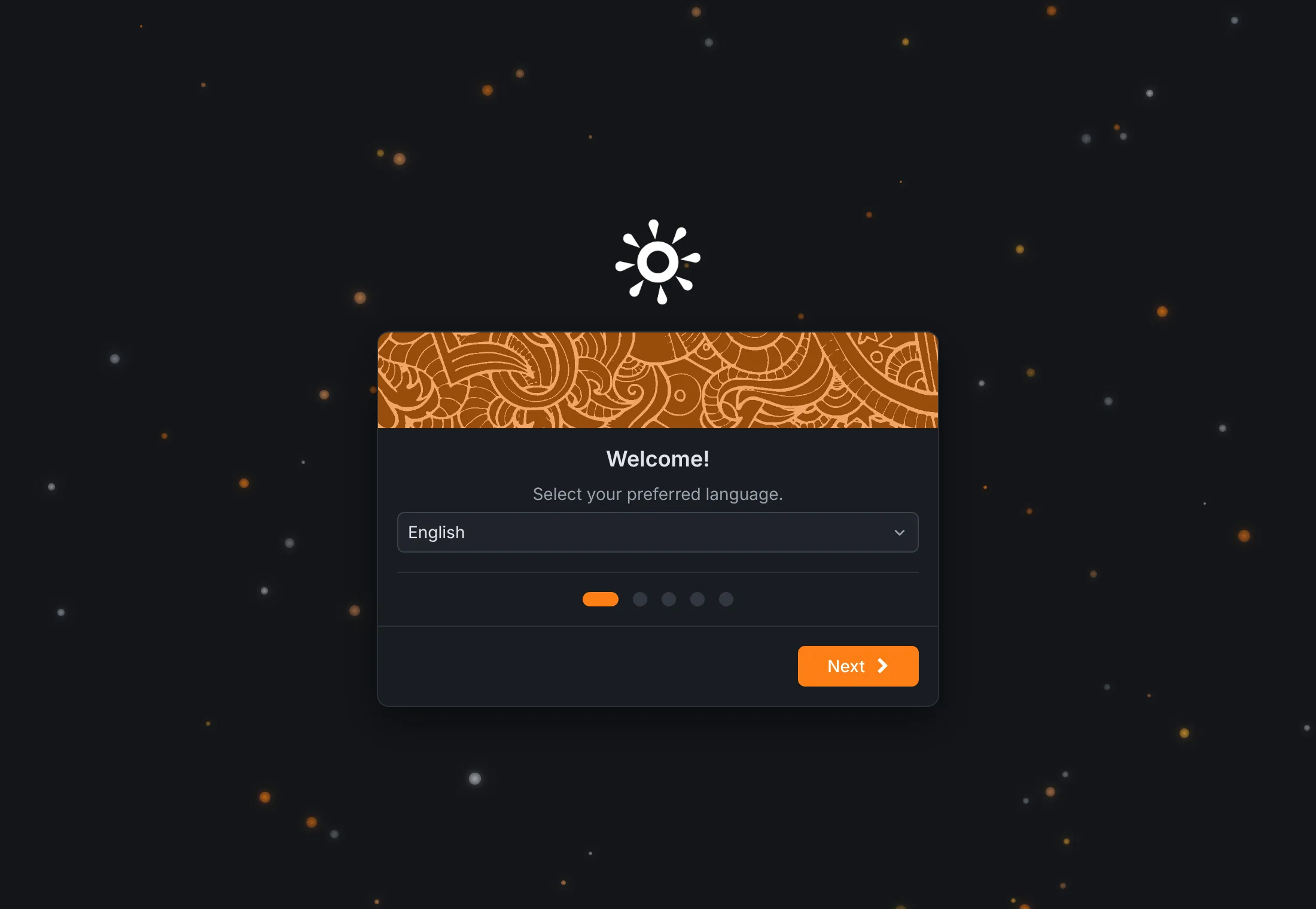
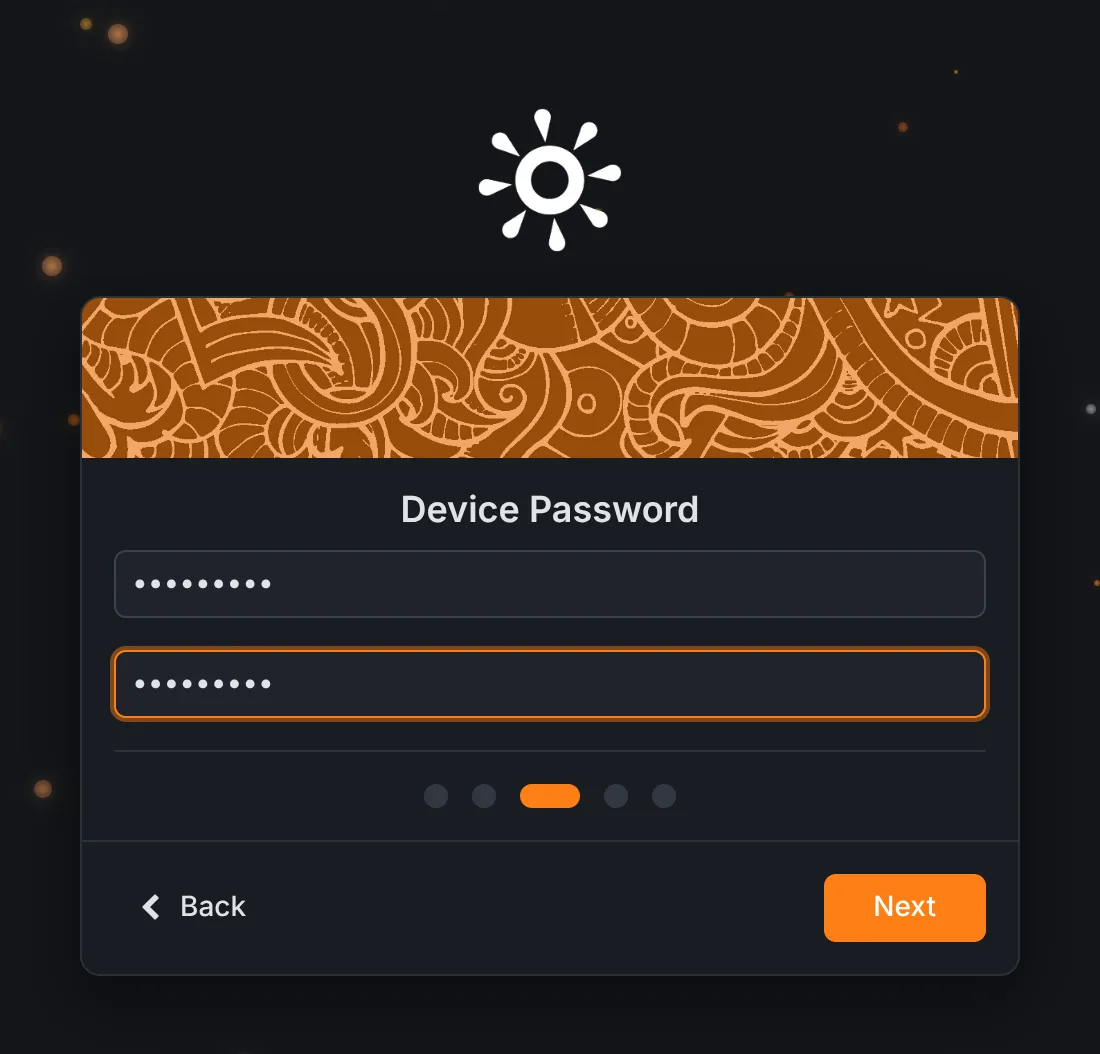
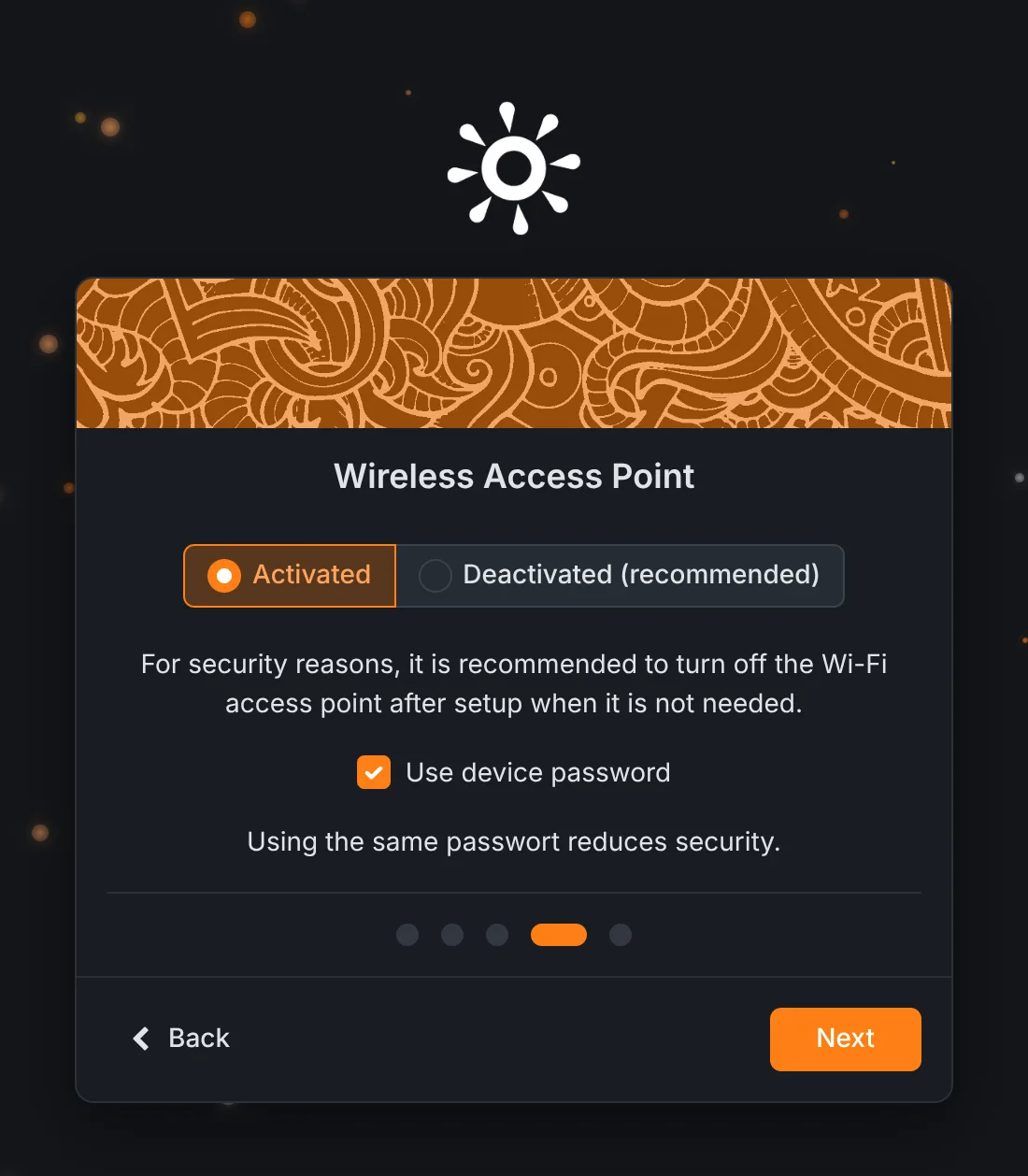
La prima volta che apri un dispositivo nuovo o ripristinato, una breve procedura guidata ti chiede le impostazioni di base. Usa Avanti e Indietro o i punti sotto la scheda per spostarti tra i passaggi.
- Lingua: la lingua dell’interfaccia. Sono disponibili inglese, tedesco, spagnolo, francese, italiano, portoghese e cinese. Puoi cambiarla in seguito in Impostazioni → Sistema.
- Nome del dispositivo: compare nella barra dei menu e nella scheda del browser. Se usi più di un’unità, dai a ciascuna un nome diverso.
- Password del dispositivo: almeno sei caratteri, da inserire due volte. Protegge l’intera interfaccia.
- Punto di accesso wireless: lascia attiva la rete Wi-Fi del dispositivo o disattivala. Se non ti serve, è consigliato disattivarla. Se la tieni, può usare la password del dispositivo o una password propria.
- Connessione sicura SPARK: l’interfaccia viene servita via HTTPS (consigliato).
Premi Termina e il dispositivo apre la schermata Avvio.
Accesso
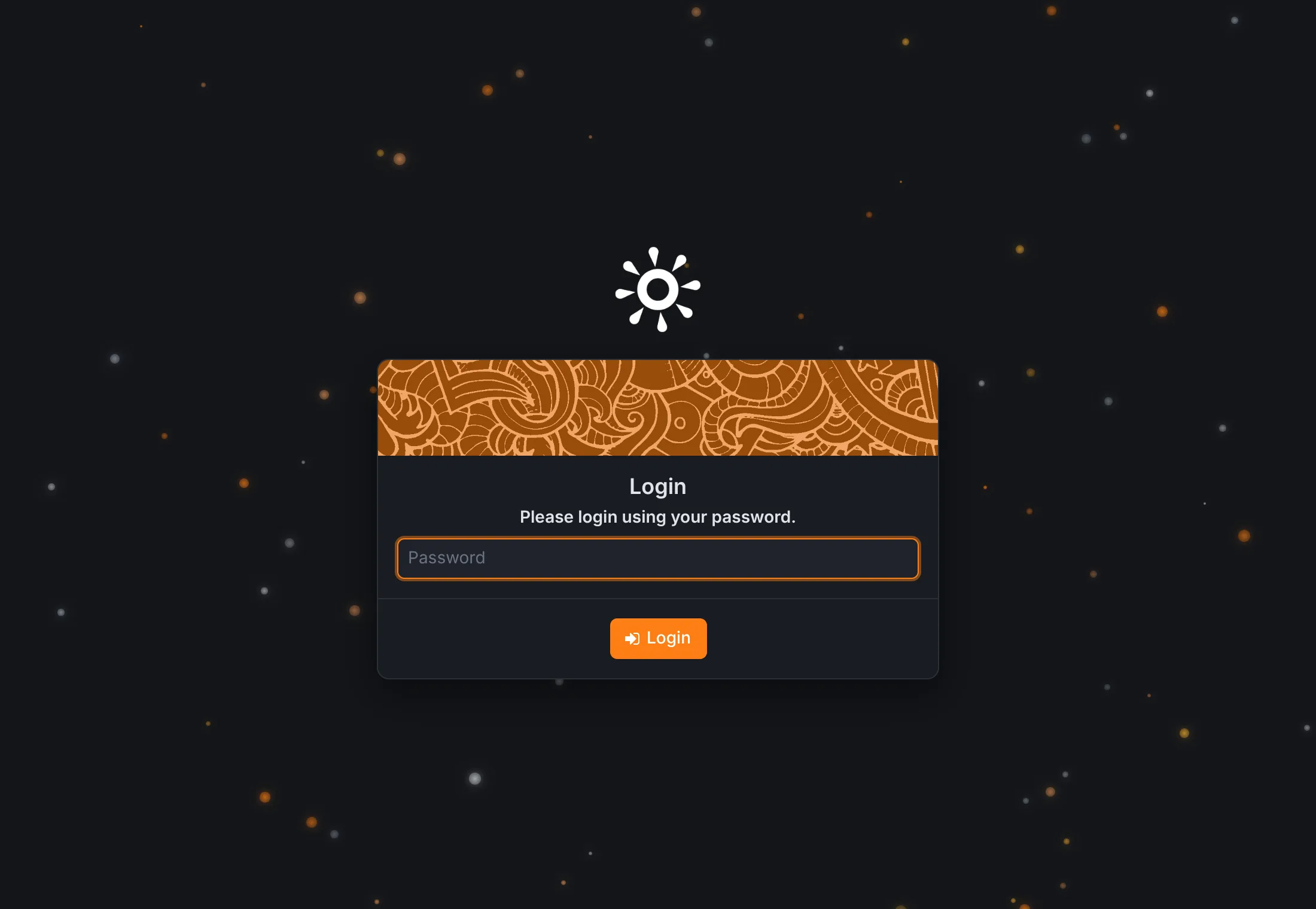
Ogni browser deve accedere una volta con la password del dispositivo. La sessione dura finché non ti disconnetti (Impostazioni → Sicurezza → Disconnetti) o finché il browser non la dimentica. Altri sistemi che comandano il dispositivo, come una seconda unità Rocket Show, usano le chiavi API al posto della password.
Installare la Community Edition Community Edition
- Procurati un Raspberry Pi 5 con almeno 2 GB di memoria, una scheda micro SD (classe 10 o superiore), un case e l’alimentatore ufficiale.
- Richiedi l’immagine nella pagina dei prodotti; il link per il download ti arriva per mail.
- Scrivila sulla scheda con Raspberry Pi Imager («Choose OS» → «Use custom»).
- Collega una scheda audio USB, inserisci la scheda micro SD, accendi il Pi e connettiti.
- Scegli la tua scheda audio in Impostazioni → Audio, salva e riavvia.
Un’interfaccia DMX su USB richiede il plugin OLA corrispondente, vedi Illuminazione.
Il tuo primo spettacolo in dieci minuti
- Controlla le uscite audio in Impostazioni → Audio: un bus audio per ogni uscita che vuoi alimentare.
- Apri Composizioni, premi Crea composizione, dalle il nome del brano, poi Aggiungi → File multimediale e carica la tua base. Scegli il bus audio e premi OK, poi Salva.
- Ripeti per gli altri brani. Strada facendo, aggiungi una traccia di clic su un bus a parte, un video o un file MIDI per la tastiera.
- Nella scheda Set, crea un set, spostaci dentro i brani nell’ordine di esecuzione e salva.
- Vai su Avvio, scegli il set, seleziona il primo brano e premi play.
Ogni dispositivo nuovo include anche una Example Composition che riproduce una breve traccia audio, un clic e un video, così puoi provare le uscite prima di caricare qualsiasi cosa.
La schermata Avvio
La schermata Avvio è il posto da cui si manda lo spettacolo. Mostra il set caricato, la composizione selezionata, il trasporto e ciò che il dispositivo sta inviando in questo momento. Tutto ciò che fai qui avviene sul dispositivo stesso, quindi ogni browser collegato vede lo stesso stato nello stesso momento.
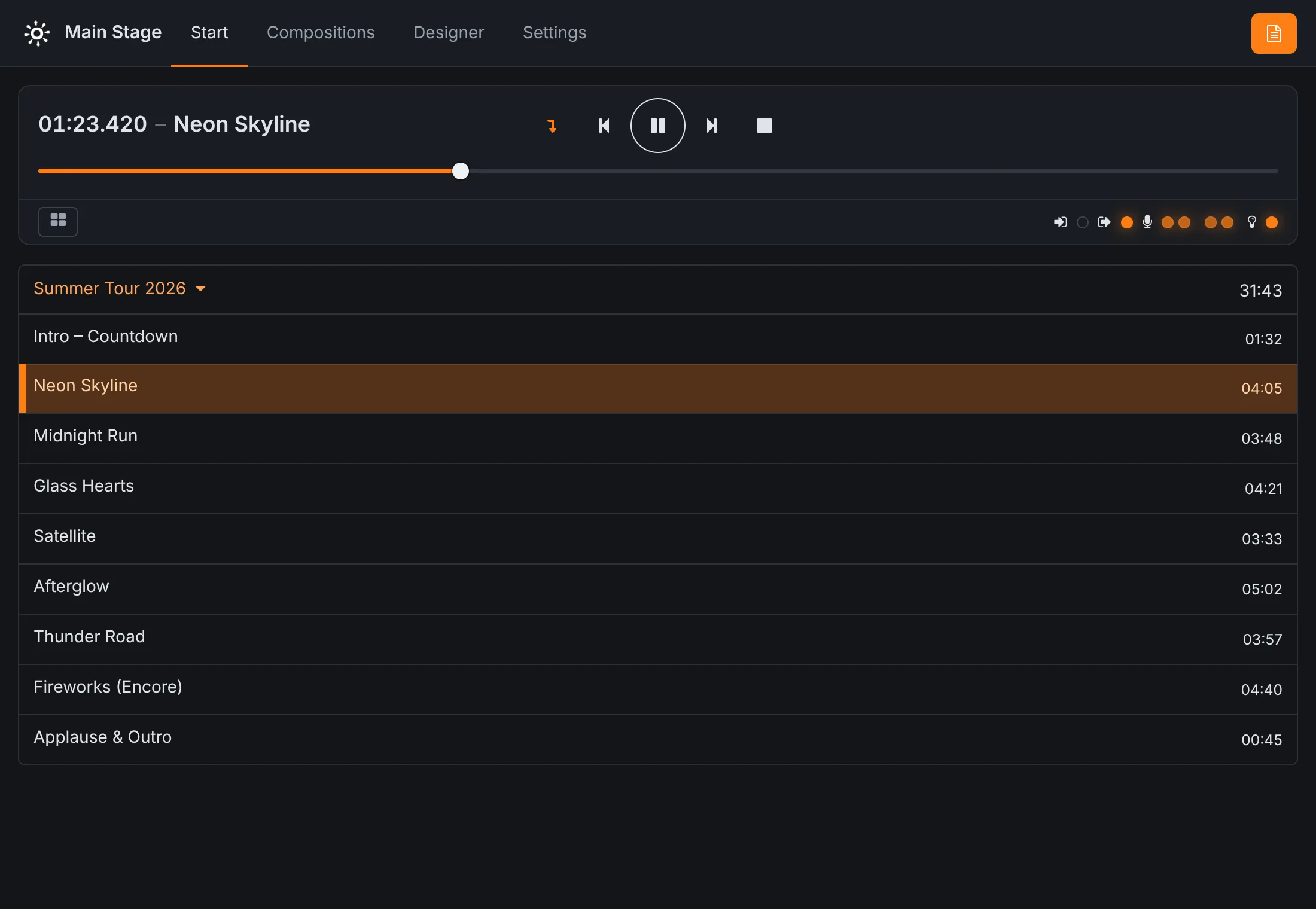
Trasporto
- Posizione e nome
- Il tempo trascorso della composizione corrente e il suo nome.
- Selezione automatica della successiva ↴
- Quando è attiva (evidenziata), la composizione successiva del set viene selezionata non appena quella corrente finisce. Se nel set la composizione appena finita è contrassegnata per avviare automaticamente la successiva, anche la successiva parte da sola, senza che nessuno prema play.
- Precedente / Successiva
- Seleziona la composizione precedente o successiva del set.
- Riproduci / Pausa
- Avvia o mette in pausa la composizione selezionata. Un’icona che gira indica che il dispositivo sta caricando i file.
- Stop
- Ferma e torna all’inizio. Se è impostata una composizione predefinita, questa riparte in sottofondo.
- Cursore di posizione
- Trascinalo per saltare a qualsiasi punto. Audio, video, MIDI e luci saltano insieme.
Un clic su una composizione nell’elenco la seleziona. La durata totale del set è indicata in alto a destra dell’elenco.
Indicatori di attività
Sotto il trasporto, piccole spie mostrano cosa sta facendo il dispositivo: MIDI in ingresso, MIDI in uscita, il livello di ogni canale di ogni bus audio e i dati luci in uscita. Sono un modo rapido per verificare che un cue stia davvero uscendo dalla scatola. Funzionano solo se il monitoraggio è attivo.
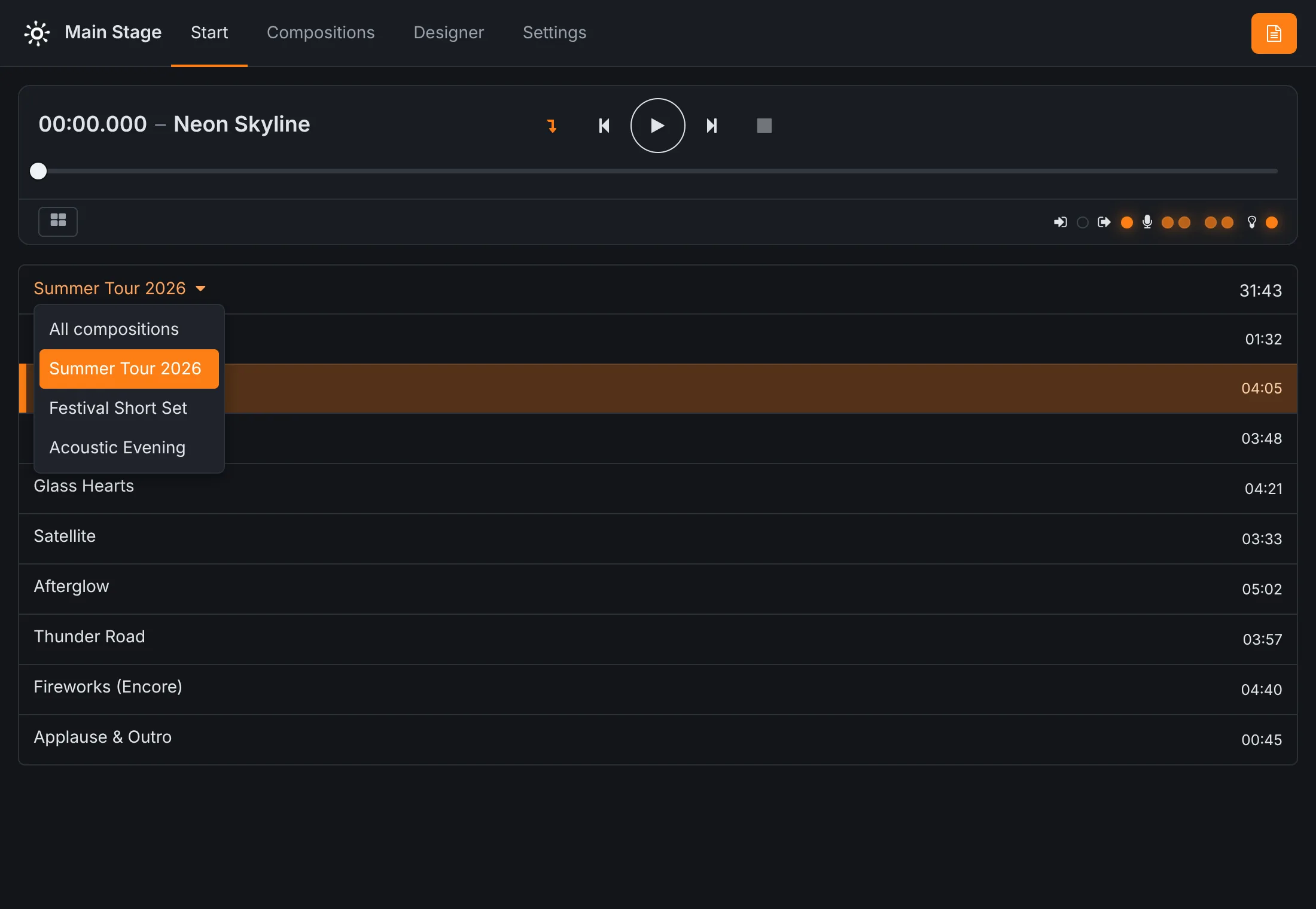
Scegliere un set
Il nome sopra l’elenco apre i set. Tutte le composizioni elenca tutte le composizioni del dispositivo in ordine alfabetico; qualsiasi altra voce carica quel set nell’ordine in cui è stato salvato.
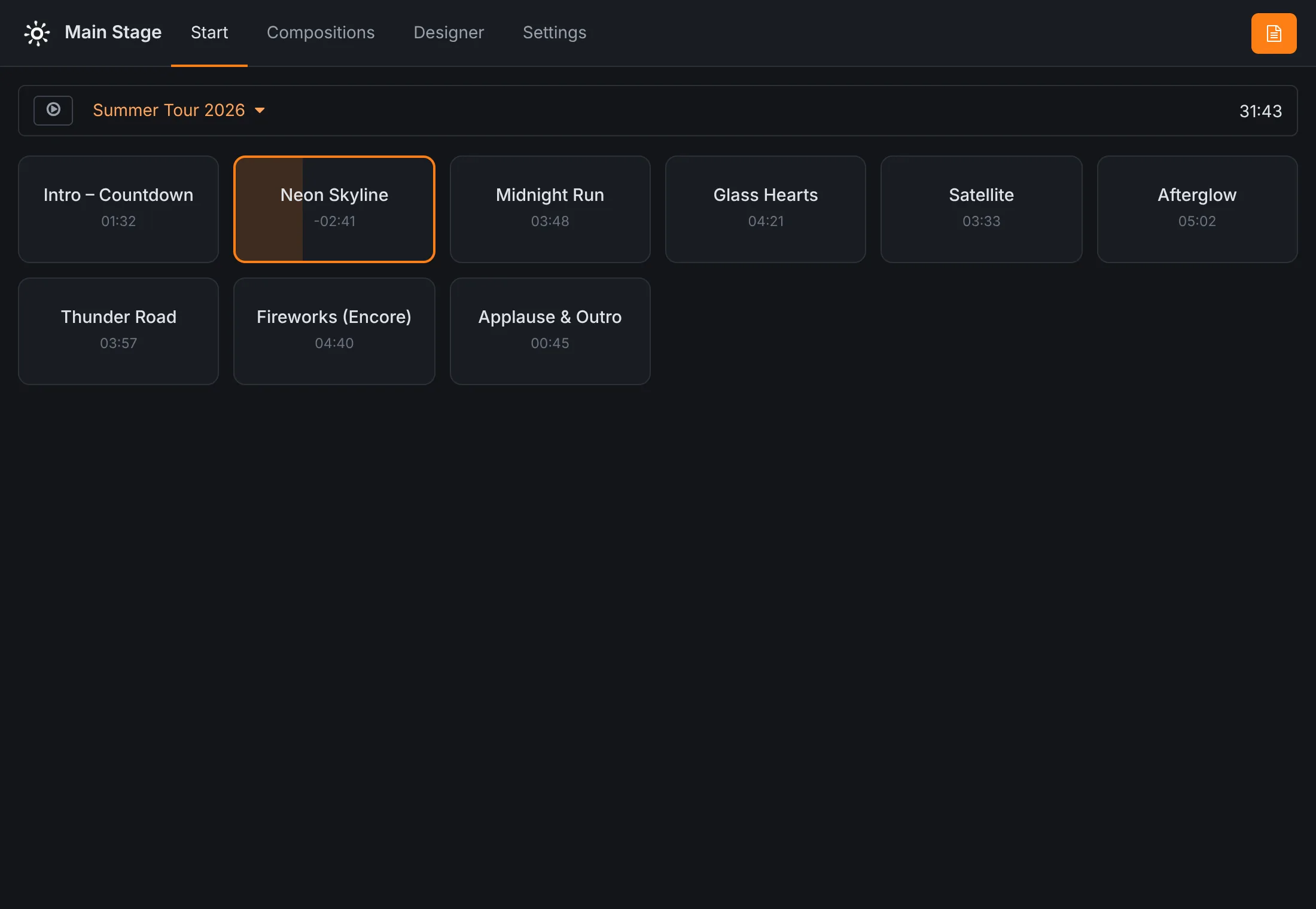
La griglia dei cue
Il pulsante in basso a sinistra del trasporto passa alla griglia dei cue. Ogni composizione diventa un grande pulsante: toccalo per avviarla, tocca quella in riproduzione per fermarla. Il cue in corso si riempie man mano che procede e mostra il conto alla rovescia del tempo rimanente; un simbolo di loop contrassegna le composizioni che si ripetono. La griglia è adatta al teatro, alle attrazioni e a tutto ciò che non si esegue in un ordine fisso. Il pulsante in alto a sinistra riporta alla setlist. Il dispositivo ricorda quale vista hai usato.
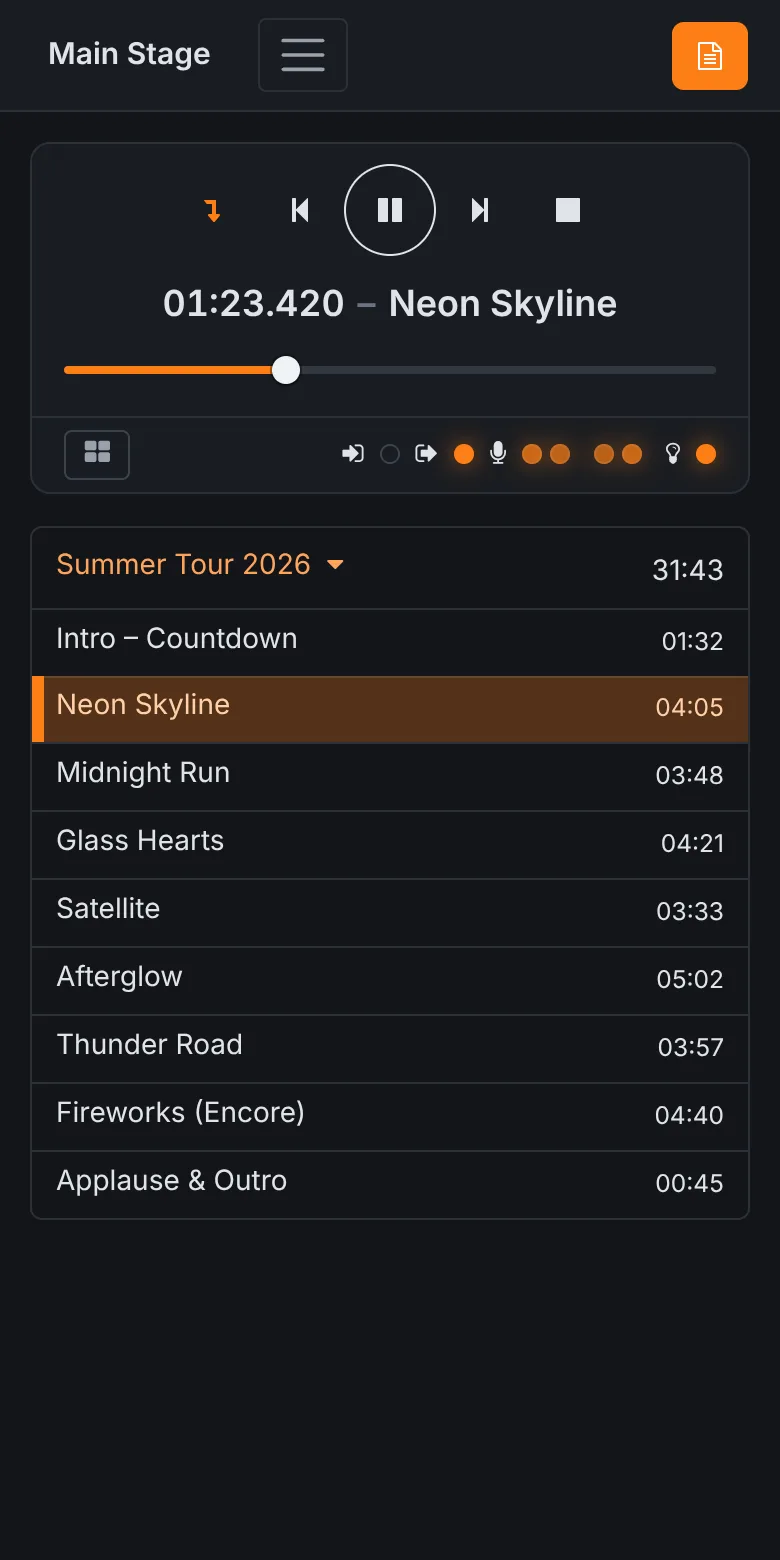
Telefoni e tablet
Tutta l’interfaccia si adatta agli schermi piccoli. Su un telefono il menu si raccoglie nel pulsante del menu accanto al nome del dispositivo e il trasporto sta sopra l’elenco del set. Puoi collegare più telefoni e tablet contemporaneamente; mostrano tutti lo stesso stato.
I leadsheet sul palco
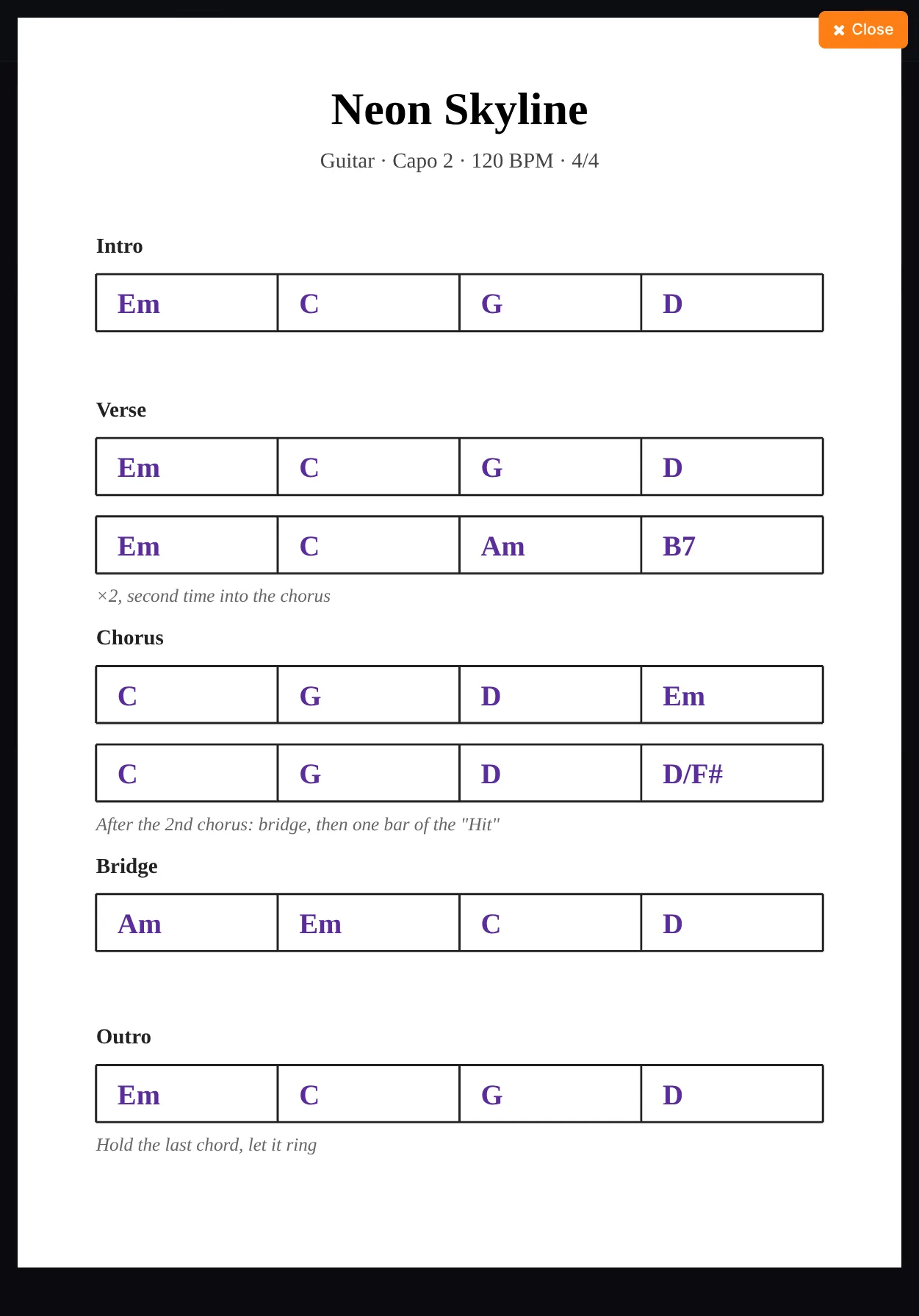
Quando la composizione selezionata ha un leadsheet per lo strumento scelto in questo browser (Impostazioni → Personale), in alto a destra nella schermata Avvio compare un pulsante con lo spartito. Apre il leadsheet a schermo intero; Chiudi ti riporta indietro. Il tablet del chitarrista mostra la parte di chitarra, quello del tastierista la sua, ed entrambi seguono lo spettacolo mentre va avanti. Un leadsheet più alto dello schermo scorre da solo durante il brano: la parte alta all’inizio, quella bassa alla fine.
Composizioni
Una composizione è un cue: tutto ciò che deve partire insieme. Apri Composizioni nel menu. Le schede in alto passano tra le composizioni, i set e la libreria media.
L’editor delle composizioni
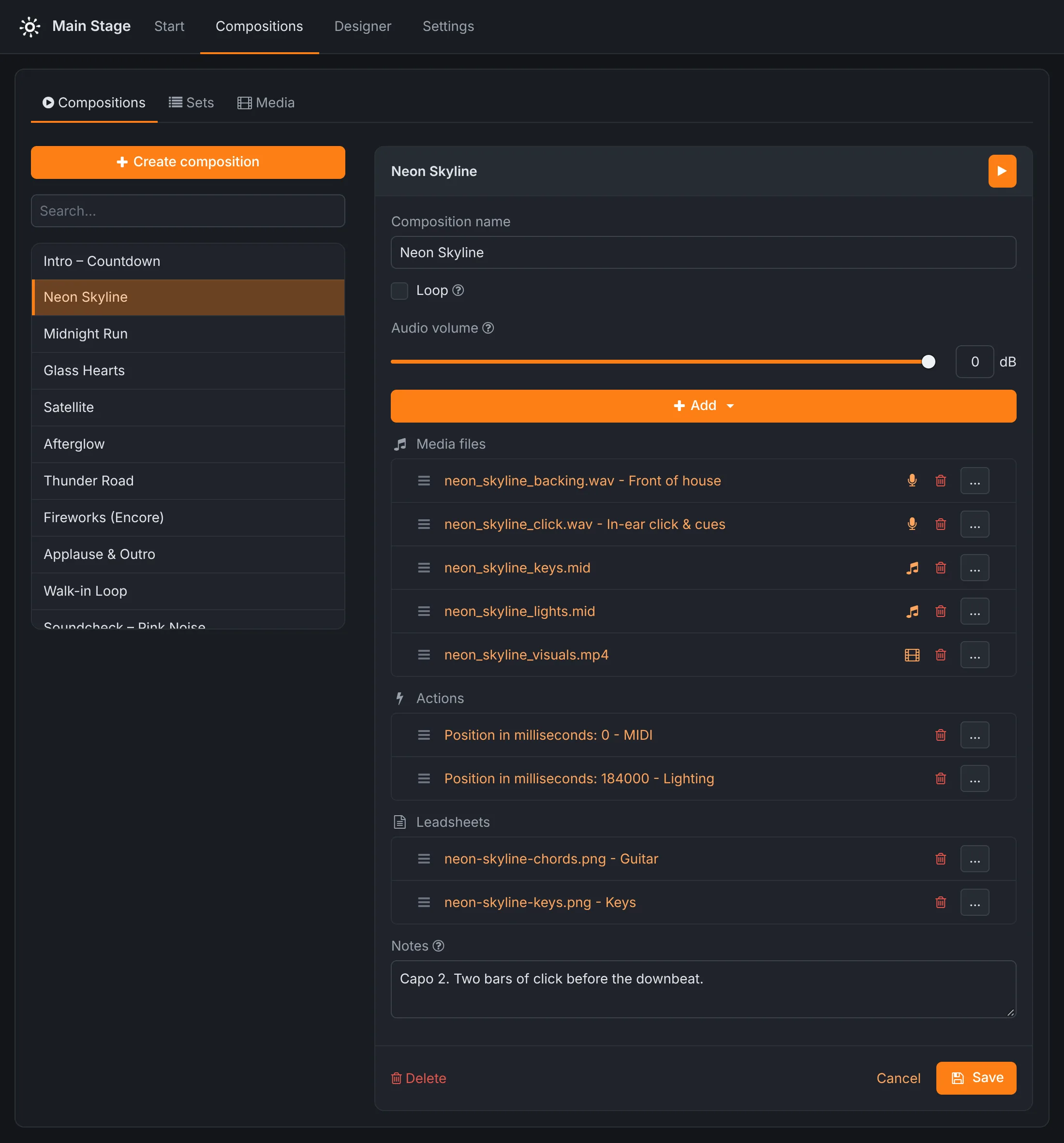
L’elenco a sinistra contiene tutte le composizioni, con un campo di ricerca sopra. Crea composizione ne avvia una nuova; un clic su una esistente la apre sulla destra.
- Nome composizione
- Fino a 50 caratteri. Set, azioni, pianificazione, dispositivi remoti e designer di luci fanno riferimento alla composizione tramite il nome, quindi se la rinomini devi aggiornare anche quelli.
- Ripeti
- Ricomincia dall’inizio quando arriva alla fine. Usalo per la musica d’ingresso del pubblico, un look luci di attesa o un’installazione che gira tutto il giorno.
- Volume audio
- Il livello complessivo di tutti i file audio della composizione, in dB (0 dB è il livello pieno). Anche ogni file ha il suo livello.
- Aggiungi
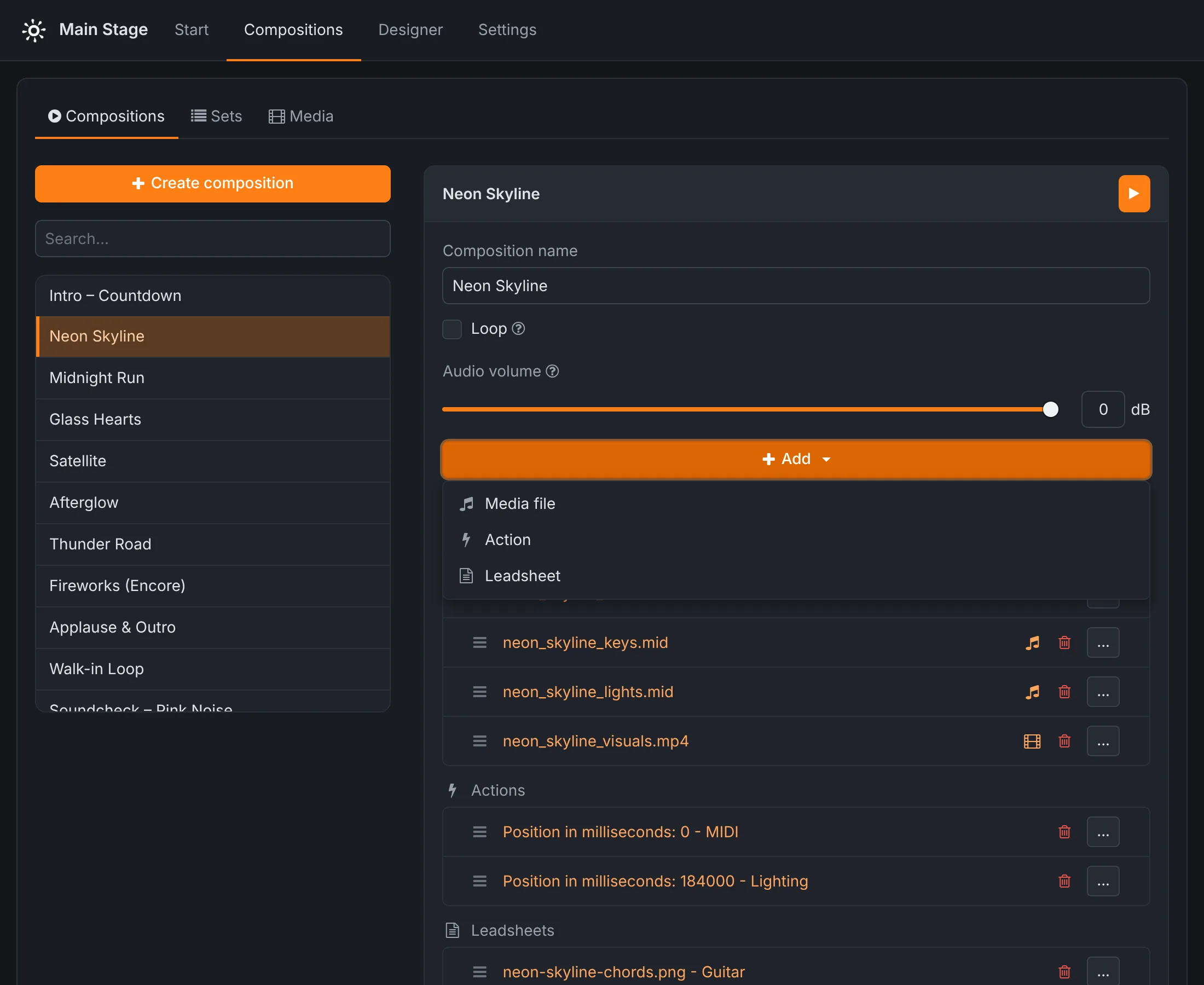
- Aggiunge un file multimediale, un’azione o un leadsheet.
- Note
- Testo libero per te: capotasto, conteggio iniziale, chi attacca. Le note compaiono solo qui.
Il pulsante play nell’intestazione riproduce in prova la composizione così com’è sullo schermo, salvata o no. Non tocca lo spettacolo nella schermata Avvio. Durante la riproduzione, un cursore ti permette di spostarti al suo interno e il pulsante di stop la termina.
Salva memorizza la composizione, Annulla la chiude senza salvare ed Elimina la rimuove dal dispositivo (i suoi file multimediali restano nella libreria). Se lasci la pagina con modifiche non salvate, Rocket Show prima te lo chiede.
File multimediali
Una composizione contiene un numero qualsiasi di file audio e MIDI e al massimo un video. Partono tutti insieme all’avvio della composizione, a meno che a un file non sia assegnato un ritardo. Nell’elenco:
- trascina un file per la sua maniglia (☰) per riordinarlo,
- fai clic sull’icona del tipo per disattivare un file: resta nella composizione ma viene saltato, comodo per una traccia di clic che vuoi solo in prova,
- il cestino rimuove il file dalla composizione (non dalla libreria),
- il pulsante … apre le sue impostazioni.
I file audio mostrano il bus attraverso cui suonano, ad es. neon_skyline_click.wav - In-ear click & cues. Vedi i formati supportati.
Impostazioni dei file
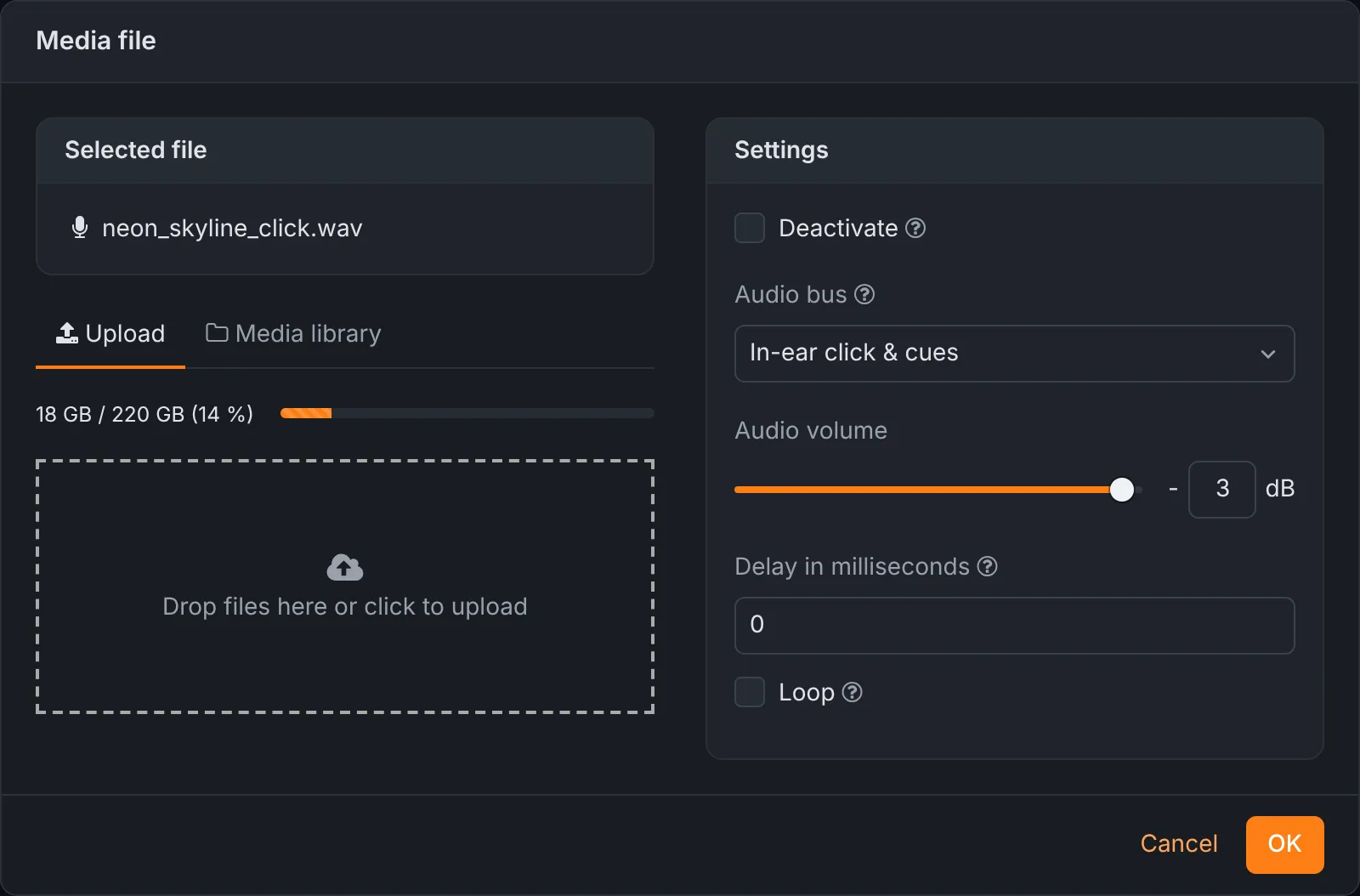
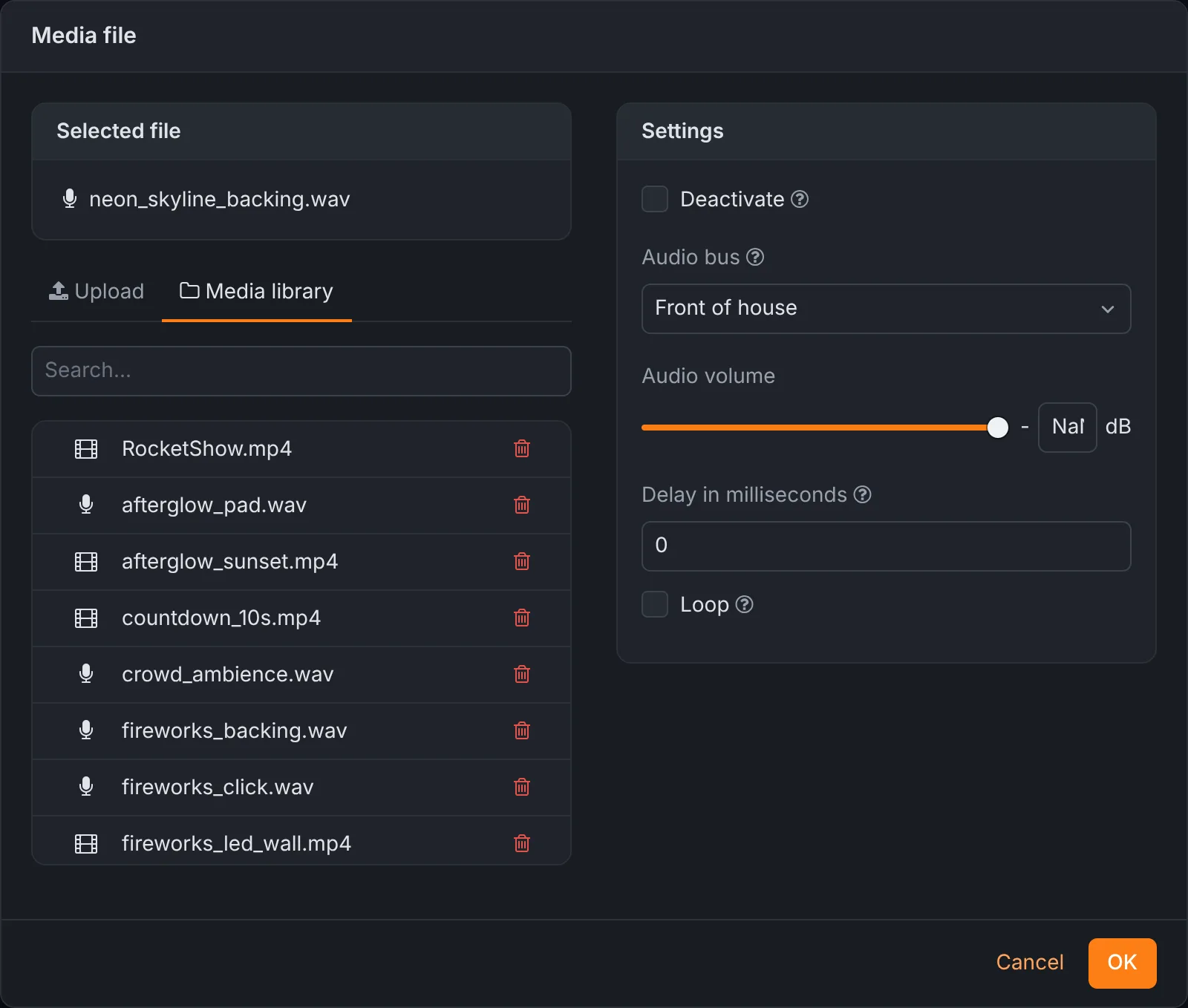
La finestra del file ha due metà. A sinistra scegli il file: Carica un file nuovo (trascinalo nel riquadro o fai clic per sfogliare; la barra sopra mostra quanto è pieno lo spazio di archiviazione del dispositivo), oppure scegline uno dalla Libreria media. A destra ci sono le impostazioni per questo utilizzo del file:
- Disattiva
- Mantiene il file nella composizione ma lo salta in riproduzione.
- Bus audio
- Solo file audio: quale bus audio lo riproduce.
- Volume audio
- Solo file audio: il livello di questo file, in dB.
- Ritardo in millisecondi
- Avvia questo file più tardi rispetto alla composizione: ad es.
2000lascia andare due secondi di clic prima che entri la base. - Ripeti
- Ripete questo file fino alla fine della composizione: un breve loop video o un suono d’ambiente sotto una composizione più lunga.
- Uscita MIDI
- Solo file MIDI: dove va il MIDI, vedi sotto.
File MIDI e routing
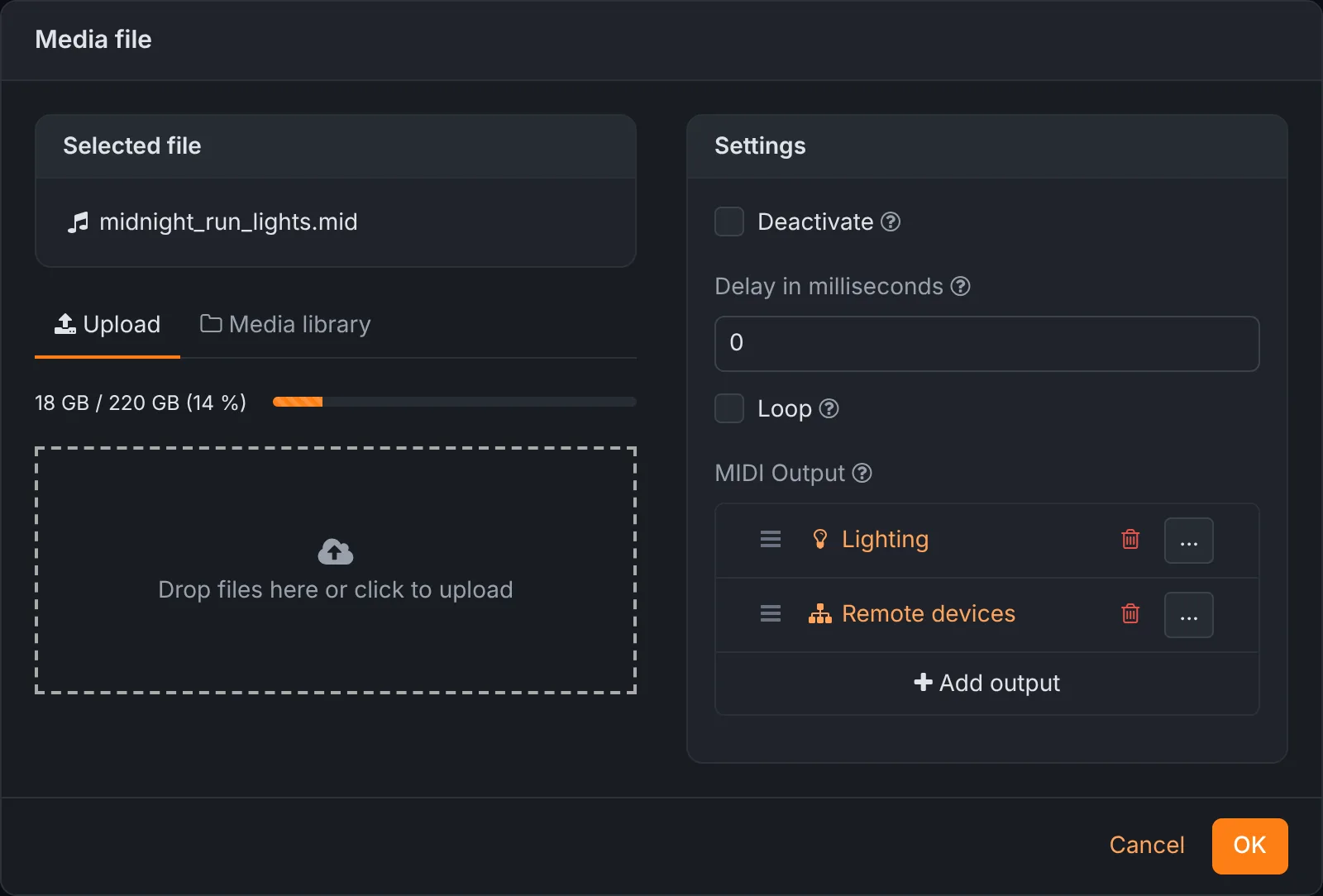
Un file MIDI in una composizione viene riprodotto in sincrono con audio e video. Dove vanno i suoi eventi lo stabiliscono le sue uscite; un file può averne più di una:
- Uscita dispositivo MIDI
- All’uscita MIDI scelta in Impostazioni → MIDI: cambi di programma per la tastiera, cambi di patch per il rig della chitarra, cue per un mixer luci.
- Illuminazione
- Trasforma il MIDI in DMX su un universo. Il numero di nota è il canale DMX e la velocity, raddoppiata, è il suo valore, quindi velocity 127 corrisponde al massimo (254). Utile per spettacoli di luci programmati in una DAW.
- Dispositivi remoti
- Ad altre unità Rocket Show, vedi più dispositivi.
Ogni uscita può modificare il MIDI lungo il percorso: un offset canale e un offset nota vengono aggiunti a ogni evento.
Azioni sulla timeline
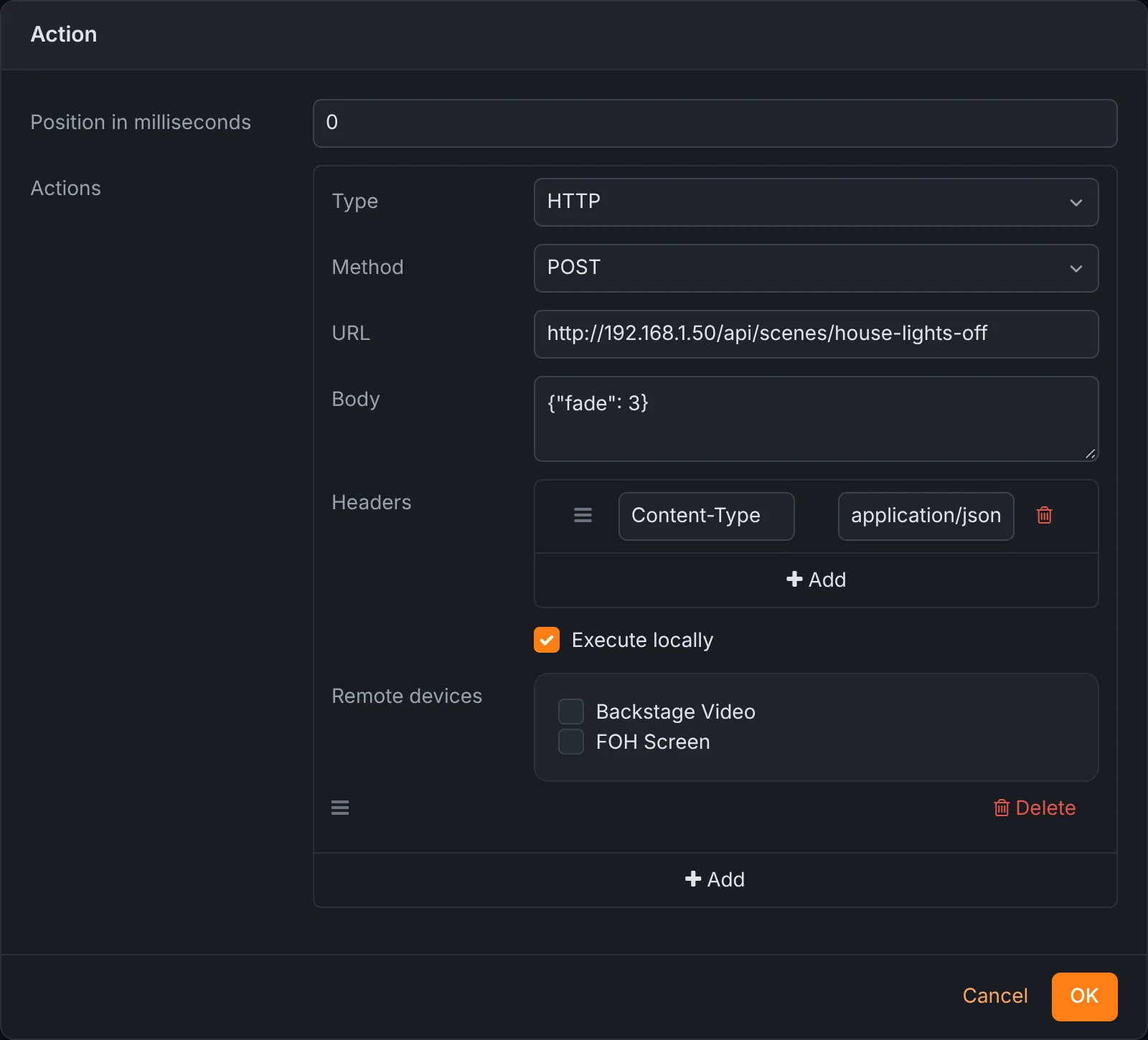
Un’azione scatta una sola volta, in una posizione stabilita della composizione: spegnere le luci di sala via HTTP, inviare un cambio di programma, impostare canali DMX, attivare un relè. Scegli Aggiungi → Azione, inserisci la posizione in millisecondi (0 è l’inizio) e aggiungi una o più azioni da far scattare in quel momento:
| Tipo | Cosa fa |
|---|---|
| Trasporto | Riproduci, Riproduci come campione, Attiva/disattiva riproduzione, Pausa, Composizione successiva, Composizione precedente, Stop, Seleziona composizione per nome, Seleziona composizione per nome e riproduci. «Riproduci come campione» avvia una composizione sopra qualsiasi cosa sia in riproduzione, per jingle ed effetti sonori; ne possono girare fino a 20 contemporaneamente. |
| Sistema | Riavvia il dispositivo. |
| MIDI | Invia un messaggio MIDI (nota attiva/disattiva, aftertouch, cambio controllo, cambio programma, pressione canale o modulazione pitch) su qualsiasi canale all’uscita MIDI. |
| Illuminazione | Imposta canali DMX su valori fissi, su uno o più universi. |
| HTTP | Chiama un URL con GET, POST o un altro metodo, con corpo e intestazioni. Comanda qualsiasi cosa abbia un’API web: luci di sala, un proiettore, un sistema di show control. |
| Controllo esterno | Accende o spegne un’uscita digitale (un pin GPIO): relè, luci di segnalazione, il trigger di una macchina del fumo. |
| Nullo | Non fa nulla; è un segnaposto. |
Quando sono configurati dei dispositivi remoti, ogni azione può essere eseguita anche su di essi, con o senza esecuzione qui (Esegui localmente).
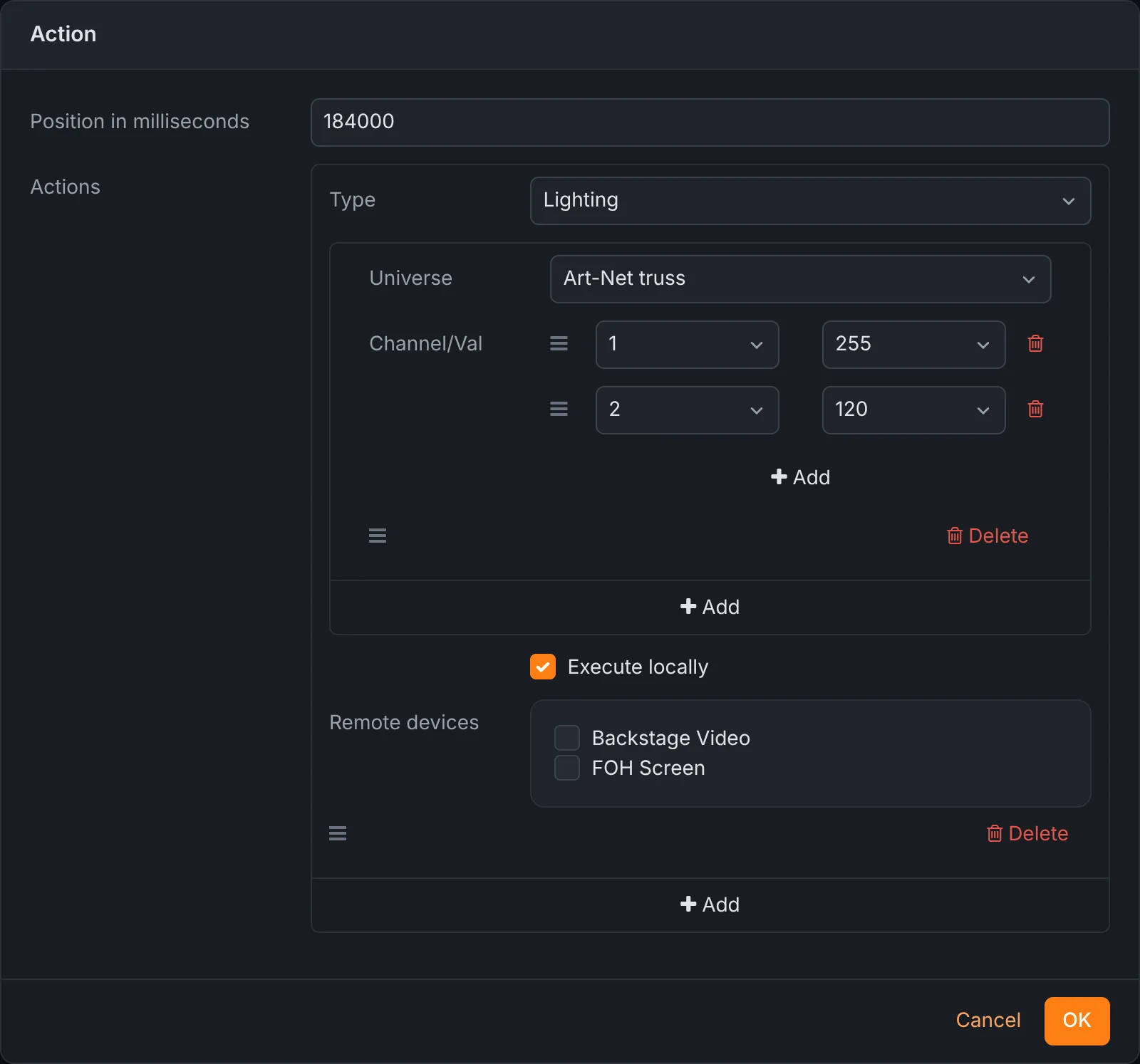
Gli stessi tipi di azione si usano per il controllo MIDI, il controllo esterno e altro ancora.
Leadsheet
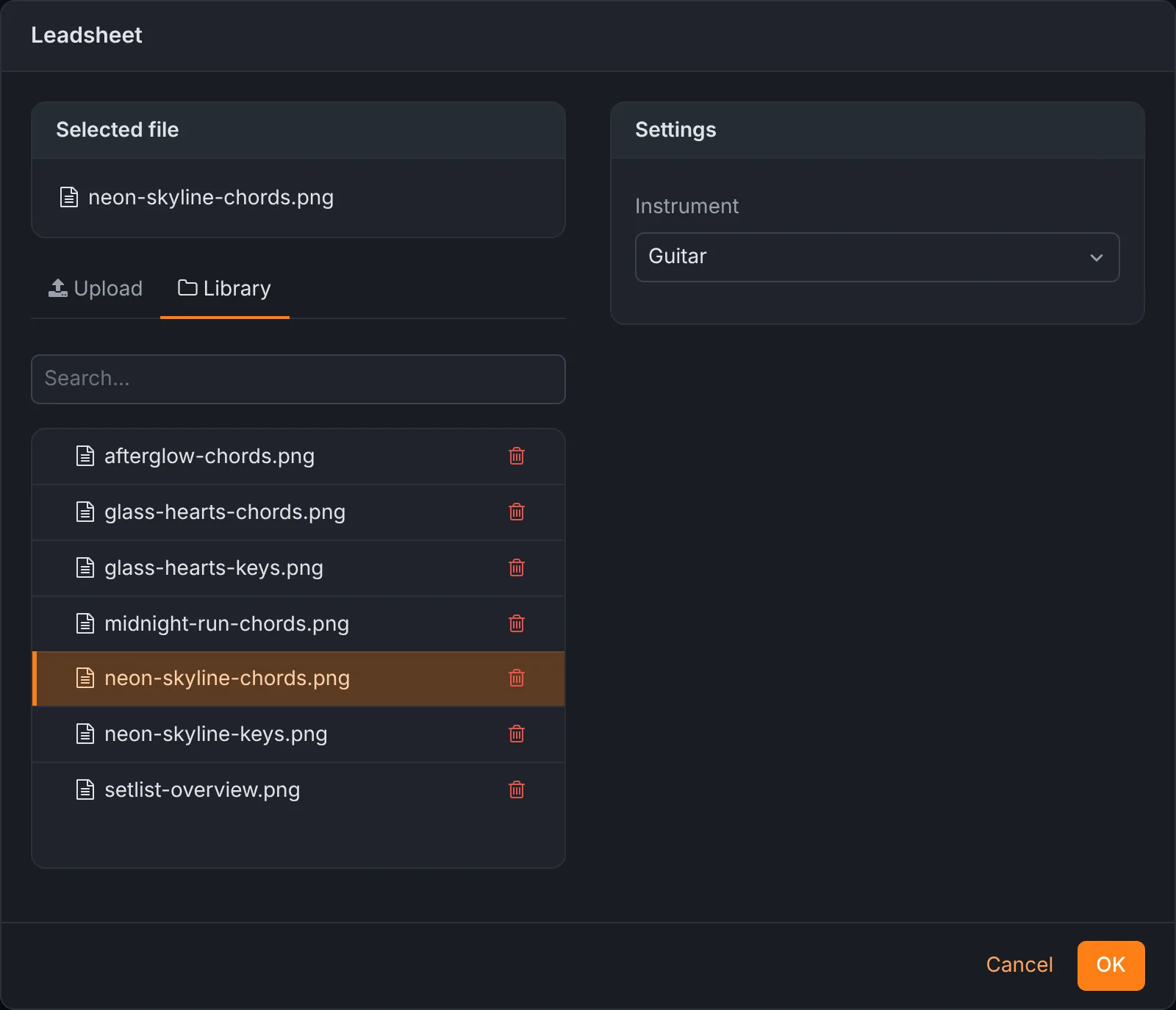
Un leadsheet è l’immagine di una griglia di accordi, di una pagina di spartito o di un testo, assegnata a uno strumento. Aggiungi → Leadsheet ti permette di caricare un’immagine (o di sceglierne una già presente sul dispositivo dalla Libreria) e di scegliere lo strumento a cui è destinata. Gli strumenti si definiscono in Impostazioni → Band; una composizione può avere un leadsheet per strumento. Sul palco compaiono a schermo intero.
Set
Un set è l’ordine di esecuzione di uno spettacolo. Nella scheda Set, Crea set ne avvia uno nuovo; oppure fai clic su uno esistente per modificarlo.
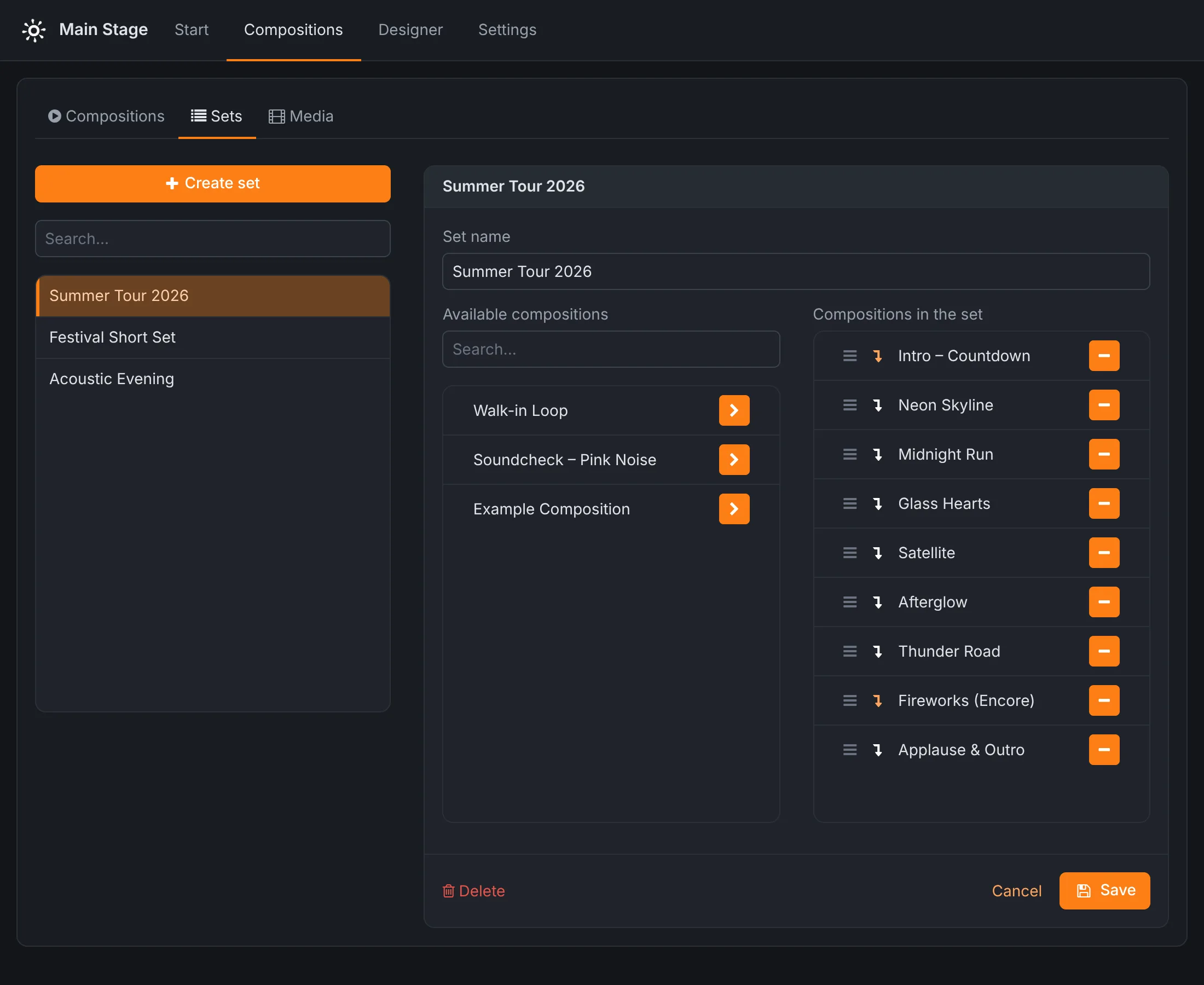
- Il pulsante con la freccia accanto a una composizione a sinistra la aggiunge al set; il pulsante meno a destra la toglie. Una composizione può stare in quanti set vuoi.
- Trascina le composizioni per la loro maniglia (☰) per cambiarne l’ordine.
- L’icona ↴ davanti a una composizione, quando è evidenziata, fa partire automaticamente la composizione successiva non appena questa finisce, purché nel trasporto la selezione automatica sia attiva. Usala per un’intro che sfocia direttamente nel primo brano, o per un medley.
I set si caricano nella schermata Avvio.
Libreria media
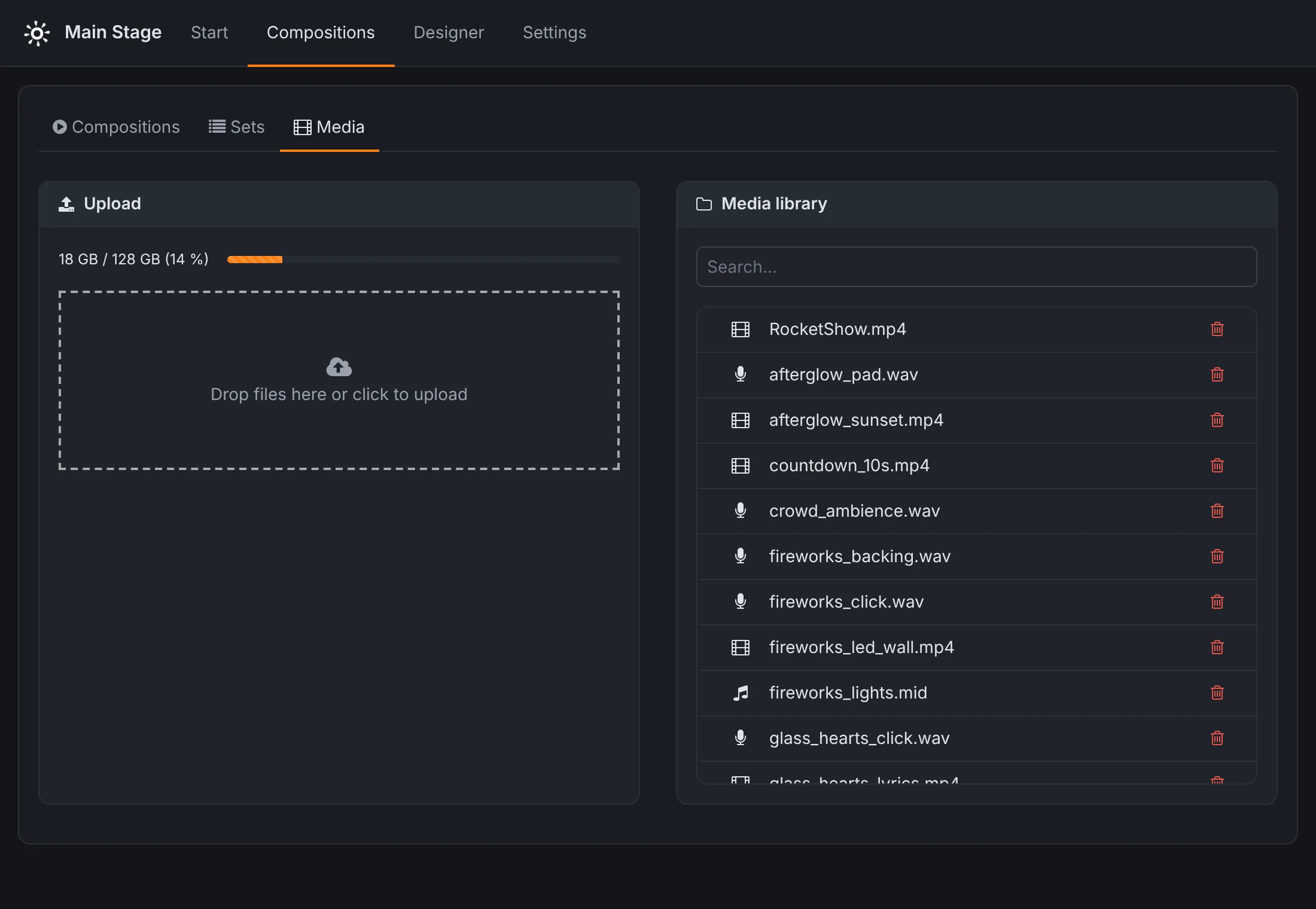
La scheda Media contiene tutti i file audio, video e MIDI del dispositivo. Carica più file insieme trascinandoli nel riquadro di caricamento; la barra sopra mostra lo spazio di archiviazione occupato. Cerca nella libreria per nome e rimuovi con il cestino i file che non ti servono più. I file si caricano una volta e sono condivisi da tutte le composizioni che li usano.
Designer di luci
Il designer di luci costruisce uno spettacolo di luci a partire dai tuoi fixture, con un’anteprima 3D del palco, e lo dispone sulla timeline di un brano. Rocket Show lo riproduce insieme alla composizione con lo stesso nome: audio, video, MIDI e luci da un solo tasto play. Il designer è integrato in ogni dispositivo alla voce Designer ed è anche disponibile gratis nel browser, per provarlo o per preparare uno spettacolo quando sei in viaggio.
L’area di lavoro
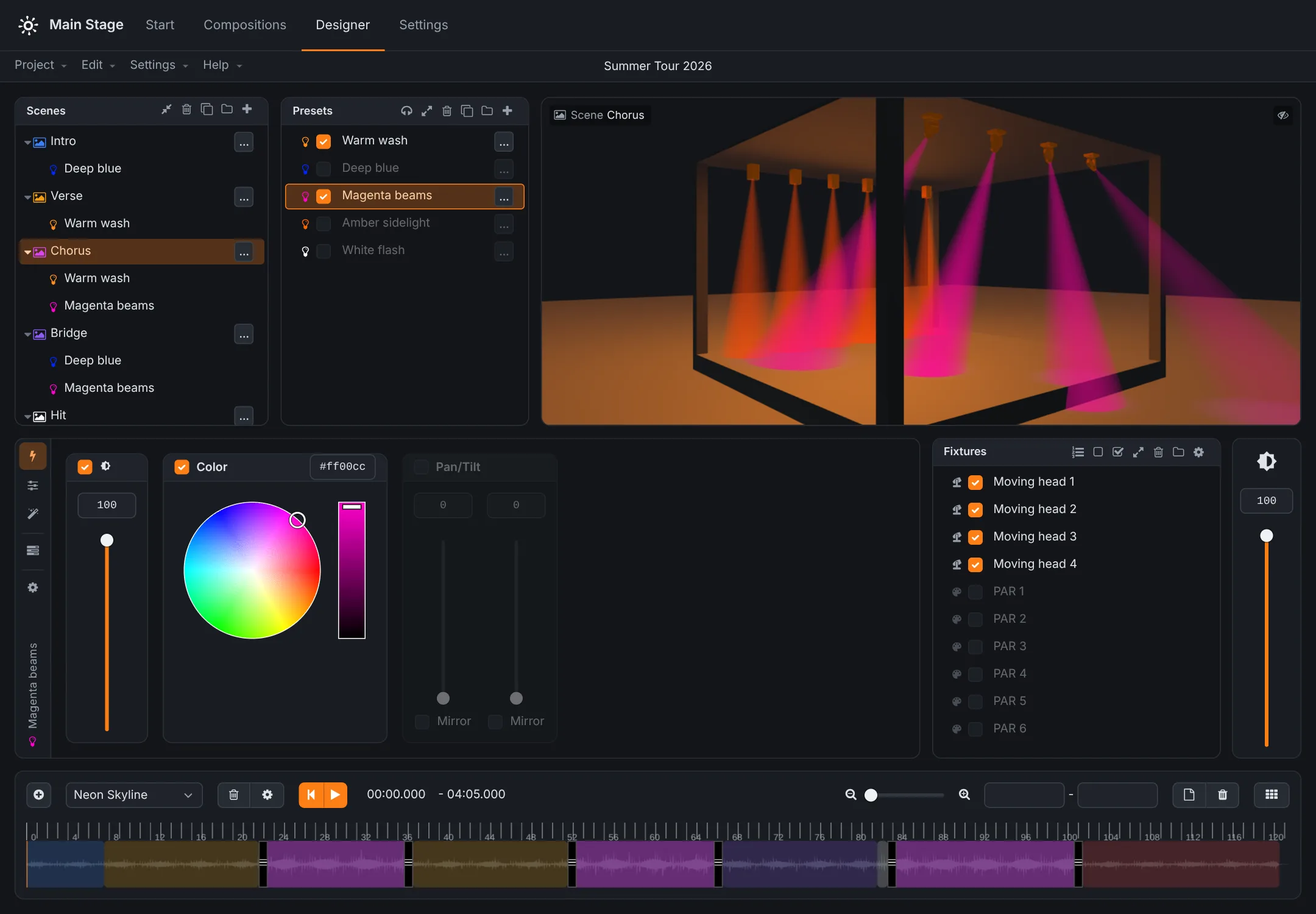
- Scene (in alto a sinistra) e Preset (accanto): ciò di cui è fatto lo spettacolo.
- Anteprima (in alto a destra): una vista 3D del palco che segue qualsiasi cosa selezioni o riproduci. Trascina per guardarti intorno. L’icona dell’occhio la nasconde per risparmiare prestazioni sui computer più lenti.
- Editor dei preset (al centro): le schede verticali passano tra capacità, canali, effetti, passi e le impostazioni dei fixture.
- Fixture (al centro a destra): i fixture del progetto; spunta quelli usati dal preset selezionato. Accanto, il dimmer master dell’intero progetto.
- Timeline (in basso): le composizioni, il loro audio e le scene posizionate su di esse.
Trascina i bordi tra le aree per ridimensionarle. La barra dei menu contiene Progetto, Modifica (annulla e ripristina), Impostazioni e Aiuto.
Progetti
Un progetto è uno spettacolo di luci. Progetto nel menu del designer offre Nuovo, Apri, Salva, Salva come…, Importa ed Esporta. I progetti sono salvati sul dispositivo; esportane uno per conservarne una copia o per spostarlo tra il designer online e un dispositivo. Il nome del progetto aperto è mostrato al centro della barra dei menu.
Salva spesso. Se lasci la pagina Designer, le modifiche non salvate vanno perse.
Pool fixture
Il pool fixture (l’ingranaggio nel pannello dei fixture, oppure Impostazioni → Pool fixture nel menu del designer) è il posto in cui aggiungi i fixture a un progetto e fai il patch:
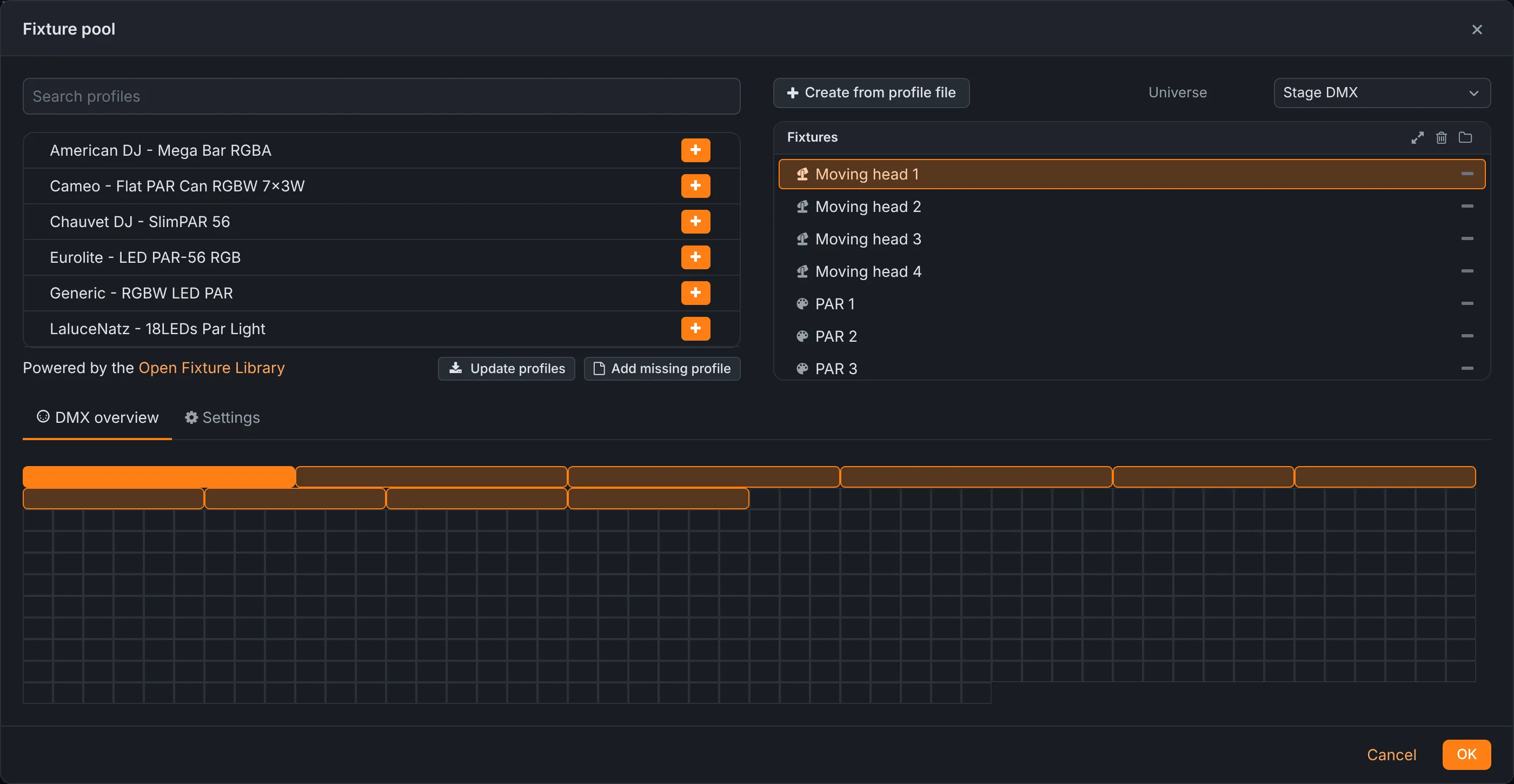
- Cerca profili e aggiungi un fixture con il pulsante più. I profili provengono dalla Open Fixture Library; Aggiorna profili scarica la versione più recente della libreria (per questo il dispositivo ha bisogno dell’accesso a internet).
- Crea da file profilo aggiunge un fixture da un file JSON della Open Fixture Library, per un fixture che non è ancora nella libreria. Puoi crearne uno con l’editor di fixture online. Anche Aggiungi profilo mancante porta lì.
- Scegli l’universo in alto a destra. Gli universi sono quelli configurati in Impostazioni → Illuminazione.
- La Panoramica DMX mostra ogni fixture come un blocco sui 512 canali dell’universo; trascina un blocco per cambiare l’indirizzo del fixture. I fixture che si sovrappongono vengono segnalati.
- La scheda Impostazioni definisce il nome del fixture selezionato, la sua modalità (la disposizione dei canali scelta sul fixture stesso), il suo universo e il suo primo canale.
Dove sono appesi i fixture si imposta nella scheda delle impostazioni del designer (l’ingranaggio tra le schede verticali): davanti o dietro, in alto o in basso rispetto al palco, oppure con posizione e rotazione manuali, insieme alle dimensioni del palco disegnato nell’anteprima.
Preset
Un preset dà un look a un gruppo di fixture: Warm wash sui PAR, Magenta beams sui moving head. Seleziona un preset, spunta i suoi fixture nel pannello dei fixture e impostane i valori:
- Le capacità funzionano su tutti i tipi di fixture: dimmer, colore (un selettore di colore che pilota fixture RGB, RGBW e simili), ruota colori, pan e tilt (con inversione speculare) e qualsiasi altra cosa descritta dai profili, come strobo, zoom, messa a fuoco o gobo.
- I canali impostano valori DMX grezzi per ogni canale del fixture, per i casi che le capacità non coprono.
Il pulsante … di un preset ne imposta nome, colore, inizio e fine all’interno di una scena e i tempi di fade in e fade out (prima o dopo il suo inizio e la sua fine), con una curva. L’elenco dei preset offre anche cartelle, duplica, elimina e solo, che mostra in anteprima un preset da solo.
Effetti
Un effetto fa variare dei valori nel tempo. Un effetto curva (sinusoide, quadra, triangolare, dente di sega, dente di sega inverso) pilota le capacità o i canali che spunti, per esempio un movimento di tilt o una pulsazione del dimmer; un effetto pan-tilt disegna movimenti con i moving head.
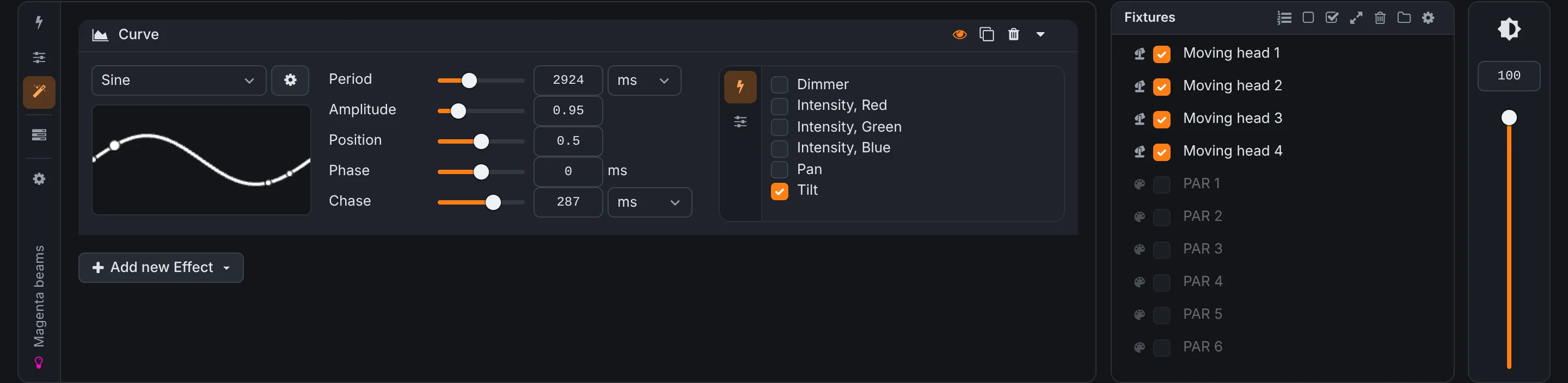
- Periodo
- La durata di un ciclo, in millisecondi o in battiti. In battiti, segue il tempo della composizione.
- Ampiezza, posizione
- Quanto oscilla la curva e attorno a quale valore.
- Fase
- Sposta la curva nel tempo.
- Chase
- Sfasa ogni fixture rispetto al successivo, così il movimento attraversa l’impianto. Gruppi del chase muove i fixture a coppie, a gruppi di tre e così via.
- Larghezza
- La parte del periodo in cui la curva è accesa; in un chase, quanti fixture sono accesi contemporaneamente.
- Esecuzione, Al termine
- Esegue senza fine, per un numero di cicli o per una durata, poi mantiene l’ultimo valore o torna al valore di base.
Passi e chase
Un preset può essere una sequenza di passi, ognuno con i propri valori, il proprio tempo di inizio e la propria transizione (lineare, partenza morbida, arrivo morbido, partenza e arrivo morbidi o salto). Ripeti i passi in loop per un chase continuo, oppure lasciali andare una volta per un crescendo.
Scene
Una scena combina dei preset: la scena Chorus della demo è Warm wash più Magenta beams. Un preset si può usare in quante scene vuoi, e dove controllano la stessa cosa i preset più in alto in una scena prevalgono su quelli più in basso. Ogni scena ha un dimmer, tempi di fade in e fade out e un colore che la contraddistingue sulla timeline. Le scene si possono mettere in cartelle e duplicare.
Timeline

Crea una composizione sulla timeline con il pulsante più e dalle esattamente il nome della composizione Rocket Show a cui appartiene. Come sincronizzazione scegli File audio e seleziona l’audio del brano dalla libreria media (o caricalo). La sua forma d’onda compare sulla timeline e il designer stima il tempo.
- Seleziona una scena, poi fai clic e trascina sulla timeline per disegnare dove viene riprodotta. Trascina una regione per spostarla, trascinane i bordi per cambiarne la durata.
- La griglia (il pulsante della griglia a destra) è musicale (BPM, indicazione di tempo, offset) o basata sul tempo; con aggancia alla griglia, le regioni si agganciano a battiti e battute.
- Fai zoom con il cursore; inserisci tempi esatti di inizio e fine nei campi accanto.
- Play riproduce un’anteprima dello spettacolo con l’audio, nel browser.
Riprodurlo nello spettacolo
Salva il progetto. Quando la composizione con lo stesso nome viene riprodotta nella schermata Avvio, Rocket Show riproduce insieme anche le luci. Non serve collegare nient’altro.
Mentre lavori nel designer, il dispositivo può anche inviare ciò che selezioni direttamente ai fixture reali. Attiva Anteprima live del designer in Impostazioni → Illuminazione, poi seleziona preset e scene o riproduci la timeline.
Impostazioni
Le impostazioni sono raggruppate nell’elenco a sinistra. Le modifiche hanno effetto quando premi Salva; Scarta le annulla. Rocket Show ti avvisa prima che tu lasci la pagina con modifiche non salvate. Dove la pagina lo indica (MIDI e Audio), le modifiche hanno effetto dopo il riavvio del dispositivo. Le icone con il punto interrogativo spiegano ogni impostazione quando ci passi sopra con il puntatore.
Sistema
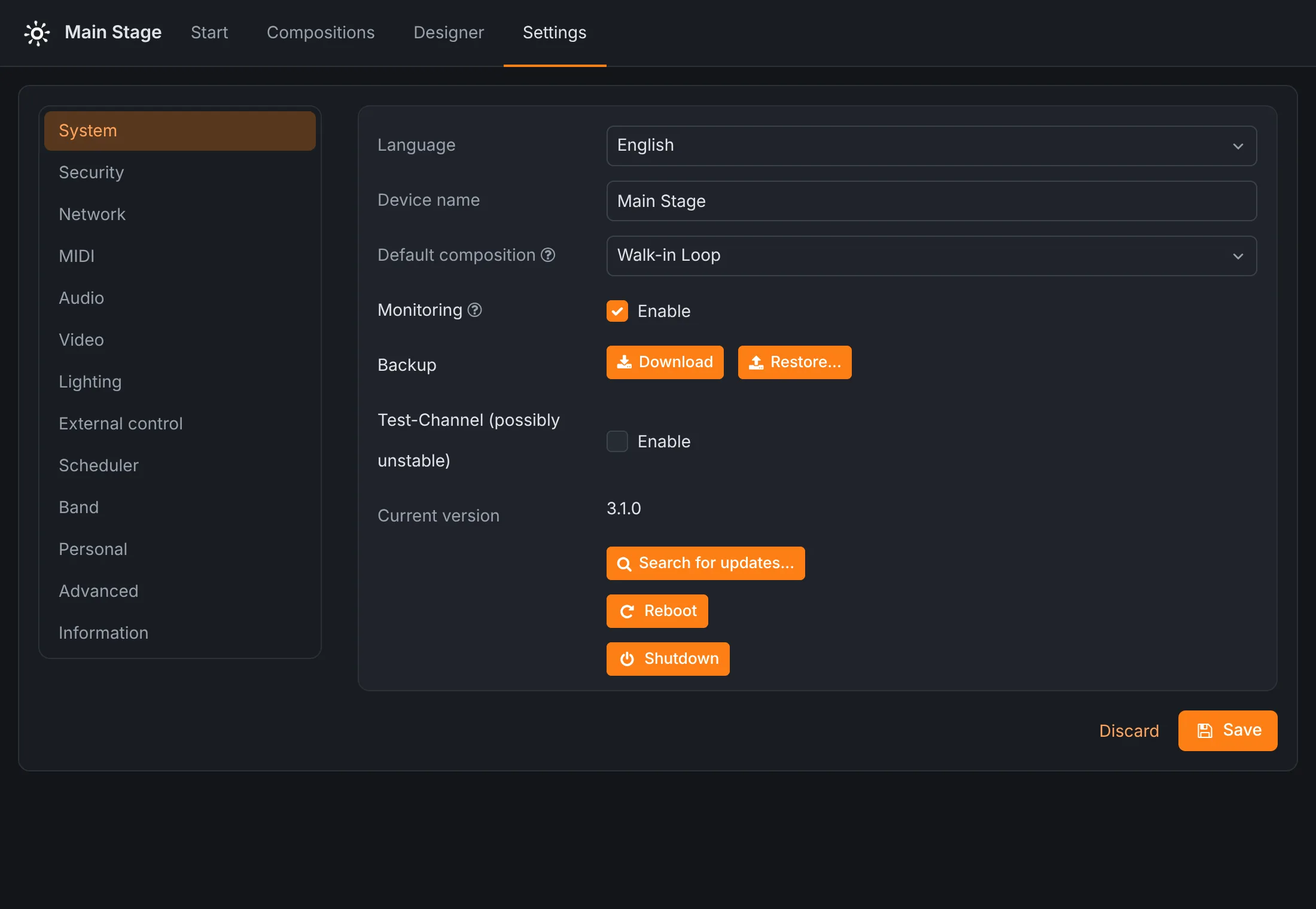
- Lingua
- La lingua dell’interfaccia.
- Nome dispositivo
- Compare nella barra dei menu e nella scheda del browser.
- Composizione predefinita
- Viene riprodotta all’avvio del dispositivo e ogni volta che non è in riproduzione nient’altro: musica d’ingresso, un look luci di attesa, un logo sullo schermo.
- Monitoraggio
- Misura i livelli audio e il traffico MIDI e luci per gli indicatori di attività. Disattivalo per risparmiare potenza di elaborazione.
- Backup SPARK
- Scarica salva in un unico file l’intera configurazione, le composizioni, i set, i media e i progetti del designer; Ripristina… riporta il dispositivo a un backup. Vedi manutenzione.
- Canale di test SPARK
- Propone versioni di anteprima nella ricerca degli aggiornamenti. Possono essere instabili.
- Versione attuale SPARK
- La versione installata, e Cerca aggiornamenti….
- Riavvia, Spegni
- Riavvia o spegne il dispositivo. I dispositivi remoti impostati per sincronizzarsi lo seguono.
Sicurezza
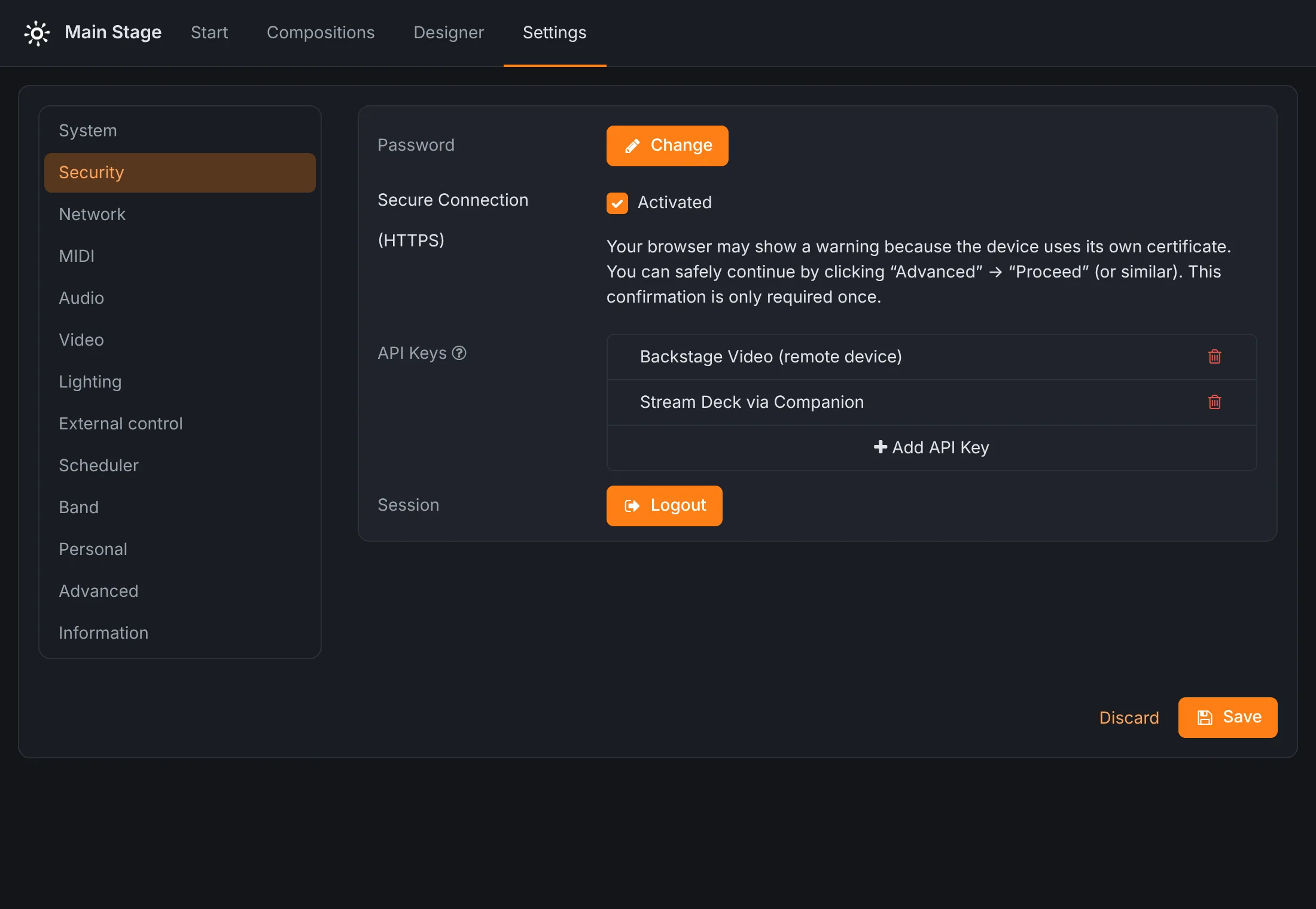
- Password
- Cambia la password del dispositivo (serve quella attuale).
- Connessione sicura (HTTPS) SPARK
- Serve l’interfaccia via HTTPS. Vedi la nota sui certificati.
- Chiavi API
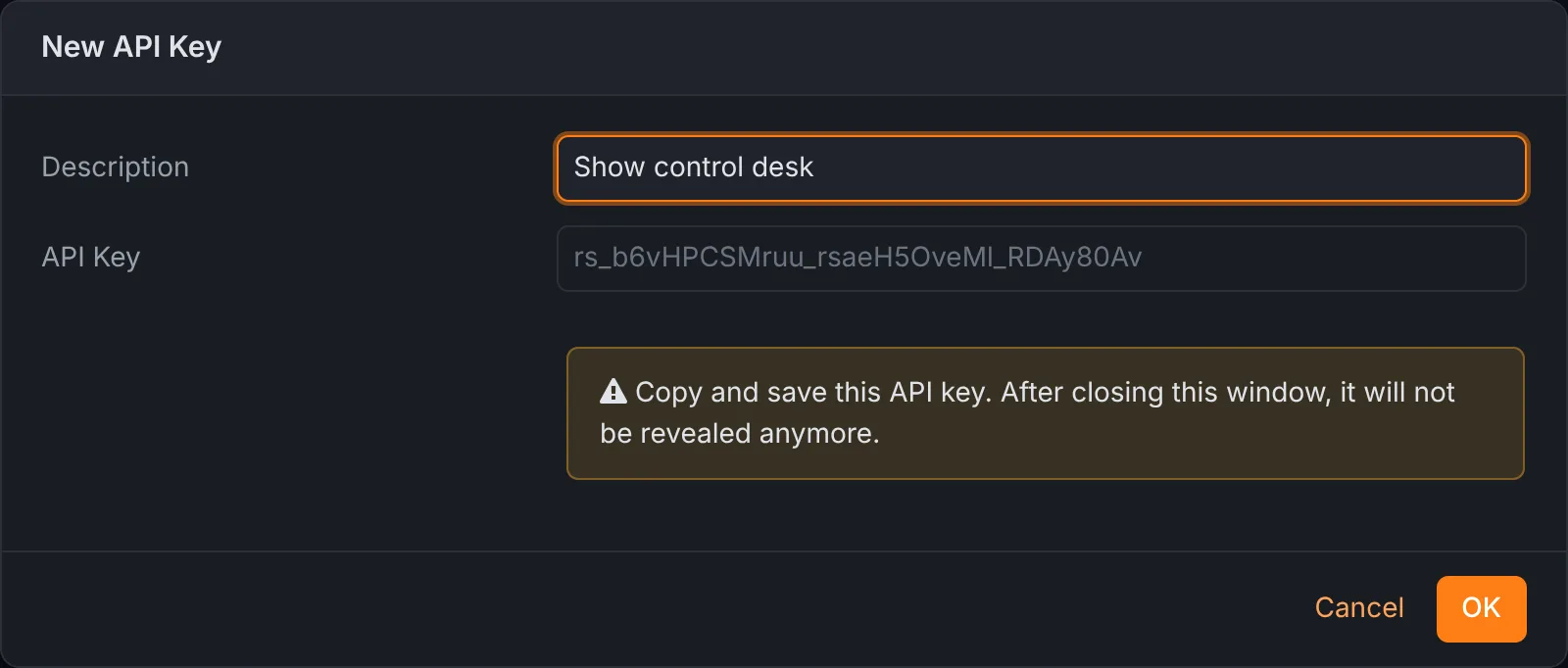
- Chiavi per altri sistemi, come una seconda unità Rocket Show o un sistema di show control, che permettono loro di comandare questo dispositivo senza password. Aggiungi chiave API chiede una descrizione e mostra la chiave una sola volta: copiala subito, non potrà più essere mostrata. Elimina una chiave per revocarla.
- Sessione
- Disconnetti disconnette questo browser.
Rete
- Connessione LAN
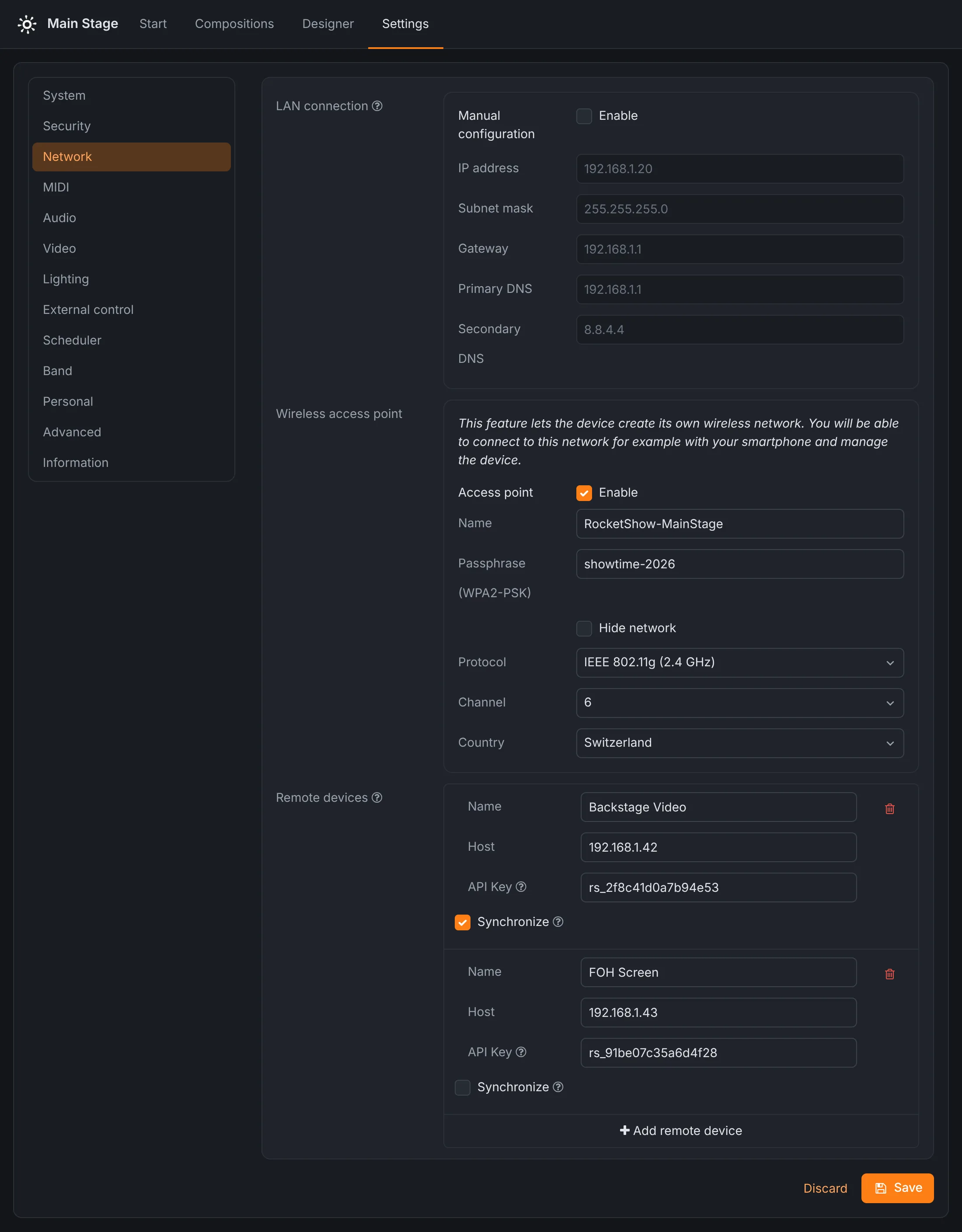
- Per impostazione predefinita il dispositivo riceve l’indirizzo dalla tua rete (DHCP); l’indirizzo attuale viene mostrato. Spunta Configurazione manuale per assegnargli un indirizzo IP fisso, maschera di sottorete, gateway e server DNS.
- Punto di accesso wireless
- La rete Wi-Fi propria del dispositivo: il nome, se il nome è nascosto, la passphrase WPA2 (almeno otto caratteri), il protocollo e il canale (2.4, 5 o 60 GHz) e il paese, che determina i canali consentiti.
- Dispositivi remoti
- Altre unità Rocket Show comandate da questa. Ognuna ha un nome, il suo nome host o indirizzo IP, una chiave API creata su quel dispositivo e Sincronizza. Vedi più dispositivi.
MIDI
- Ingresso MIDI, Uscita MIDI
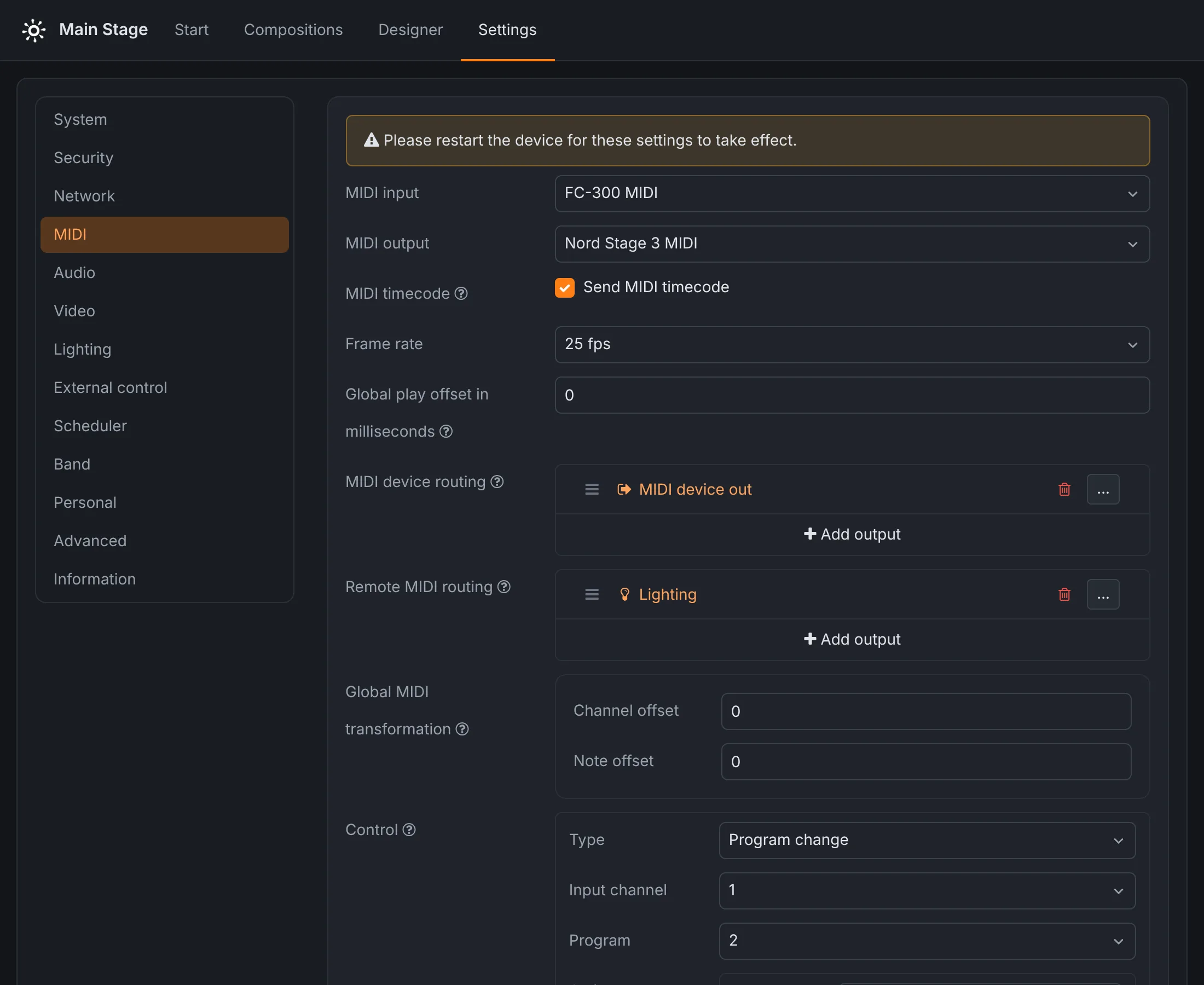
- Le porte MIDI da usare. Le interfacce USB MIDI compaiono con il loro nome; le porte sull’interfaccia seriale del dispositivo sono contrassegnate come «Porta seriale».
- Timecode MIDI
- Invia il MIDI timecode (MTC) durante la riproduzione, a 24, 25, 29.97 drop-frame o 30 fps, così una DAW, un mixer luci o un video server possono seguire la posizione.
- Offset di riproduzione globale
- Ritarda (o, se negativo, anticipa) i file MIDI di questo numero di millisecondi, per allinearli alle altre uscite. Il timecode MIDI segue sempre la posizione effettiva.
- Routing dispositivo MIDI
- Dove va il MIDI che arriva all’ingresso MIDI: direttamente all’uscita MIDI, alle luci o ai dispositivi remoti. Trasforma il dispositivo in un router MIDI.
- Routing MIDI remoto
- Dove va il MIDI che arriva da altre unità Rocket Show.
- Trasformazione MIDI globale
- Un offset di canale e di nota applicato a tutto il MIDI in ingresso.
Controllo
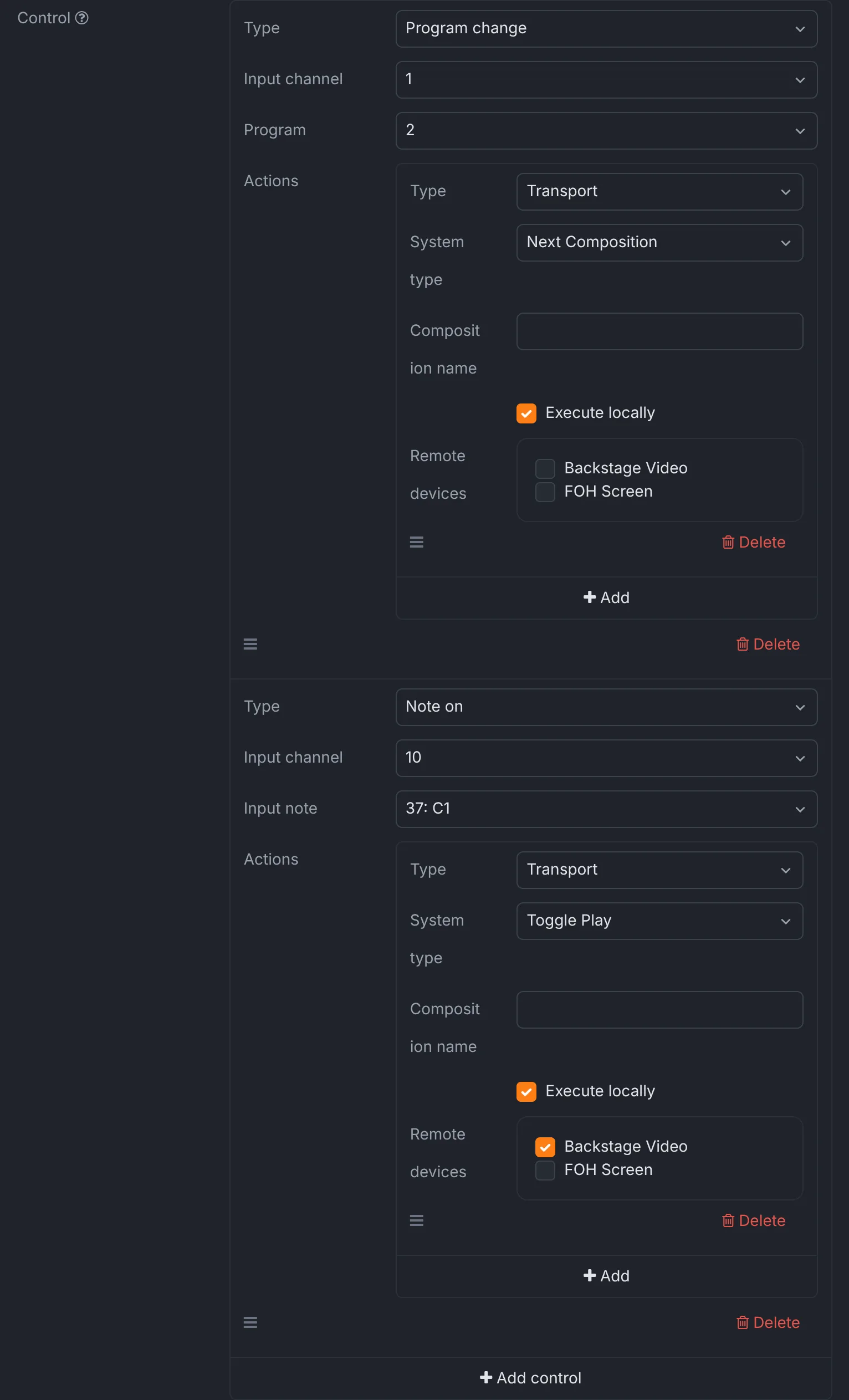
Il MIDI in ingresso può comandare lo spettacolo. Ogni controllo resta in ascolto di una nota attiva (note on) o di un cambio programma su un canale di ingresso e fa scattare un elenco di azioni. Nella demo, il cambio programma 2 sul canale 1 dalla pedaliera seleziona il brano successivo, e il pad della cassa (nota C1 sul canale 10) avvia e mette in pausa, qui e sull’unità video nel backstage.
Audio
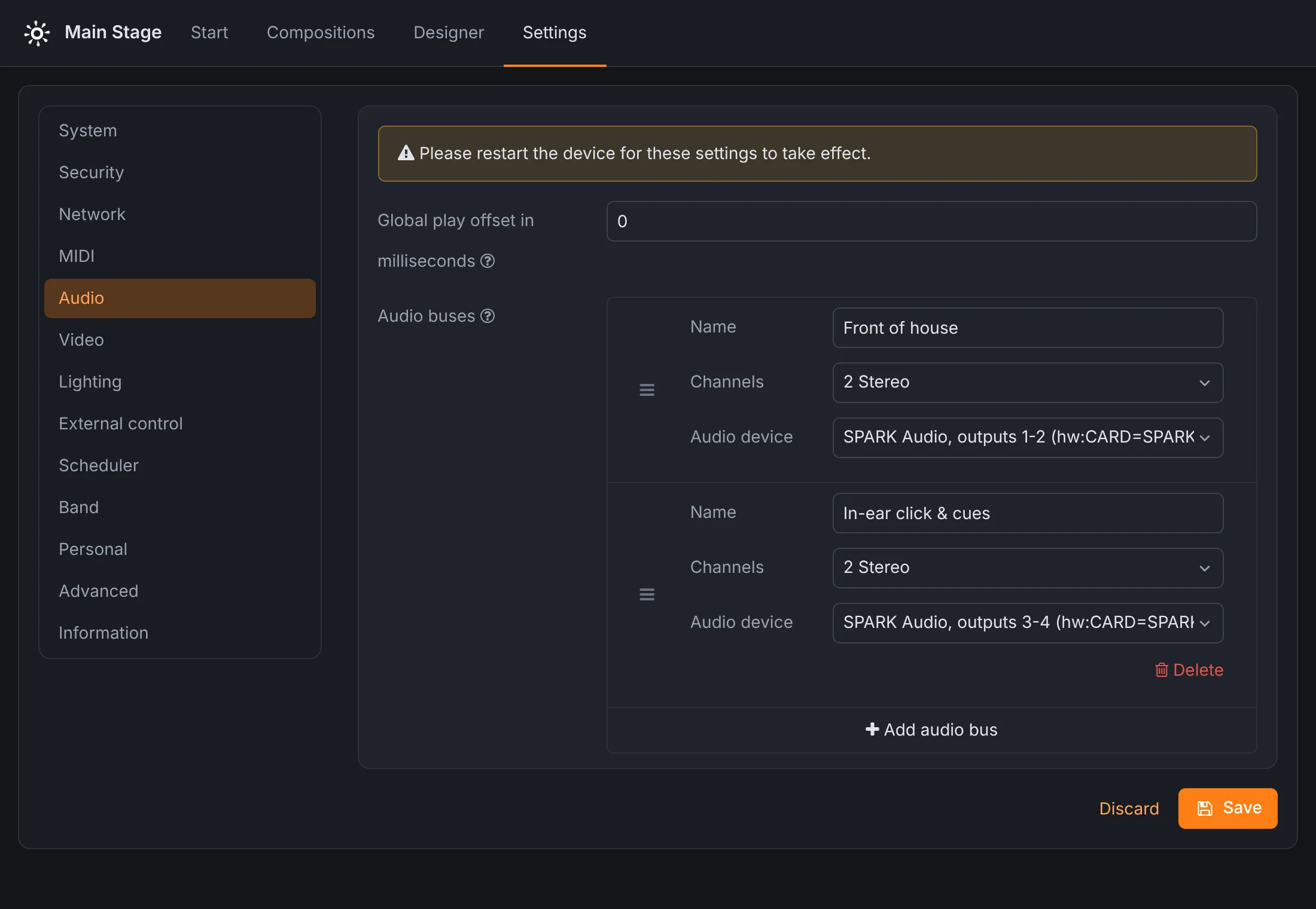
- Offset di riproduzione globale
- Ritarda (o anticipa) tutto l’audio di questo numero di millisecondi.
- Uscita
- Dove va l’audio, sui sistemi che offrono una scelta.
- Bus audio
- Uscite con nome per le tue composizioni. Ogni bus ha un nome, un numero di canali (mono, stereo, 2.1, quadro, 5.1, 6.1 o 7.1) e il dispositivo audio su cui suona. Su SPARK, le uscite 1-2 e 3-4 sono due bus stereo indipendenti, di solito la sala e il clic negli in-ear. Il primo bus non si può eliminare. Trascina i bus per riordinarli.
- Frequenza di campionamento, Dimensione periodo ALSA, Buffer ALSA Community Edition
- Regolazioni per la tua scheda audio USB: lasciale sui valori predefiniti, a meno che tu non senta interruzioni (aumenta la dimensione del periodo o il buffer) o ti serva una latenza più bassa (riducili).
Video
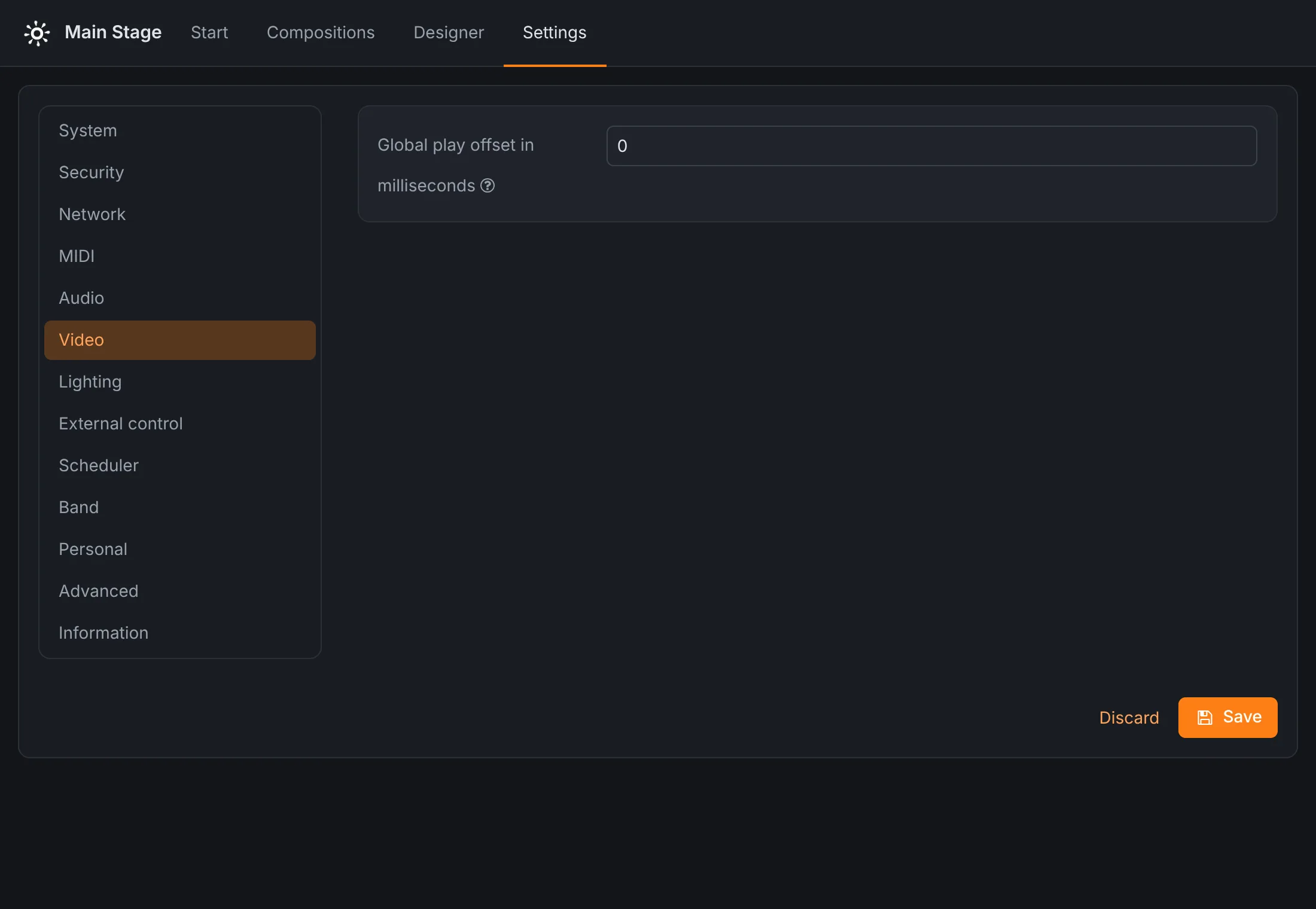
Il video viene riprodotto a schermo intero sull’uscita HDMI. L’unica impostazione è l’offset di riproduzione globale in millisecondi, per allineare l’immagine al suono; proiettori e schermi aggiungono un ritardo proprio.
Illuminazione
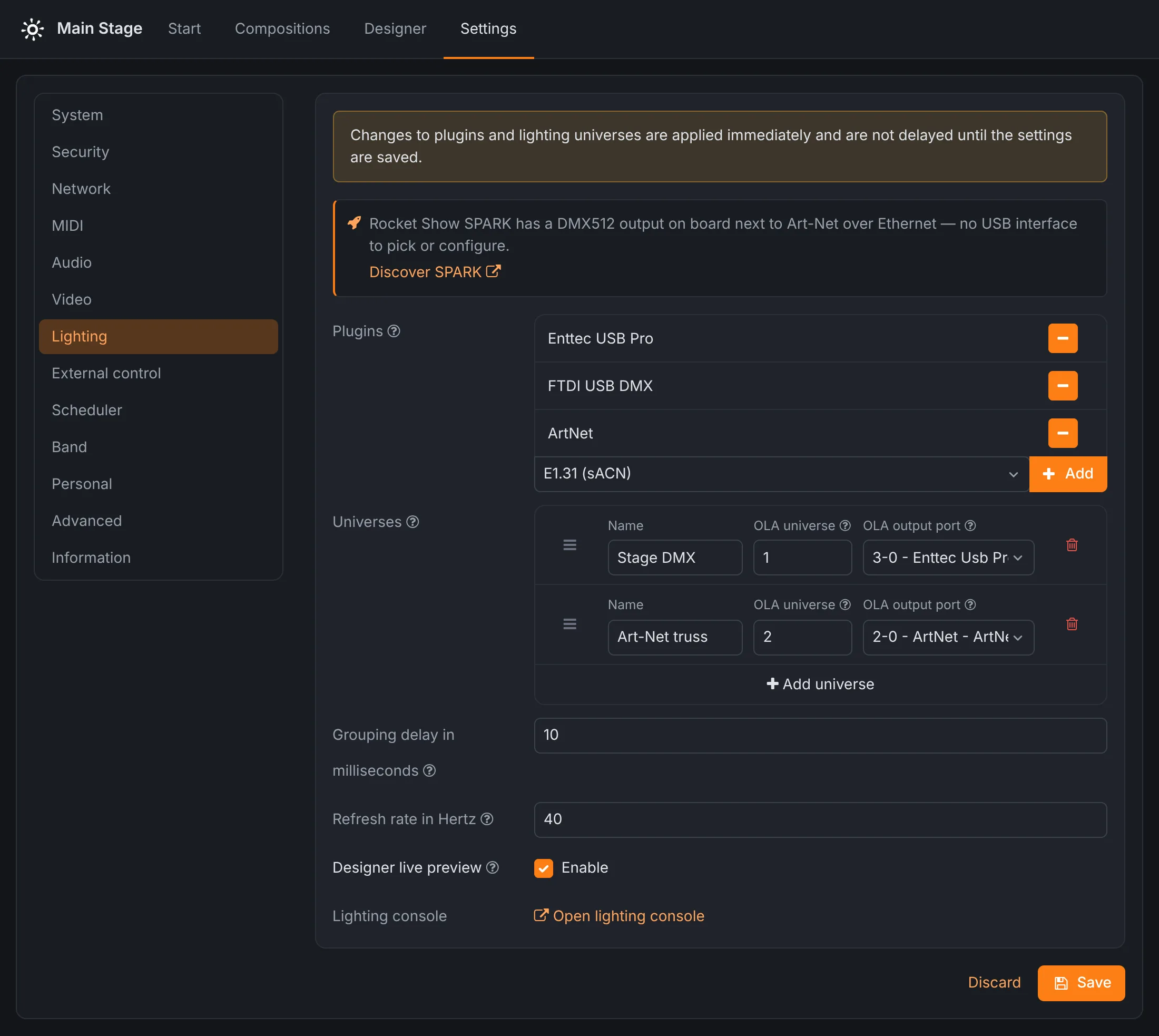
- Plugin Community Edition
- I plugin di Open Lighting Architecture (OLA) che comunicano con il tuo hardware DMX: Enttec USB Pro, FTDI USB DMX, Art-Net, sACN e altri. Aggiungi quello della tua interfaccia; i plugin in conflitto tra loro vengono segnalati. Le modifiche si applicano subito.
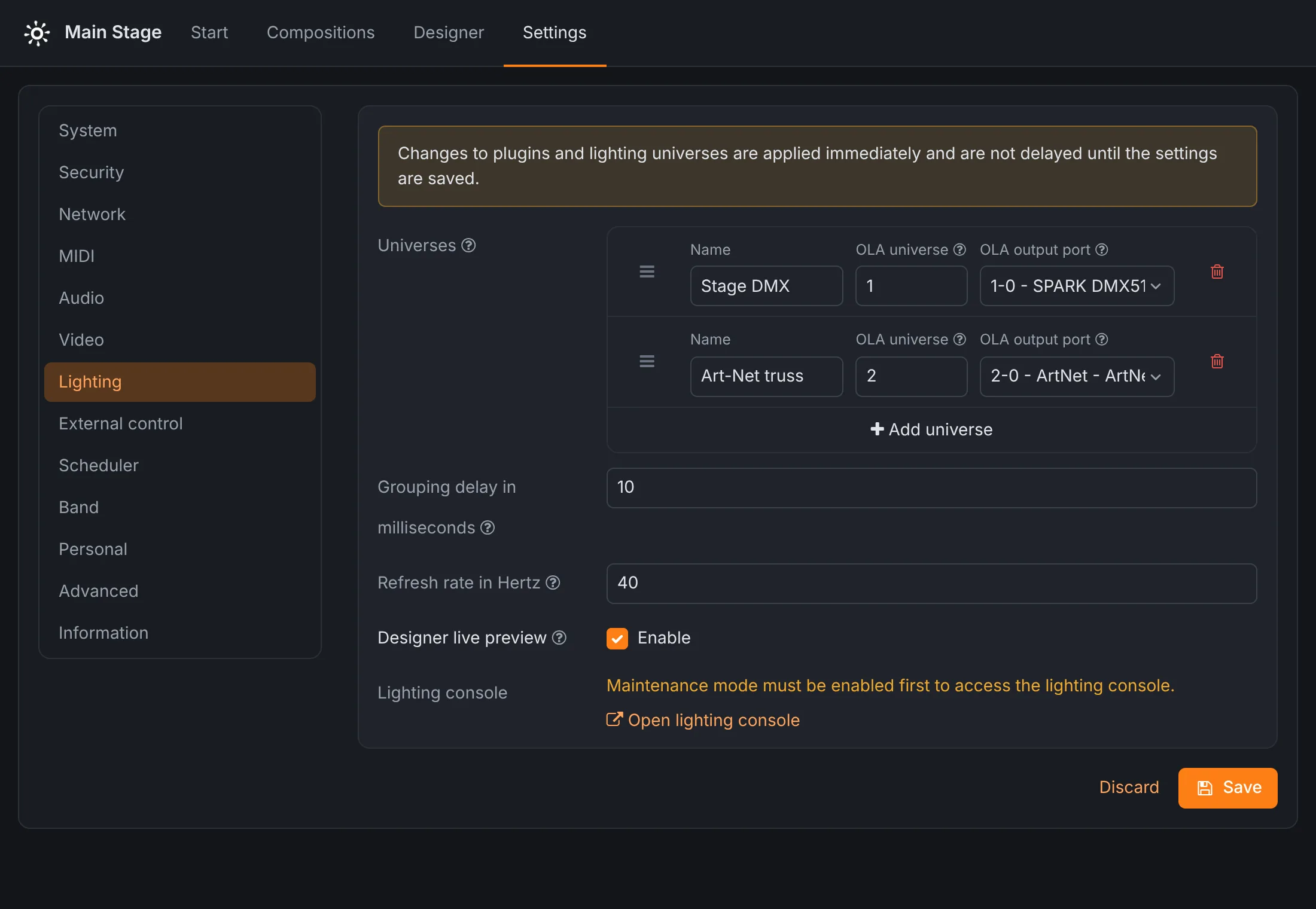
- Universi
- Ogni universo ha un nome (usato ovunque in Rocket Show), il numero di universo OLA e la porta di uscita a cui viene inviato: l’uscita DMX512 di SPARK, un’interfaccia USB o un universo Art-Net. Le modifiche si applicano subito.
- Ritardo di raggruppamento
- Le modifiche alle luci più vicine tra loro di questo numero di millisecondi vengono inviate come un unico aggiornamento, il che riduce il traffico DMX e di rete.
- Frequenza di aggiornamento
- Quante volte al secondo le luci del designer vengono calcolate e inviate. Un valore più alto è più fluido ma richiede più potenza di elaborazione.
- Anteprima live del designer
- Invia ai fixture reali ciò che selezioni nel designer mentre lavori.
- Console di illuminazione
- Apre l’interfaccia web di OLA (porta 9090) per controllare gli universi e provare i canali. Su SPARK, prima deve essere attiva la modalità manutenzione.
Controllo esterno
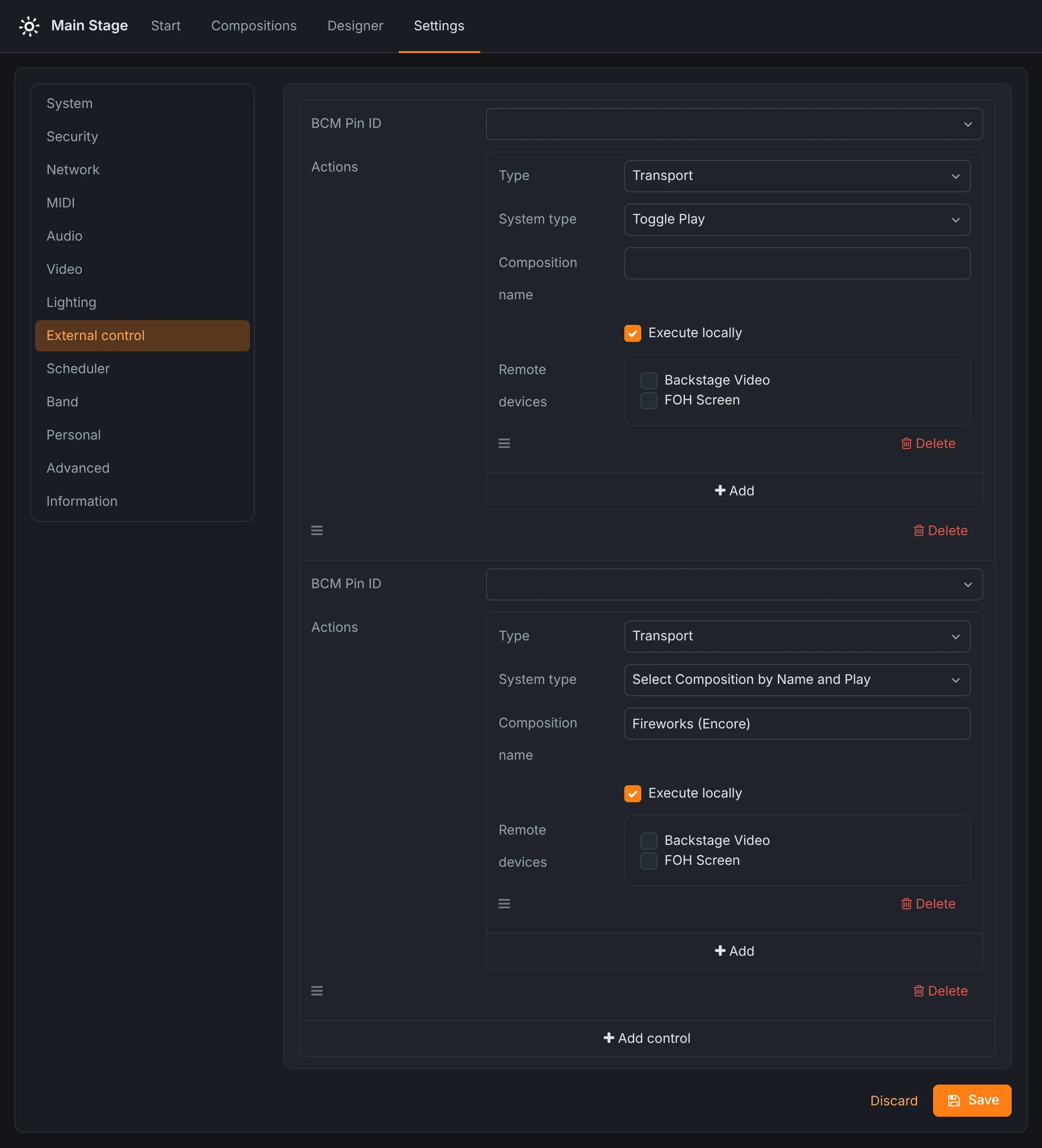
Pulsanti, footswitch, sensori e contatti puliti collegati agli ingressi digitali del dispositivo possono comandare lo spettacolo. Ogni trigger indica un ingresso e le azioni da far scattare quando viene attivato. Nella demo, un footswitch sull’ingresso 1 avvia e mette in pausa lo spettacolo, e un pulsante sull’ingresso 2 fa partire il bis. Le uscite digitali si commutano con l’azione Controllo esterno.
- SPARK ha due ingressi e quattro uscite su morsettiere sul retro, proposti nell’app come ingressi 1 e 2 e uscite da 1 a 4. Un ingresso si attiva quando il suo pin sinistro viene portato a 3,3 V rispetto al pin destro, la massa; il pin sinistro di un’uscita fornisce 3,3 V quando l’uscita è attiva. Ogni pin regge fino a 8 mA. La Quick Start Guide mostra i morsetti.
- Nella Community Edition si usano direttamente i pin GPIO del Raspberry Pi, indicati con il loro numero BCM. Un ingresso si attiva quando viene collegato a massa: basta un pulsante o un interruttore tra il pin e un pin di massa.
Pianificazione
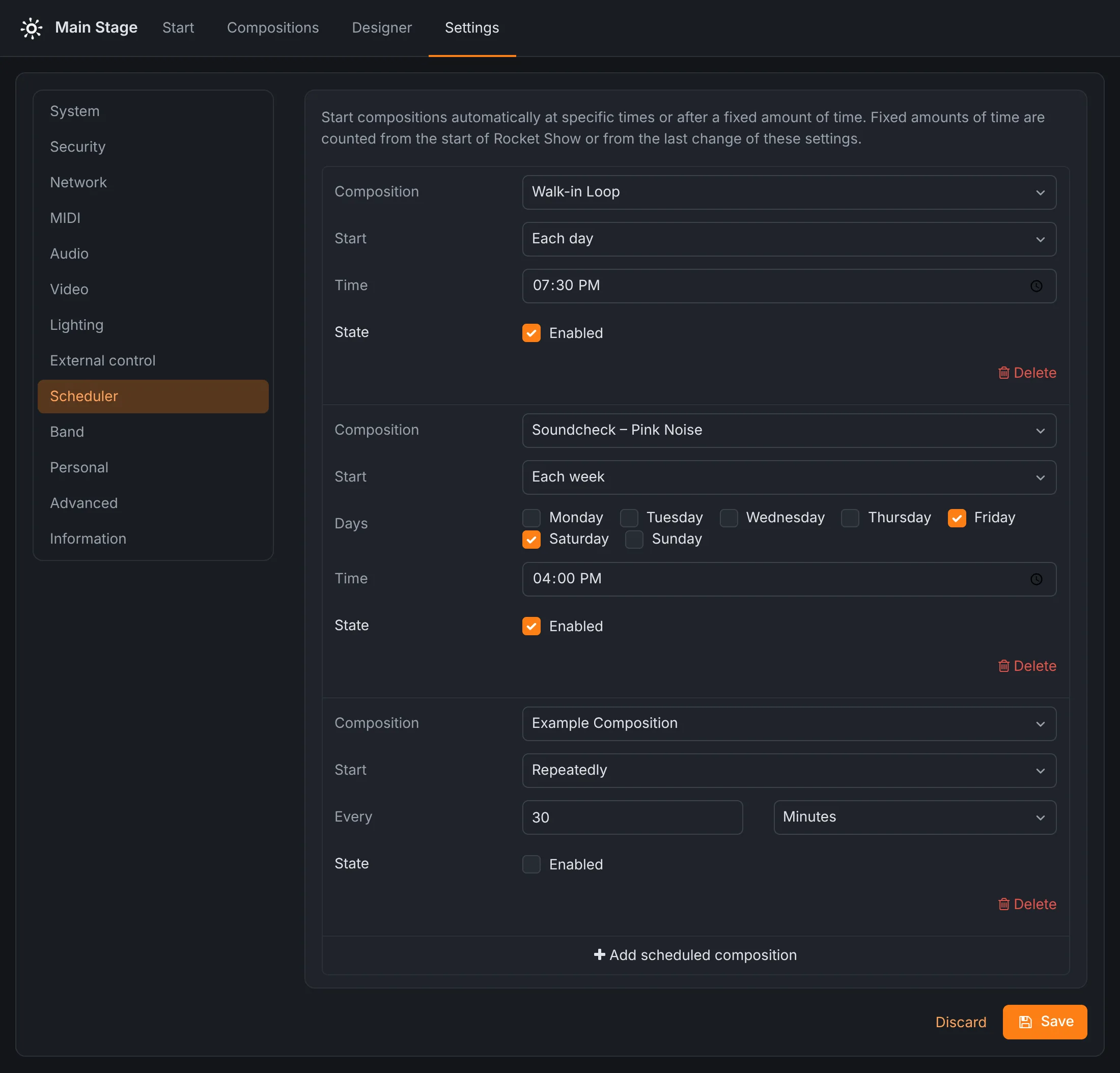
La pianificazione avvia le composizioni da sola, per installazioni, musei, attrazioni e locali:
- Ripetutamente: ogni tot secondi, minuti, ore, giorni o settimane, contati dall’avvio del dispositivo o dall’ultima modifica di queste impostazioni;
- Ogni giorno, ogni settimana nei giorni scelti, ogni mese in un giorno scelto o ogni anno in una data, sempre a un orario stabilito. Un giorno che in un mese non esiste (il 31) cade sull’ultimo giorno del mese.
Ogni voce si può disattivare senza eliminarla.
Band e Personale
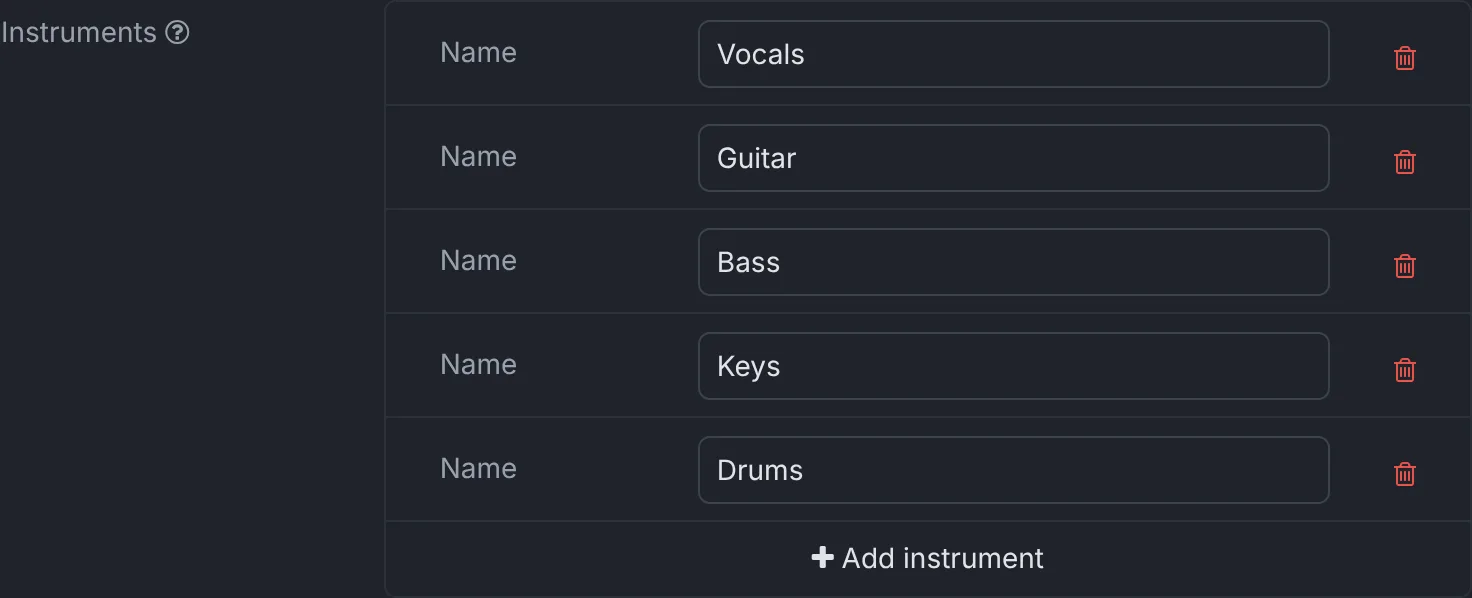
In Band, elenca gli strumenti della tua band. Sono quelli a cui si assegnano i leadsheet. In Personale, ogni musicista sceglie sul proprio telefono o tablet lo strumento che suona; la scelta viene salvata solo in quel browser, così ogni dispositivo sul palco mostra la propria parte.
Avanzate
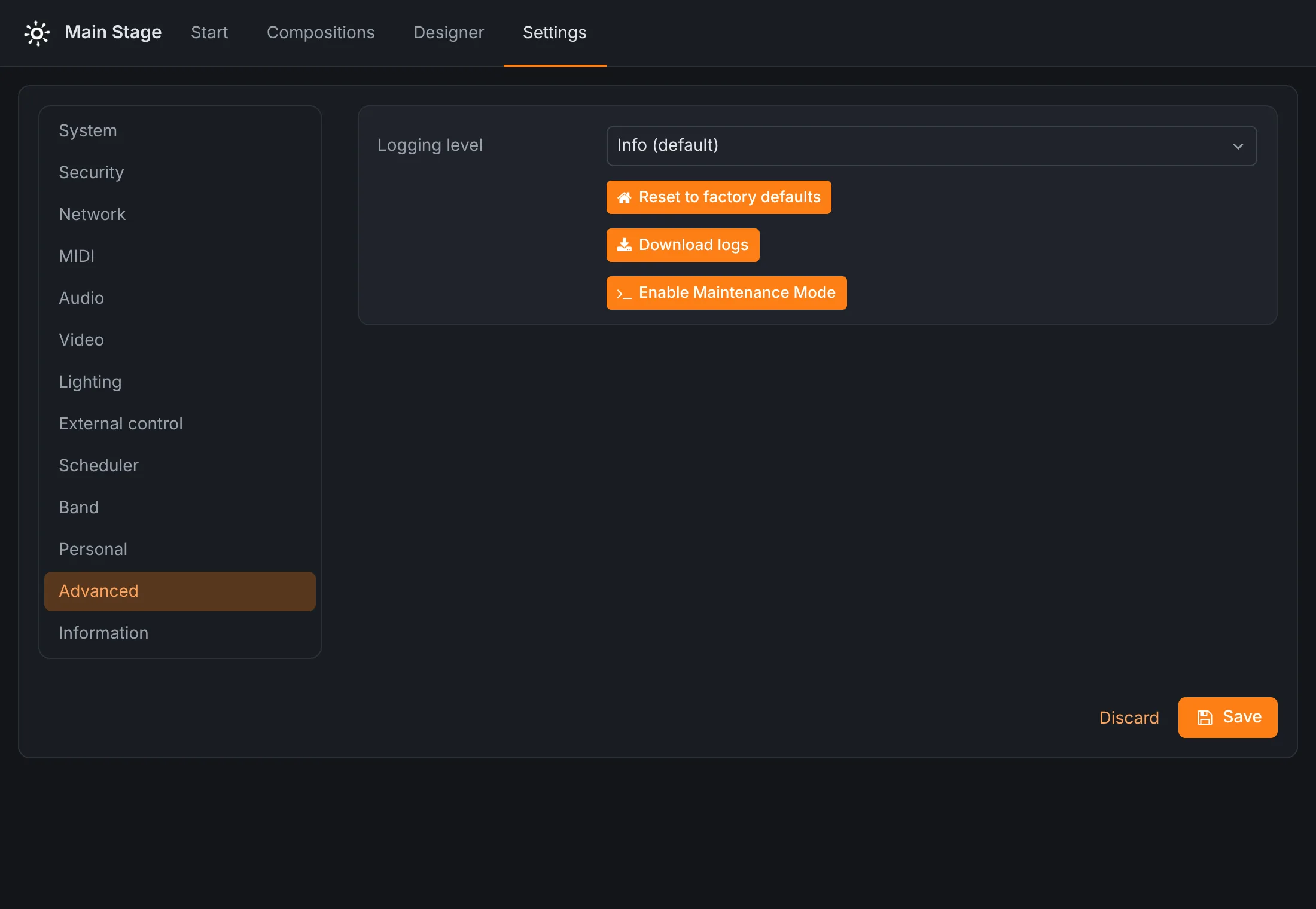
- Livello di registrazione
- Quanto scrive il dispositivo nel suo registro: Info (predefinito), Debug o Trace. Alzalo solo mentre stai cercando la causa di un problema.
- Ripristina impostazioni di fabbrica SPARK
- Cancella tutti i file, le composizioni e le impostazioni e riporta il dispositivo allo stato di consegna.
- Scarica registri
- Scarica i file di registro, da allegare a una richiesta di assistenza.
- Attiva modalità manutenzione SPARK
- Apre l’accesso SSH con l’utente
rocketshowe una password monouso, per un’ora o fino al riavvio successivo. Serve per la console di illuminazione e per l’assistenza.
Informazioni
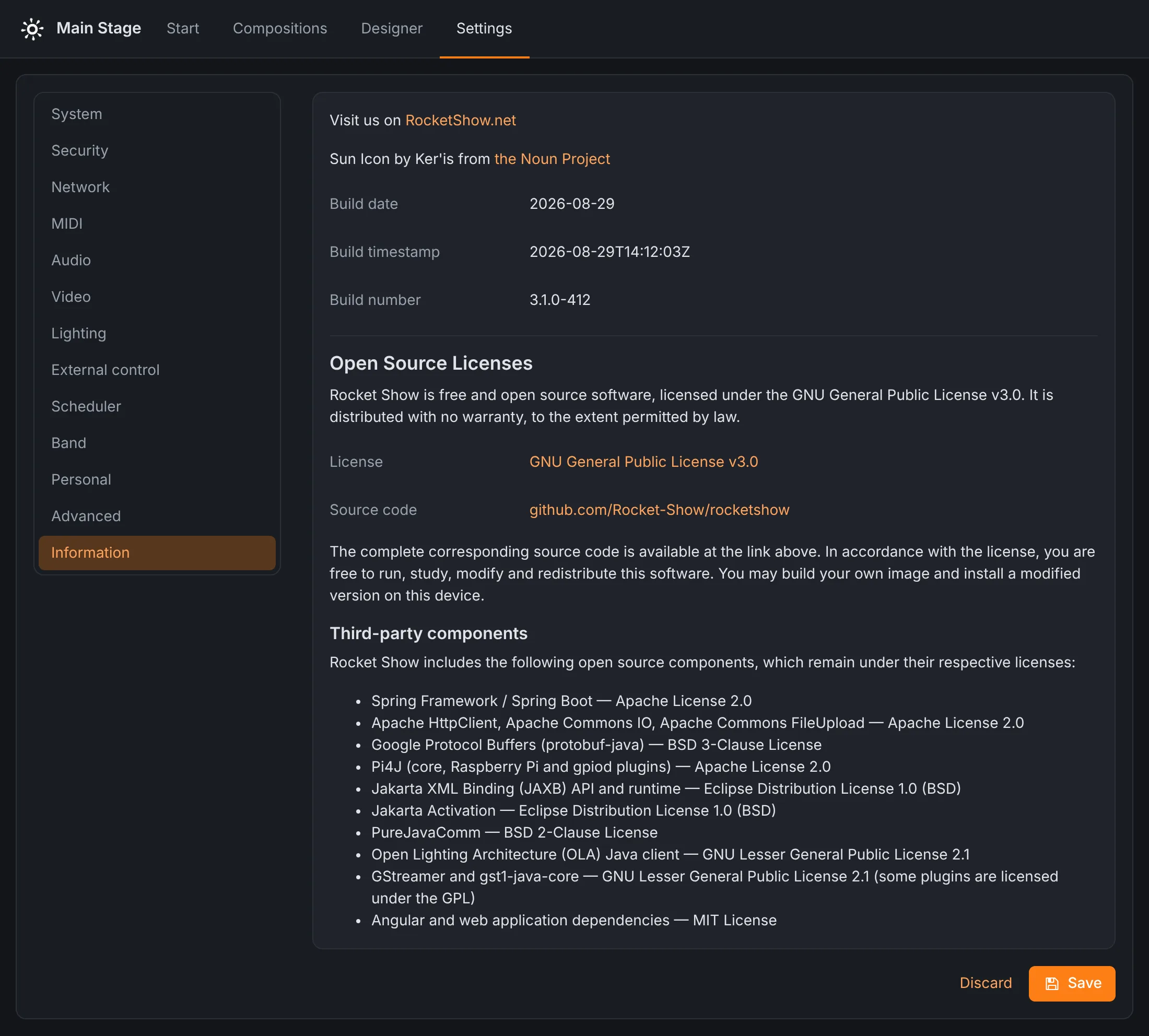
La data e il numero di compilazione del software installato, e le licenze open source: Rocket Show è software libero sotto la GNU General Public License v3.0, il suo codice sorgente è pubblico, e i componenti di terze parti che include sono elencati con le loro licenze.
Più dispositivi in uno spettacolo
Un’unità Rocket Show può comandarne altre: una seconda scatola per il video wall nel backstage, una per palco a un festival, una per sala in una mostra. Si configura così:
- Sul dispositivo da comandare, crea una chiave API e copiala.
- Sul dispositivo che comanda, aggiungilo in Impostazioni → Rete → Dispositivi remoti con il suo indirizzo e quella chiave.
- Spunta Sincronizza per fargli seguire il trasporto: quando questo dispositivo seleziona, avvia, mette in pausa o ferma una composizione, quello remoto fa lo stesso con la sua composizione con lo stesso nome. Anche riavvio e spegnimento vengono trasmessi. I file multimediali non vengono copiati; metti le stesse composizioni su entrambi i dispositivi.
Oltre alla sincronizzazione, i dispositivi remoti si possono indirizzare singolarmente: azioni e controlli MIDI possono essere eseguiti su dispositivi remoti scelti, e i file MIDI e il MIDI in ingresso possono essere instradati verso di essi.
Trigger, azioni e API
Tutta l’automazione in Rocket Show segue lo stesso schema: un trigger fa scattare un elenco di azioni.
| Trigger | Dove si configura |
|---|---|
| Una posizione in una composizione | Composizioni → Aggiungi → Azione |
| Una nota MIDI o un cambio programma | Impostazioni → MIDI → Controllo |
| Un ingresso digitale (pulsante, sensore, contatto) | Impostazioni → Controllo esterno |
| Un orario o un intervallo | Impostazioni → Pianificazione (avvia una composizione) |
| Un’altra unità Rocket Show | Dispositivi remoti |
Altri sistemi possono comandare il dispositivo tramite la sua interfaccia HTTP, la stessa usata dalla web app, autenticandosi con una chiave API inviata nell’header X-API-Key. Per esempio, per avviare la composizione selezionata:
curl -X POST -H "X-API-Key: <your key>" http://rocketshow.local/api/transport/playIl trasporto accetta anche pause, stop, next-composition, previous-composition, set-composition-name?name=… e set-composition-index?index=…. GET /api/system/health riporta lo stato di salute del dispositivo senza chiave, per i sistemi di monitoraggio. Una chiave API comanda lo spettacolo ma non può cambiare le impostazioni, la password o la sessione; per quelle serve un accesso con la password del dispositivo.
Aggiornamenti, backup e manutenzione
Aggiornamenti SPARK
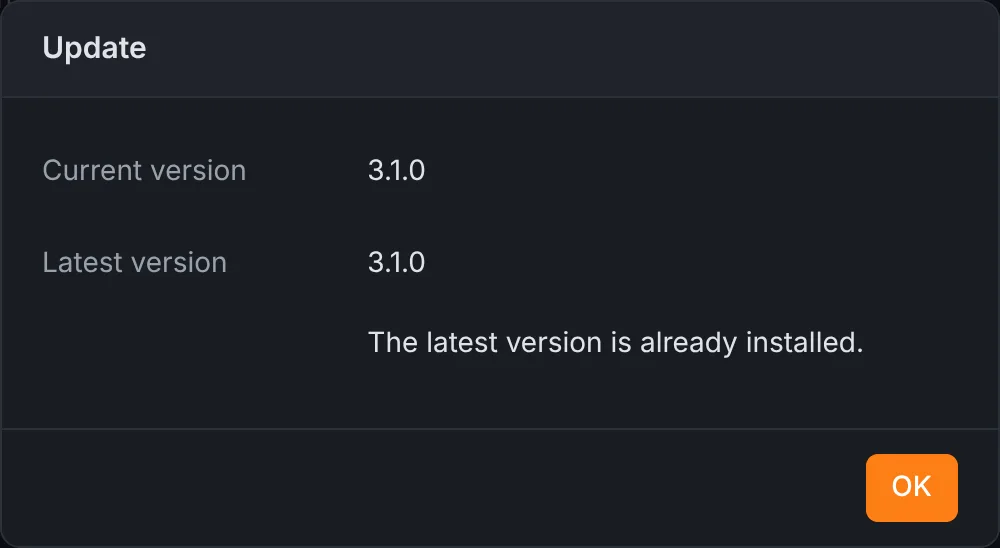
SPARK cerca nuove versioni quando apri Impostazioni → Sistema e mostra un avviso quando ce n’è una disponibile. Cerca aggiornamenti… mostra la versione installata e l’ultima, con le note sulle modifiche; Avvia aggiornamento la scarica, la installa e riavvia il dispositivo. Il dispositivo ha bisogno dell’accesso a internet. L’aggiornamento si installa accanto al sistema in esecuzione e passa al nuovo solo quando è completo, quindi un aggiornamento interrotto lascia il dispositivo sulla versione precedente.
Nella Community Edition, le nuove versioni si installano scrivendo una nuova immagine.
Backup e ripristino SPARK
Impostazioni → Sistema → Backup → Scarica salva tutto in un unico file chiamato rocket-show-backup-<date>.tar.gz. Ripristina… carica un file di questo tipo e riporta il dispositivo a quello stato, per esempio su un’unità sostitutiva. Fai un backup prima di un tour e dopo ogni modifica allo spettacolo. Durante la creazione del backup, almeno metà dello spazio di archiviazione del dispositivo deve essere libera.
Ripristino di fabbrica SPARK
Impostazioni → Avanzate → Ripristina impostazioni di fabbrica cancella tutto e fa ripartire la configurazione guidata.
Registri e modalità manutenzione
Impostazioni → Avanzate → Scarica registri raccoglie i file di registro. Allegali quando contatti l’assistenza. Su SPARK, Attiva modalità manutenzione dà un accesso SSH temporaneo, vedi Avanzate.
Risoluzione dei problemi
- Il browser mostra «Nessuna connessione».
- Il dispositivo non è raggiungibile: è spento, si sta ancora avviando, oppure il tuo telefono o computer è uscito dalla sua rete. Rocket Show si riconnette da solo non appena il dispositivo risponde di nuovo.
rocketshow.localnon si apre.- Alcune reti e i telefoni Android meno recenti non risolvono i nomi
.local. Usa invece l’indirizzo IP:192.168.4.1sul Wi-Fi del dispositivo, oppure l’indirizzo che il tuo router mostra per il dispositivo. - Non c’è suono.
- Controlla in Impostazioni → Audio che ogni bus audio abbia un dispositivo, salva e riavvia. Poi controlla che i file audio della composizione non siano disattivati e suonino sul bus giusto, e che i volumi della composizione e dei file non siano abbassati.
- Audio, video e luci sono leggermente sfasati.
- Proiettori, schermi e alcune interfacce aggiungono ritardo. Allinea le uscite con gli offset di riproduzione globali in Audio, Video e MIDI.
- Le luci non reagiscono.
- Controlla che l’universo abbia una porta di uscita in Impostazioni → Illuminazione, che i fixture nel designer usino quell’universo e gli indirizzi e la modalità giusti, e che la composizione del designer abbia esattamente il nome della composizione Rocket Show. Nella Community Edition, controlla che il plugin OLA giusto sia attivo e che niente sia in conflitto con esso. La console di illuminazione mostra se il DMX sta uscendo dal dispositivo.
- L’audio gracchia o si interrompe. Community Edition
- Aumenta la dimensione del periodo ALSA o il buffer in Audio, e usa un hub USB alimentato per le interfacce.
- Il designer ha perso le mie modifiche.
- Le modifiche non salvate vanno perse quando lasci la pagina Designer. Salva spesso ed esporta i progetti importanti.
Riferimento
Formati di file supportati
| Tipo | Estensioni dei file |
|---|---|
| Audio | WAV (.wav, .wave), MP3, AAC, Ogg (.ogg, .oga, .mogg), WMA |
| Video | MP4, MOV, M4V, MKV, AVI, MPEG (.mpg, .mpeg) |
| MIDI | File MIDI standard (.mid, .midi) |
| Leadsheet | Immagini, ad es. PNG o JPEG |
| Profili dei fixture | JSON della Open Fixture Library |
Per la riproduzione più affidabile, usa WAV per l’audio e MP4 H.264 per il video, alla risoluzione del tuo schermo.
Indirizzi
| Interfaccia web | http://rocketshow.local, oppure http://192.168.4.1 sul Wi-Fi del dispositivo |
| Wi-Fi del dispositivo | Rocket Show (su SPARK con un suffisso di quattro caratteri) |
| Console di illuminazione (OLA) | Porta 9090 del dispositivo |
| Controllo dello stato | GET /api/system/health |
| Designer online | rocketshow.net/designer/app |