
Rocket Show, du premier démarrage au dernier cue
Chaque écran et chaque réglage de Rocket Show et de Rocket Show SPARK, expliqués à travers le spectacle pour lequel Rocket Show a été conçu : un groupe en tournée, ses bandes, son clic, sa vidéo, ses lumières et ses feuilles de lead.
Comment fonctionne Rocket Show
Rocket Show joue votre spectacle. Il tourne sur un petit boîtier à côté de la scène et lance l’audio, la vidéo, la lumière DMX et le MIDI ensemble, au même instant et sur la même ligne de temps, chaque soir. Vous le configurez et le pilotez depuis un navigateur web : un ordinateur portable pendant que vous construisez le spectacle, un téléphone ou une tablette sur scène. Il n’y a aucun logiciel à installer sur ces appareils.
Tout ce qui figure sur cette page vient du même spectacle de démonstration : un groupe appelé Main Stage pendant sa Summer Tour 2026, avec des bandes, un clic dans les in-ears, du MIDI pour le clavier, une installation lumière et des feuilles de lead pour le guitariste et le claviériste.
SPARK et Community Edition
Rocket Show existe sous deux formes, avec le même moteur de show, le même éditeur et le même concepteur d’éclairage à l’intérieur :
- Rocket Show SPARK est l’appareil prêt à l’emploi : deux sorties stéréo, DMX512, MIDI In/Out et des entrées et sorties numériques intégrées, configuré et testé avant expédition. Il ajoute les mises à jour à distance, la sauvegarde et la restauration, la réinitialisation d’usine, le HTTPS et un mode maintenance.
- La Community Edition est gratuite et open source. Vous l’installez sur votre propre Raspberry Pi 5 et ajoutez une carte son USB, une interface DMX USB et une interface MIDI USB selon vos besoins.
Lorsqu’une fonction n’existe que sur une seule édition, elle est signalée : SPARK désigne SPARK, Community Edition la Community Edition. Tout le reste fonctionne de la même façon sur les deux.
Les briques de base
- Composition
- Un cue du spectacle, généralement un morceau. Une composition regroupe les fichiers multimédias lus ensemble (audio, vidéo, MIDI), les actions déclenchées à des positions définies, les feuilles de lead et des notes. En savoir plus
- Set
- Une liste ordonnée de compositions : une setlist, un ordre de passage, un acte. Vous chargez un set à la fois sur l’écran Démarrer. En savoir plus
- Médiathèque
- Tous les fichiers téléversés sur l’appareil. Un fichier n’est téléversé qu’une fois et peut servir dans autant de compositions que vous voulez. En savoir plus
- Bus audio
- Une sortie nommée de votre interface audio, par exemple Front of house et In-ear click & cues. Chaque fichier audio est lu sur un bus. En savoir plus
- Univers
- Une ligne de jusqu’à 512 canaux DMX, envoyée par DMX512, une interface USB ou Art-Net. En savoir plus
- Projet du concepteur
- Votre spectacle lumière, construit dans le concepteur d’éclairage à partir de fixtures, de préréglages et de scènes, et disposé sur la frise chronologique d’une composition. En savoir plus
- Appareil distant
- Une autre unité Rocket Show que celle-ci commande, par exemple un second boîtier en coulisses qui lit le mur vidéo. En savoir plus
Cette page explique chaque écran. Pour une tâche expliquée de bout en bout, consultez les guides : Backing tracks, Video playback, MIDI show control, Lead sheets, Raspberry Pi DMX, Escape rooms, Installations, QLab alternative.
Prise en main
Se connecter à l’appareil
Rocket Show se pilote depuis un navigateur. Il y a deux façons d’y accéder :
- Par son propre réseau sans fil. Après le premier démarrage, l’appareil ouvre un réseau Wi-Fi appelé Rocket Show (sur SPARK, suivi de quatre caractères du numéro de série, p. ex. Rocket Show 7A3F). Rejoignez-le avec votre ordinateur portable, votre tablette ou votre téléphone et ouvrez
http://rocketshow.localouhttp://192.168.4.1. Certains téléphones signalent que le réseau n’a pas d’accès à internet : restez connecté, c’est normal. - Par votre propre réseau. Branchez l’appareil à votre routeur ou à votre switch avec un câble réseau et ouvrez
http://rocketshow.local. Si votre ordinateur ne parvient pas à résoudre ce nom, utilisez l’adresse IP que votre routeur a attribuée à l’appareil.
Le premier démarrage après le flashage ou le déballage peut prendre quelques minutes avant que l’interface web ne réponde. Un Chrome, Edge, Firefox ou Safari à jour convient ; tout comme le navigateur de n’importe quel téléphone ou tablette raisonnablement récent.
Si le HTTPS est activé (Sécurité), utilisez https:// à la place. L’appareil utilise son propre certificat, le navigateur affiche donc un avertissement la première fois ; choisissez « Avancé » et continuez vers le site. Cette confirmation n’est nécessaire qu’une fois par navigateur.
L’assistant de configuration
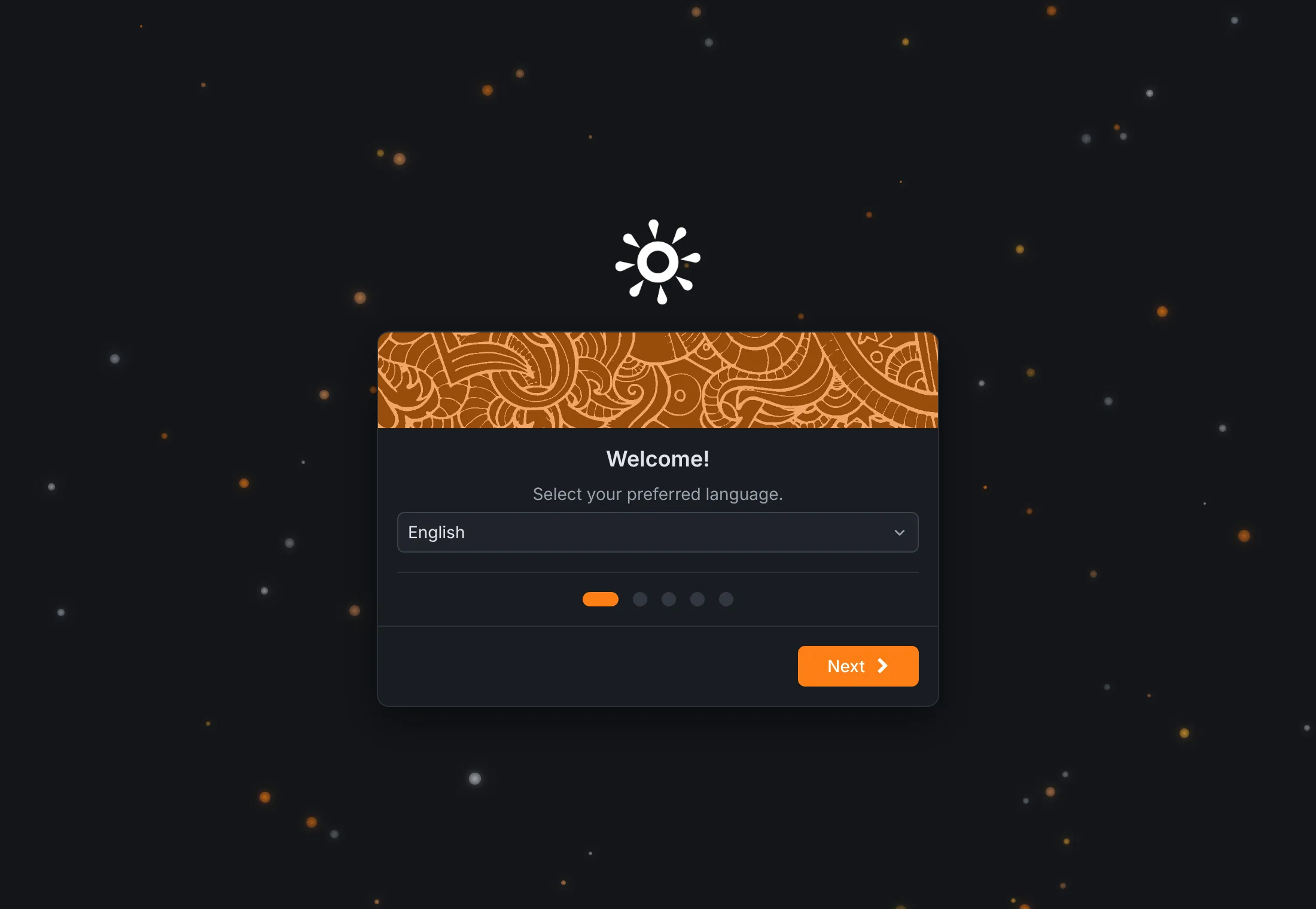
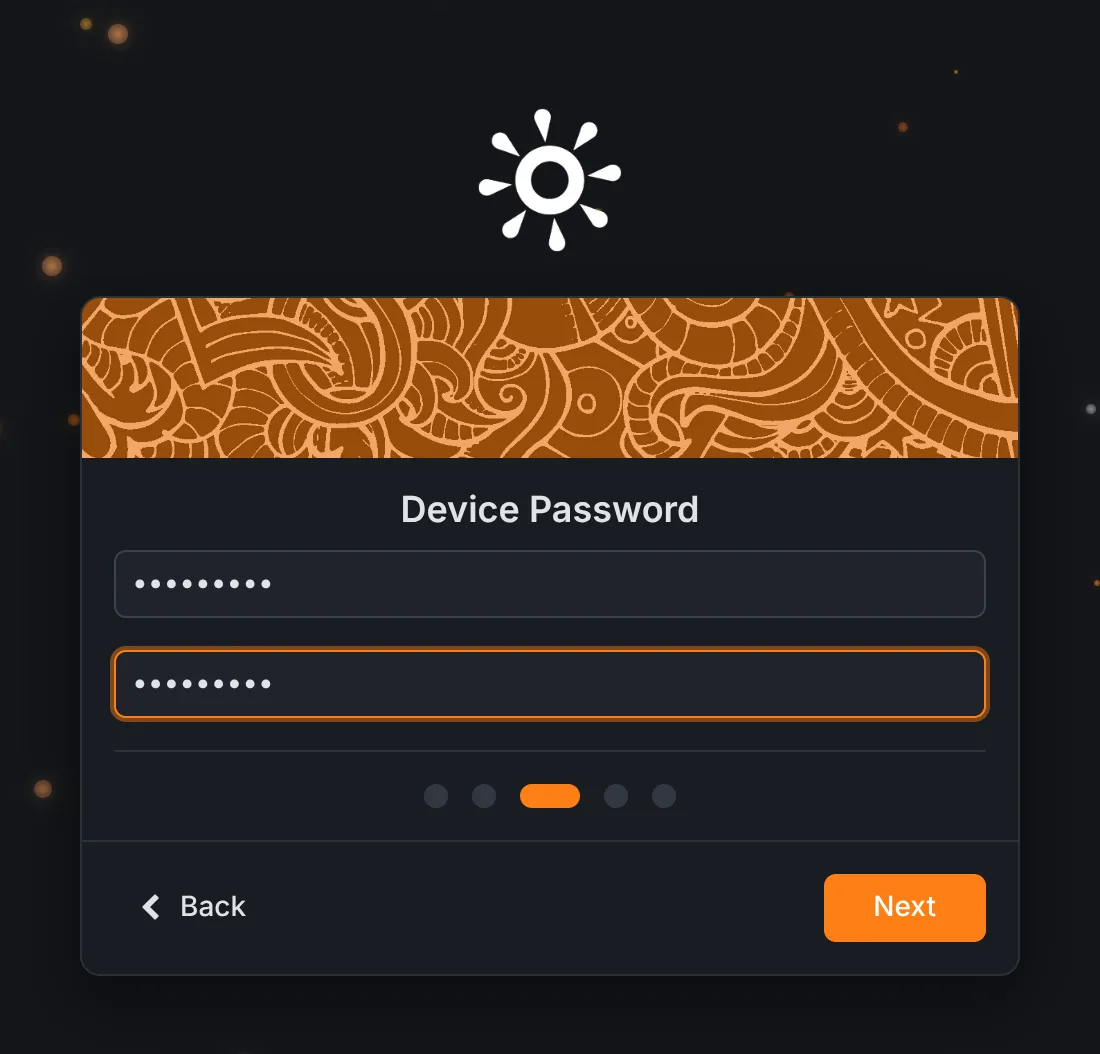
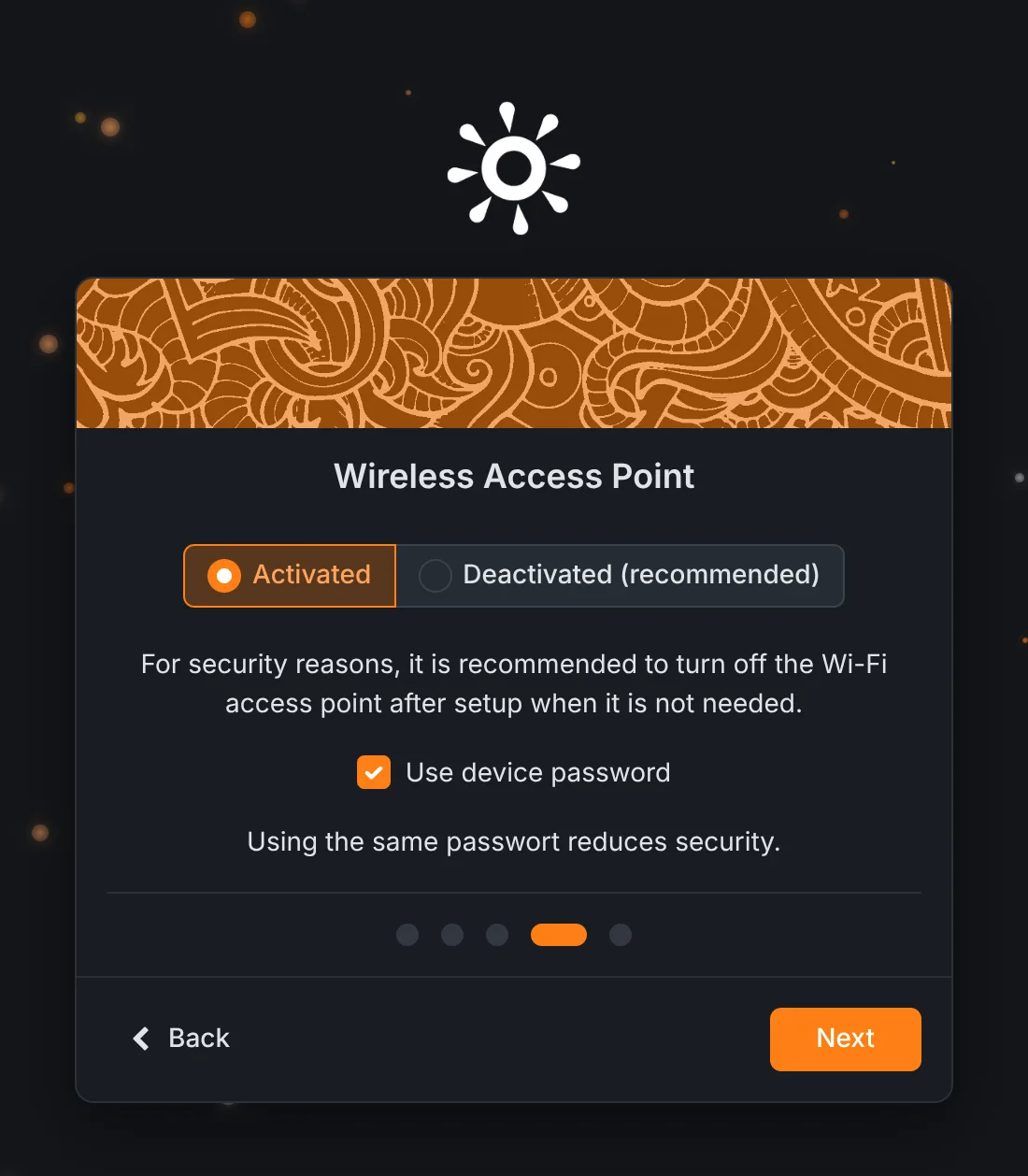
La première fois que vous ouvrez un appareil neuf ou réinitialisé, un court assistant vous demande l’essentiel. Utilisez Suivant et Retour ou les points sous la carte pour passer d’une étape à l’autre.
- Langue : la langue de l’interface. L’anglais, l’allemand, l’espagnol, le français, l’italien, le portugais et le chinois sont disponibles. Vous pourrez la changer plus tard sous Paramètres → Système.
- Nom de l’appareil : affiché dans la barre de menu et l’onglet du navigateur. Donnez à chaque unité son propre nom si vous en utilisez plusieurs.
- Mot de passe de l’appareil : au moins six caractères, saisis deux fois. Il protège toute l’interface.
- Point d’accès sans fil : gardez le réseau Wi-Fi propre à l’appareil ou désactivez-le. Il est recommandé de le désactiver si vous n’en avez pas besoin. Si vous le gardez, il peut utiliser le mot de passe de l’appareil ou un mot de passe à lui.
- Connexion sécurisée SPARK : servir l’interface en HTTPS (recommandé).
Appuyez sur Terminer et l’appareil ouvre l’écran Démarrer.
Connexion
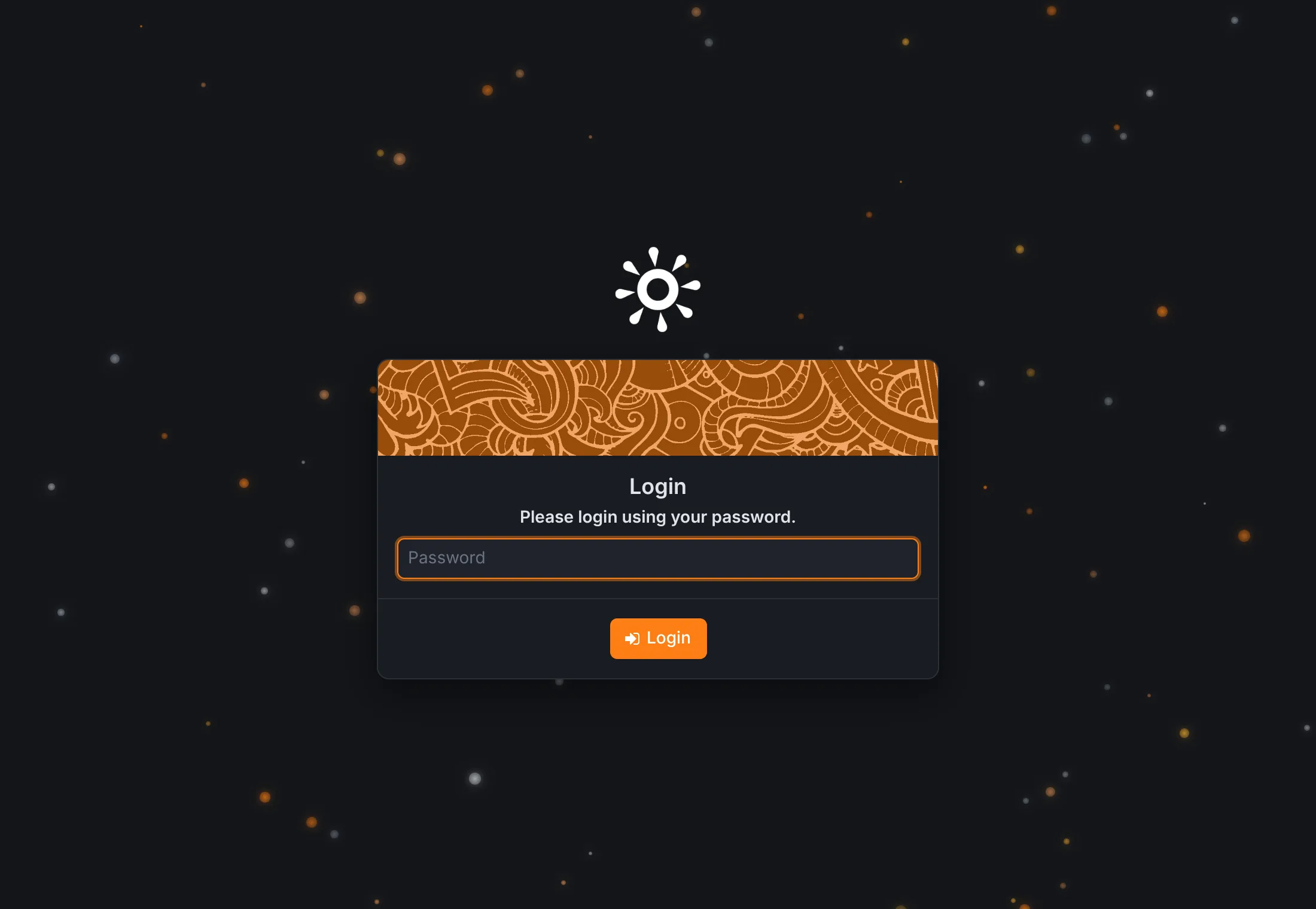
Chaque navigateur doit se connecter une fois avec le mot de passe de l’appareil. La session dure jusqu’à ce que vous vous déconnectiez (Paramètres → Sécurité → Se déconnecter) ou que le navigateur l’oublie. Les autres systèmes qui commandent l’appareil, comme une deuxième unité Rocket Show, utilisent des clés API au lieu du mot de passe.
Installer la Community Edition Community Edition
- Procurez-vous un Raspberry Pi 5 avec au moins 2 GB de mémoire, une carte micro SD (classe 10 ou mieux), un boîtier et l’alimentation officielle.
- Demandez l’image sur la page des produits ; le lien de téléchargement arrive par e-mail.
- Écrivez-la sur la carte avec Raspberry Pi Imager (« Choose OS » → « Use custom »).
- Branchez une carte son USB, insérez la carte micro SD, mettez le Pi sous tension et connectez-vous-y.
- Choisissez votre carte son sous Paramètres → Audio, enregistrez et redémarrez.
Une interface DMX en USB nécessite le plugin OLA correspondant, voir Éclairage.
Votre premier spectacle en dix minutes
- Vérifiez les sorties audio sous Paramètres → Audio : un bus audio par sortie que vous voulez alimenter.
- Ouvrez Compositions, appuyez sur Créer une composition, donnez-lui le nom du morceau, puis Ajouter → Fichier multimédia et téléversez votre bande. Choisissez le bus audio et appuyez sur OK, puis sur Enregistrer.
- Répétez l’opération pour les autres morceaux. Ajoutez au fur et à mesure une piste de clic sur son propre bus, une vidéo ou un fichier MIDI pour votre clavier.
- Dans l’onglet Sets, créez un set, placez-y les morceaux dans l’ordre de passage et enregistrez.
- Allez sur Démarrer, choisissez le set, sélectionnez le premier morceau et lancez la lecture.
Chaque nouvel appareil est aussi livré avec une Example Composition qui lit une courte piste audio, un clic et une vidéo, pour tester les sorties avant de téléverser quoi que ce soit.
L’écran Démarrer
C’est sur l’écran Démarrer que se joue le spectacle. Il affiche le set chargé, la composition sélectionnée, le transport et ce que l’appareil envoie à cet instant. Tout ce que vous faites ici se passe sur l’appareil lui-même : chaque navigateur qui y est connecté voit donc le même état au même moment.
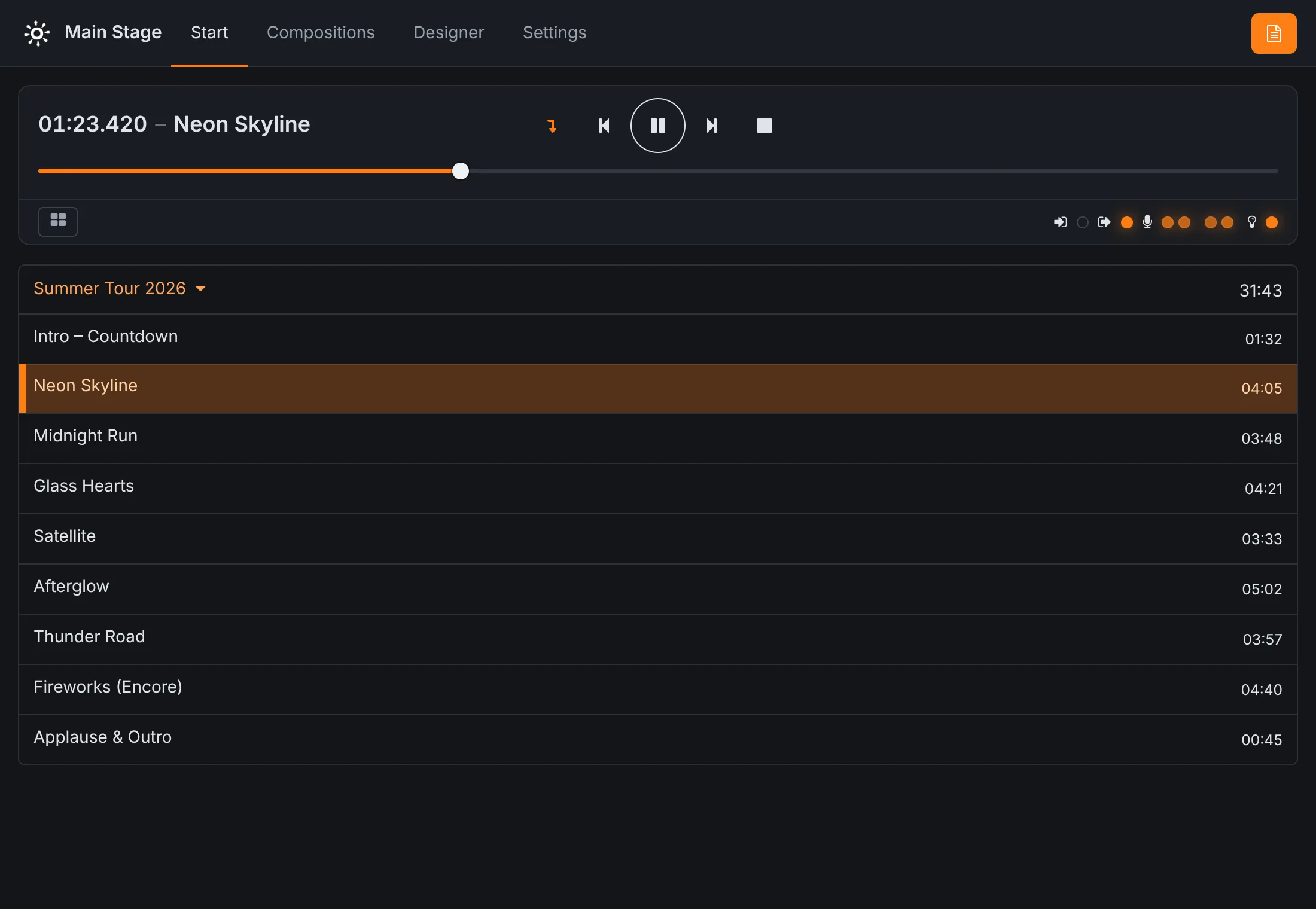
Transport
- Position et nom
- Le temps écoulé de la composition en cours et son nom.
- Sélection automatique de la suivante ↴
- Lorsqu’elle est activée (en surbrillance), la composition suivante du set est sélectionnée dès que la composition en cours se termine. Si la composition qui vient de se terminer est marquée dans le set pour lancer automatiquement la suivante, la suivante démarre aussi d’elle-même, sans que personne n’appuie sur lecture.
- Précédent / Suivant
- Sélectionne la composition précédente ou suivante du set.
- Lecture / Pause
- Lance ou met en pause la composition sélectionnée. Une icône qui tourne indique que l’appareil charge les fichiers.
- Arrêter
- Arrête la lecture et revient au début. Si une composition par défaut est définie, elle recommence à jouer en arrière-plan.
- Curseur de position
- Faites-le glisser pour sauter à n’importe quelle position. L’audio, la vidéo, le MIDI et la lumière sautent ensemble.
Un clic sur une composition de la liste la sélectionne. La durée totale du set s’affiche en haut à droite de la liste.
Indicateurs d’activité
Sous le transport, de petits voyants montrent ce que fait l’appareil : le MIDI entrant, le MIDI sortant, le niveau de chaque canal de chaque bus audio et les données d’éclairage envoyées. C’est un moyen rapide de vérifier qu’un cue sort vraiment du boîtier. Ils nécessitent que la surveillance soit activée.
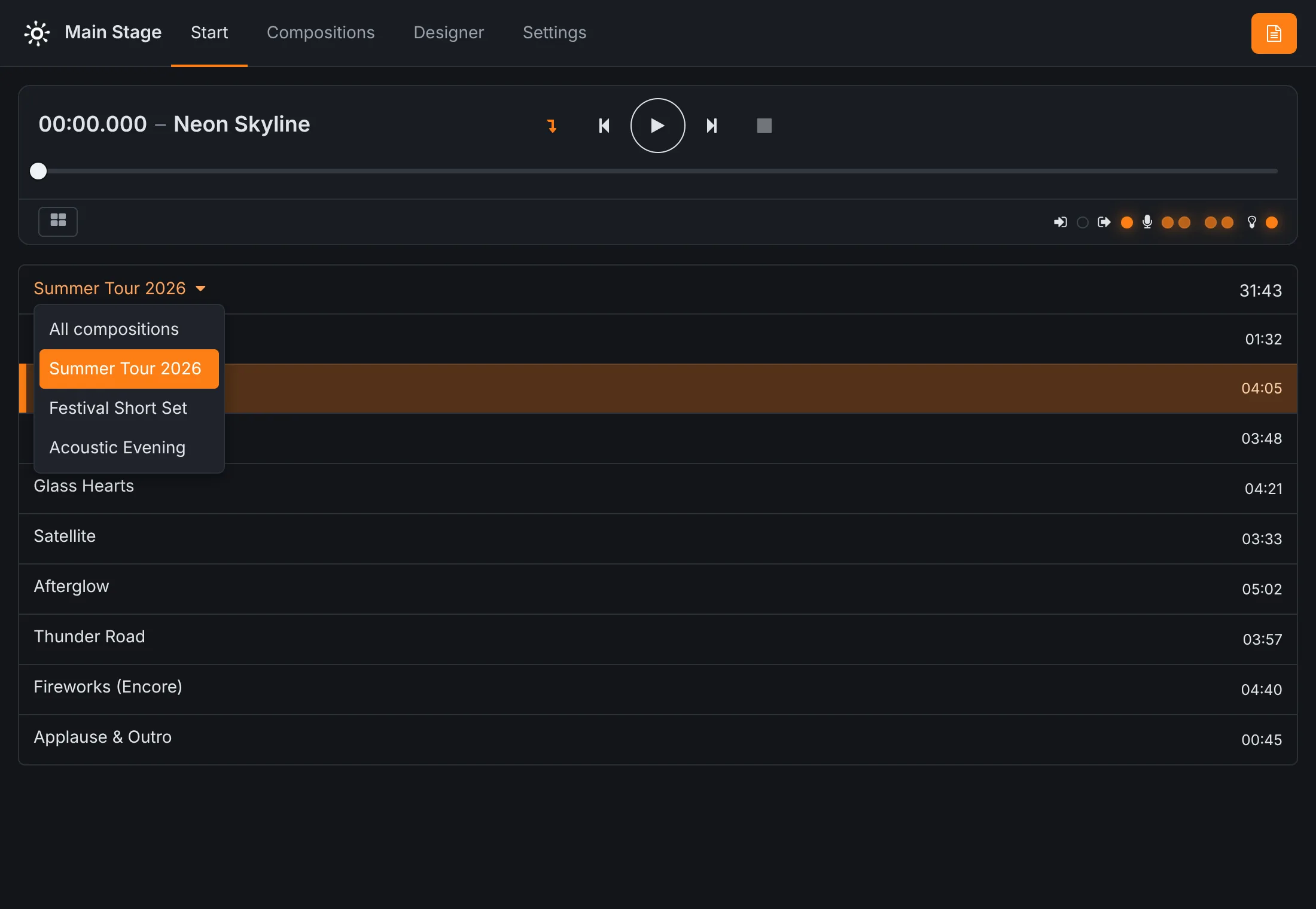
Choisir un set
Le nom au-dessus de la liste ouvre les sets. Toutes les compositions liste toutes les compositions de l’appareil par ordre alphabétique ; toute autre entrée charge ce set dans son ordre enregistré.
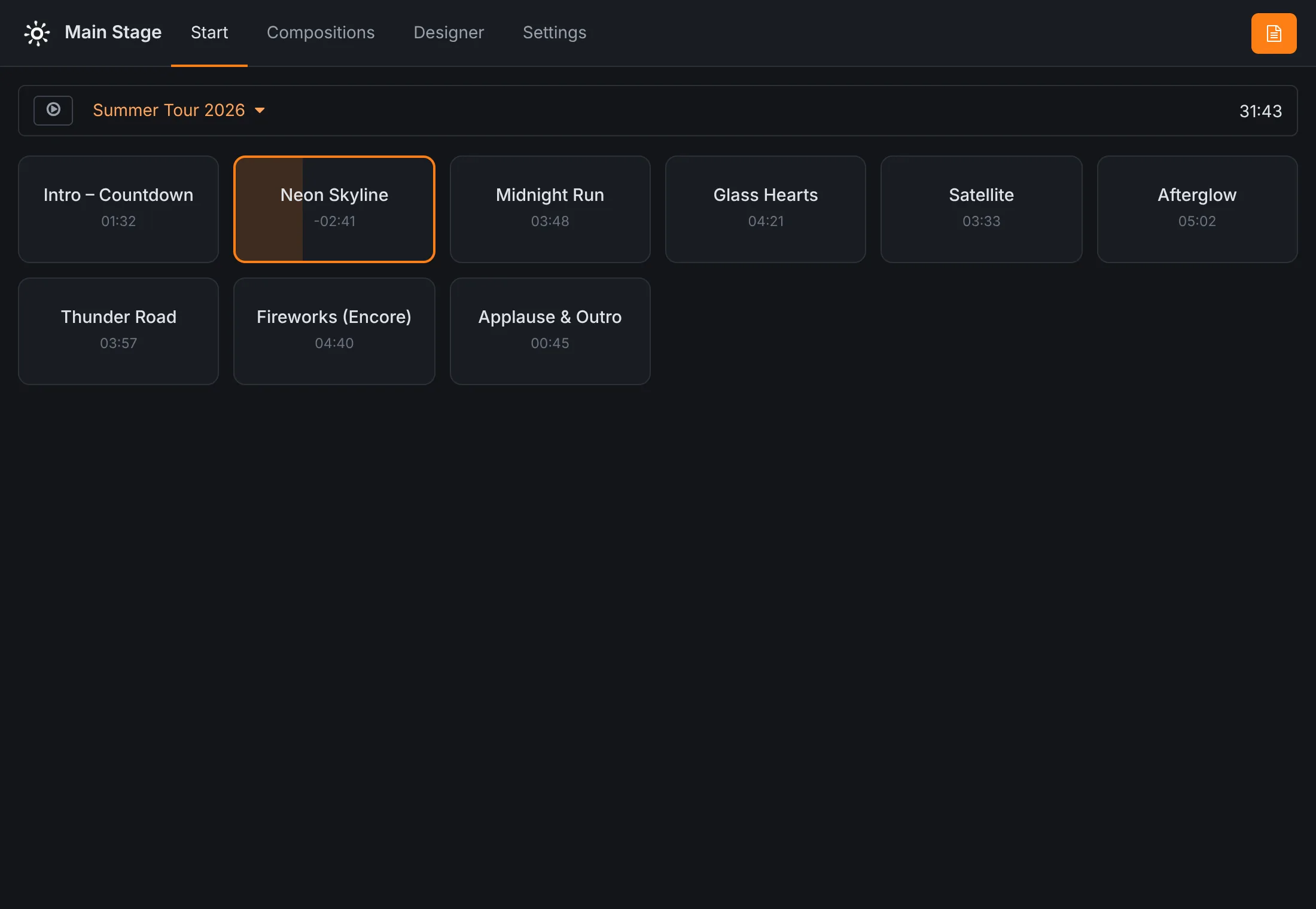
La grille de cues
Le bouton en bas à gauche du transport bascule vers la grille de cues. Chaque composition devient un grand bouton : touchez-le pour la lancer, touchez celle en cours pour l’arrêter. Le cue en cours se remplit au fil de la lecture et décompte son temps restant ; un symbole de boucle signale les compositions qui se répètent. La grille convient au théâtre, aux attractions et à tout ce qui ne se joue pas dans un ordre fixe. Le bouton en haut à gauche revient à la setlist. L’appareil mémorise la vue que vous avez utilisée.
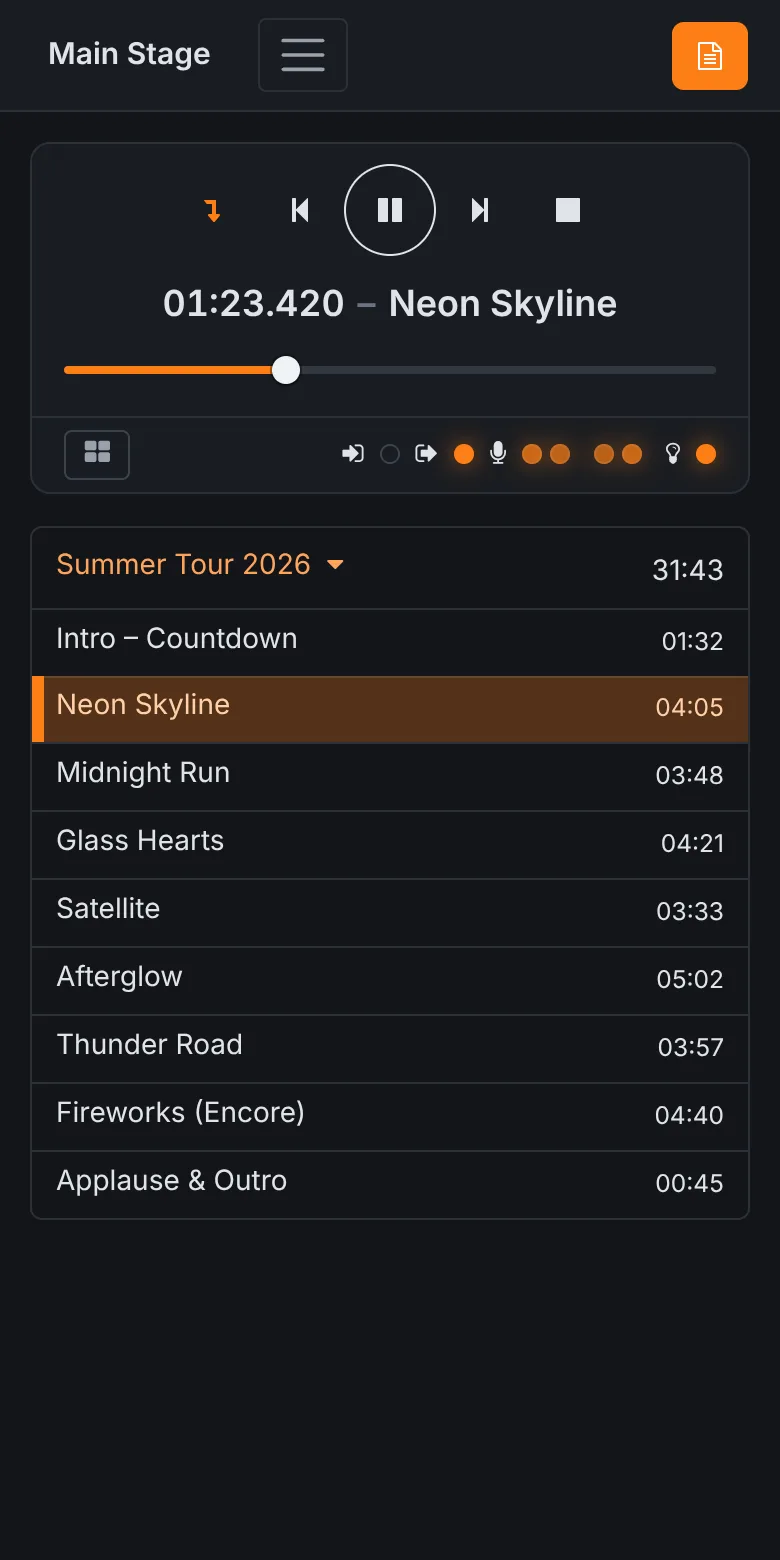
Téléphones et tablettes
Toute l’interface s’adapte aux petits écrans. Sur un téléphone, le menu se replie dans le bouton de menu à côté du nom de l’appareil et le transport se place au-dessus de la liste du set. Plusieurs téléphones et tablettes peuvent être connectés en même temps ; ils affichent tous le même état.
Les feuilles de lead sur scène
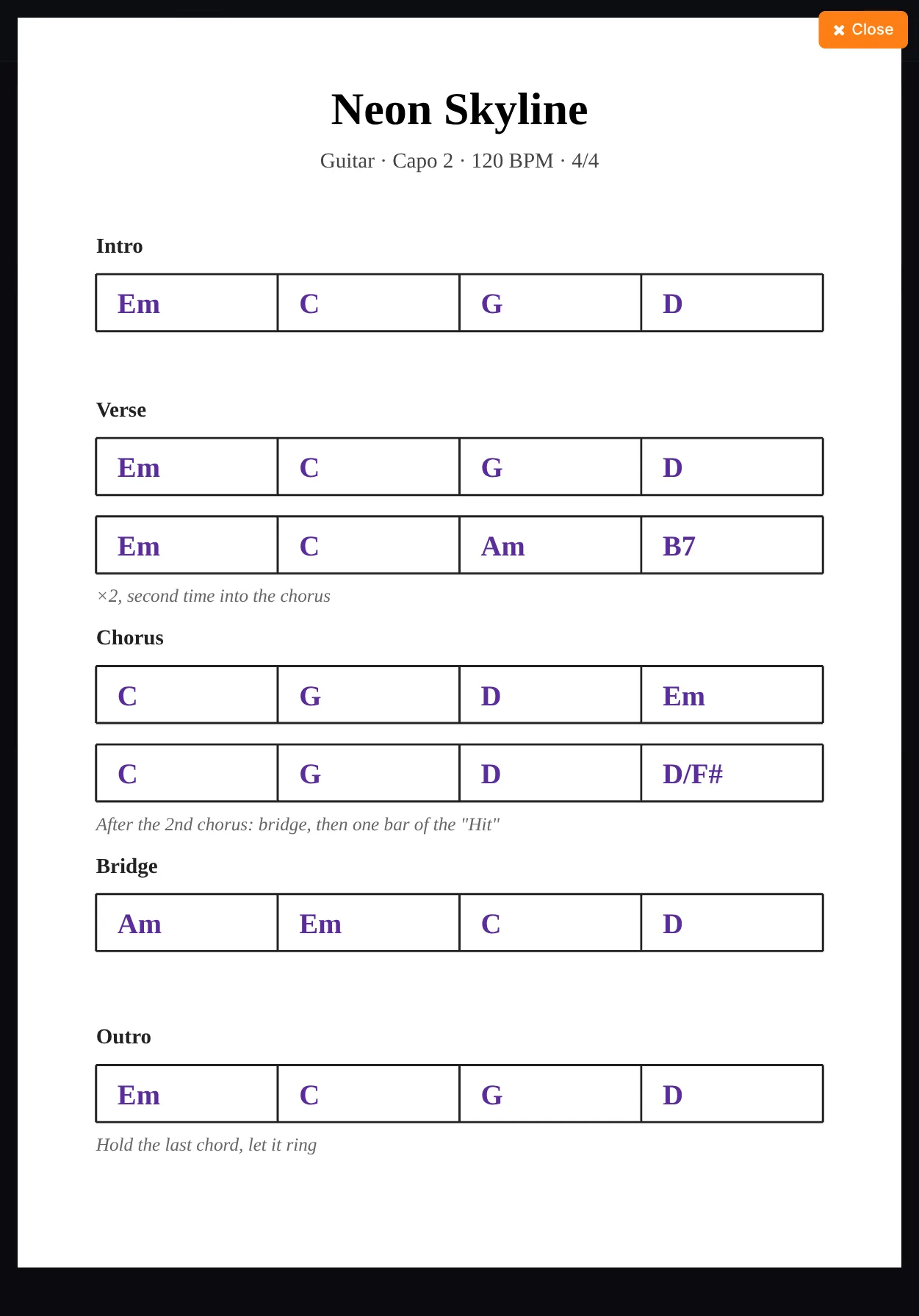
Lorsque la composition sélectionnée a une feuille de lead pour l’instrument choisi dans ce navigateur (Paramètres → Personnel), un bouton de partition apparaît en haut à droite de l’écran Démarrer. Il ouvre la feuille en plein écran ; Fermer vous ramène en arrière. La tablette du guitariste affiche la grille de guitare, celle du claviériste la sienne, et toutes deux suivent le spectacle à mesure qu’il avance. Une feuille plus haute que l’écran défile d’elle-même pendant le morceau : le haut au début, le bas à la fin.
Compositions
Une composition est un cue : tout ce qui doit démarrer ensemble. Ouvrez Compositions dans le menu. Les onglets en haut basculent entre les compositions, les sets et la médiathèque.
L’éditeur de compositions
La liste de gauche contient toutes les compositions, avec un champ de recherche au-dessus. Créer une composition en commence une nouvelle ; un clic sur une composition existante l’ouvre à droite.
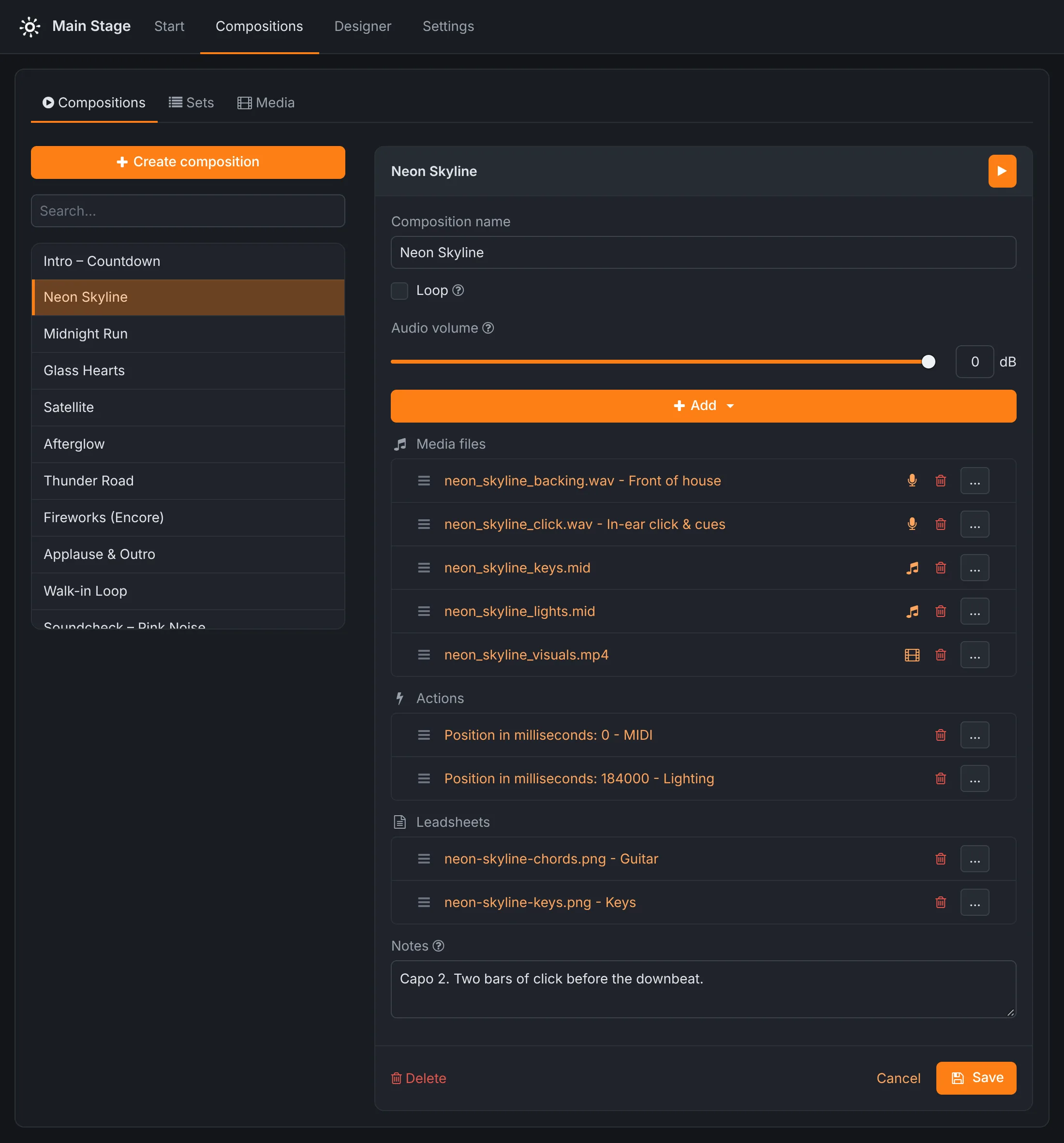
- Nom de la composition
- Jusqu’à 50 caractères. C’est par son nom que les sets, les actions, la planification, les appareils distants et le concepteur d’éclairage désignent la composition : renommer une composition implique donc de les mettre à jour eux aussi.
- Répéter
- Recommencer depuis le début une fois la fin atteinte. Utilisez-le pour la musique d’accueil du public, un look d’attente ou une installation qui tourne toute la journée.
- Volume audio
- Le niveau global de tous les fichiers audio de la composition, en dB (0 dB correspond au plein niveau). Chaque fichier a en plus son propre niveau.
- Ajouter
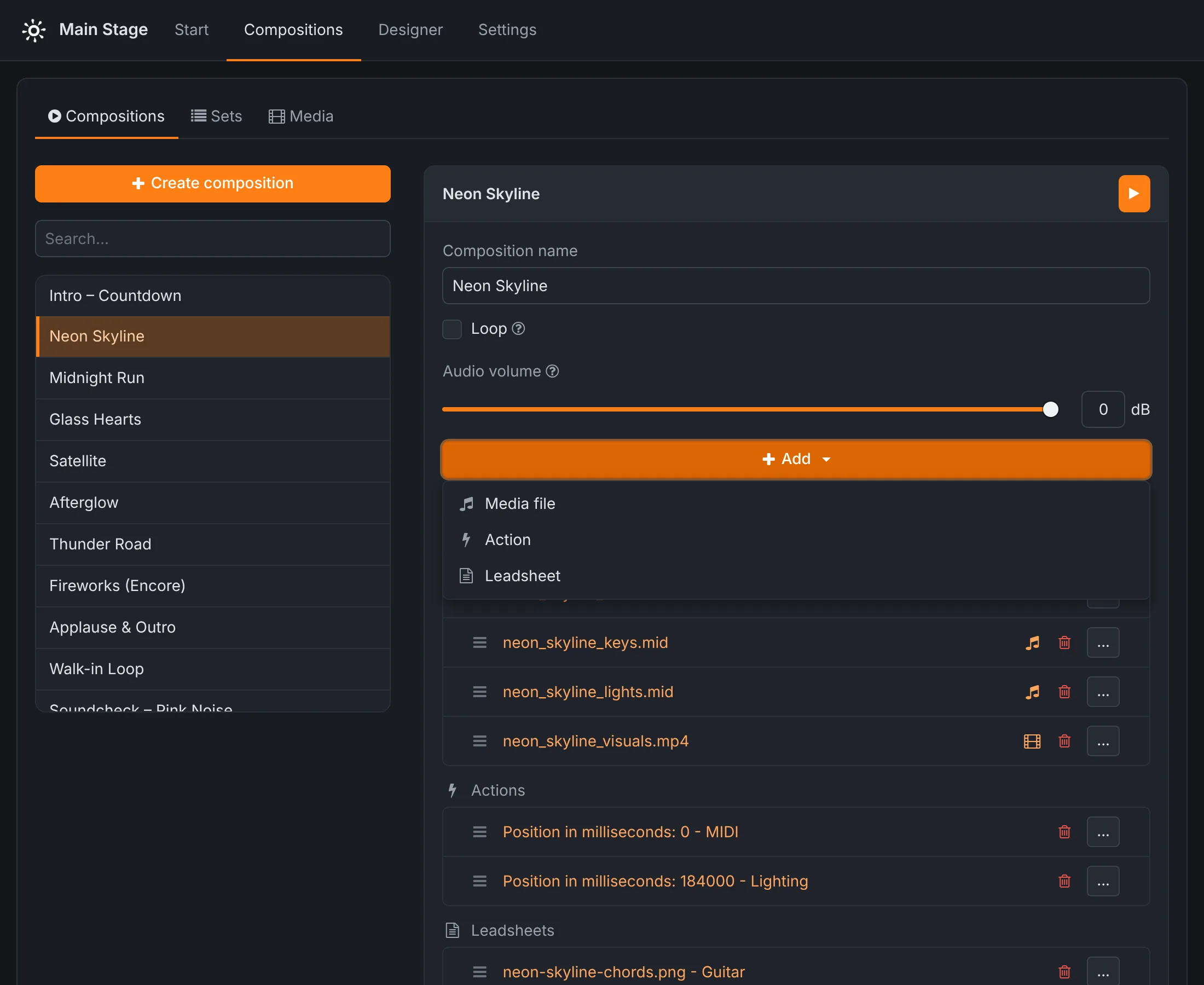
- Ajoute un fichier multimédia, une action ou une feuille de lead.
- Notes
- Du texte libre pour vous-même : capodastre, décompte, qui démarre. Les notes ne s’affichent qu’ici.
Le bouton de lecture de l’en-tête lit à titre d’essai la composition telle qu’elle est à l’écran, enregistrée ou non. Cela ne touche pas au spectacle de l’écran Démarrer. Pendant la lecture, un curseur permet de s’y déplacer et le bouton stop y met fin.
Enregistrer sauvegarde la composition, Annuler la ferme sans l’enregistrer et Supprimer la retire de l’appareil (ses fichiers multimédias restent dans la médiathèque). Si vous quittez la page avec des modifications non enregistrées, Rocket Show vous demande d’abord confirmation.
Fichiers multimédias
Une composition contient autant de fichiers audio et MIDI que vous voulez, et au plus une vidéo. Ils démarrent tous ensemble quand la composition démarre, sauf si un fichier a reçu un délai. Dans la liste :
- faites glisser un fichier par sa poignée (☰) pour changer l’ordre,
- cliquez sur l’icône de type pour désactiver un fichier : il reste dans la composition mais est ignoré, ce qui est pratique pour une piste de clic que vous ne voulez qu’en répétition,
- la corbeille retire le fichier de la composition (pas de la médiathèque),
- le bouton … ouvre ses paramètres.
Les fichiers audio indiquent le bus sur lequel ils sont lus, p. ex. neon_skyline_click.wav - In-ear click & cues. Voir les formats pris en charge.
Paramètres du fichier
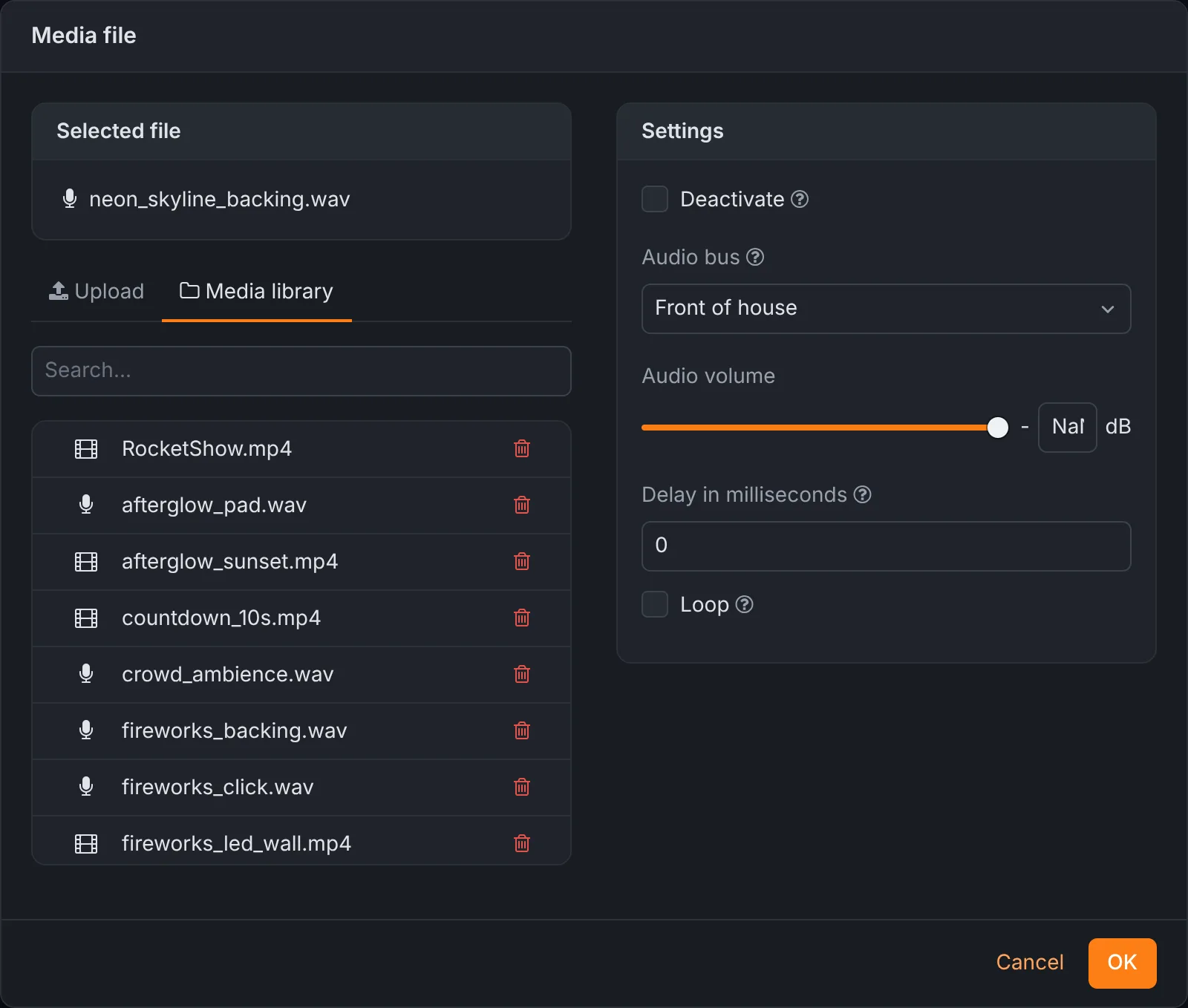
La boîte de dialogue du fichier a deux moitiés. À gauche, vous choisissez le fichier : Téléverser un nouveau fichier (déposez-le dans la zone ou cliquez pour parcourir ; la barre au-dessus montre le taux de remplissage du stockage de l’appareil), ou en choisir un dans la Médiathèque. À droite se trouvent les paramètres de cette utilisation du fichier :
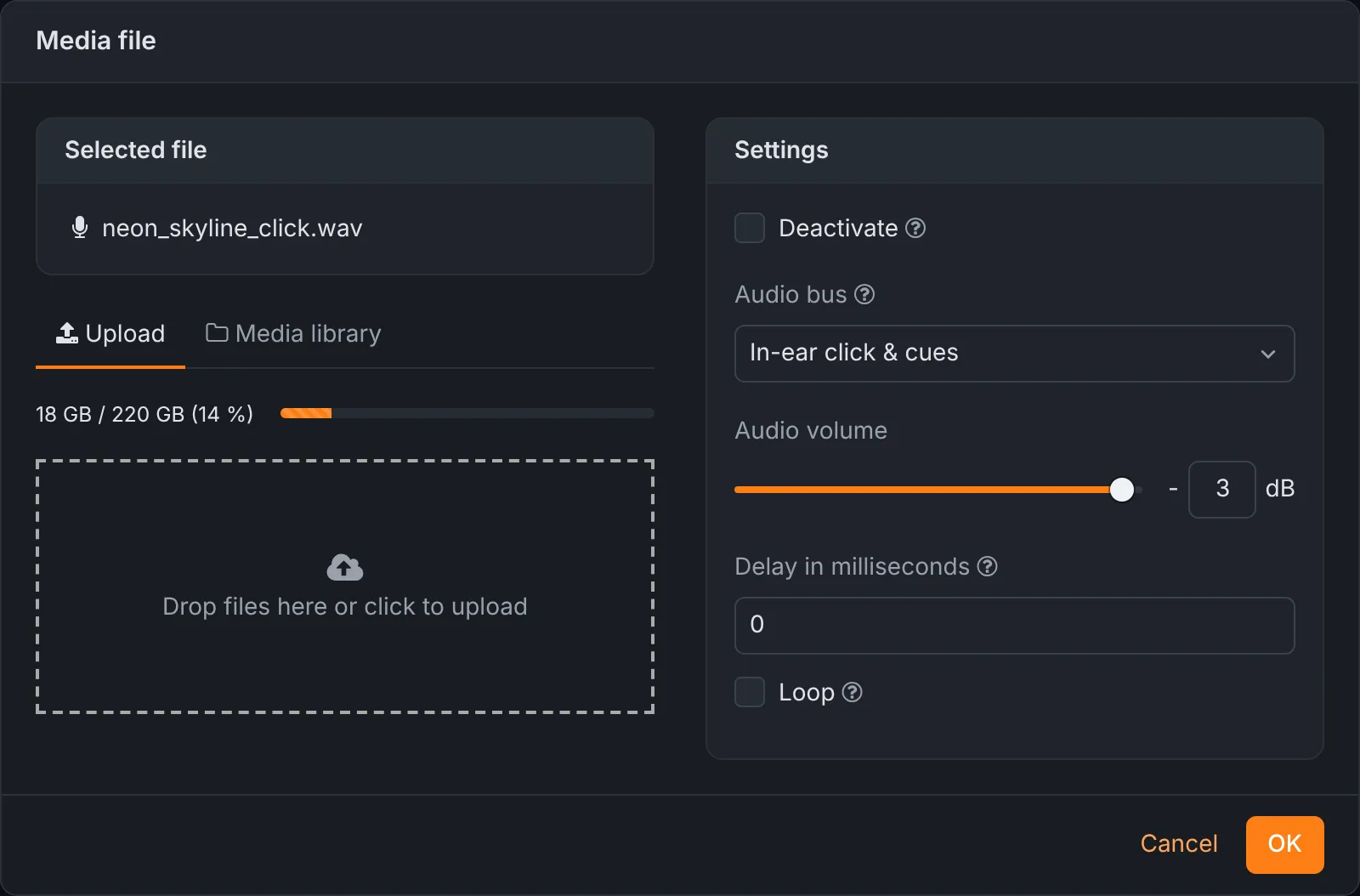
- Désactiver
- Garder le fichier dans la composition mais l’ignorer à la lecture.
- Bus audio
- Fichiers audio uniquement : le bus audio qui le lit.
- Volume audio
- Fichiers audio uniquement : le niveau de ce fichier, en dB.
- Délai en millisecondes
- Fait démarrer ce fichier après la composition, p. ex.
2000laisse tourner deux secondes de clic avant l’entrée de la bande. - Répéter
- Répéter ce fichier jusqu’à la fin de la composition : une courte boucle vidéo ou une ambiance sous une composition plus longue.
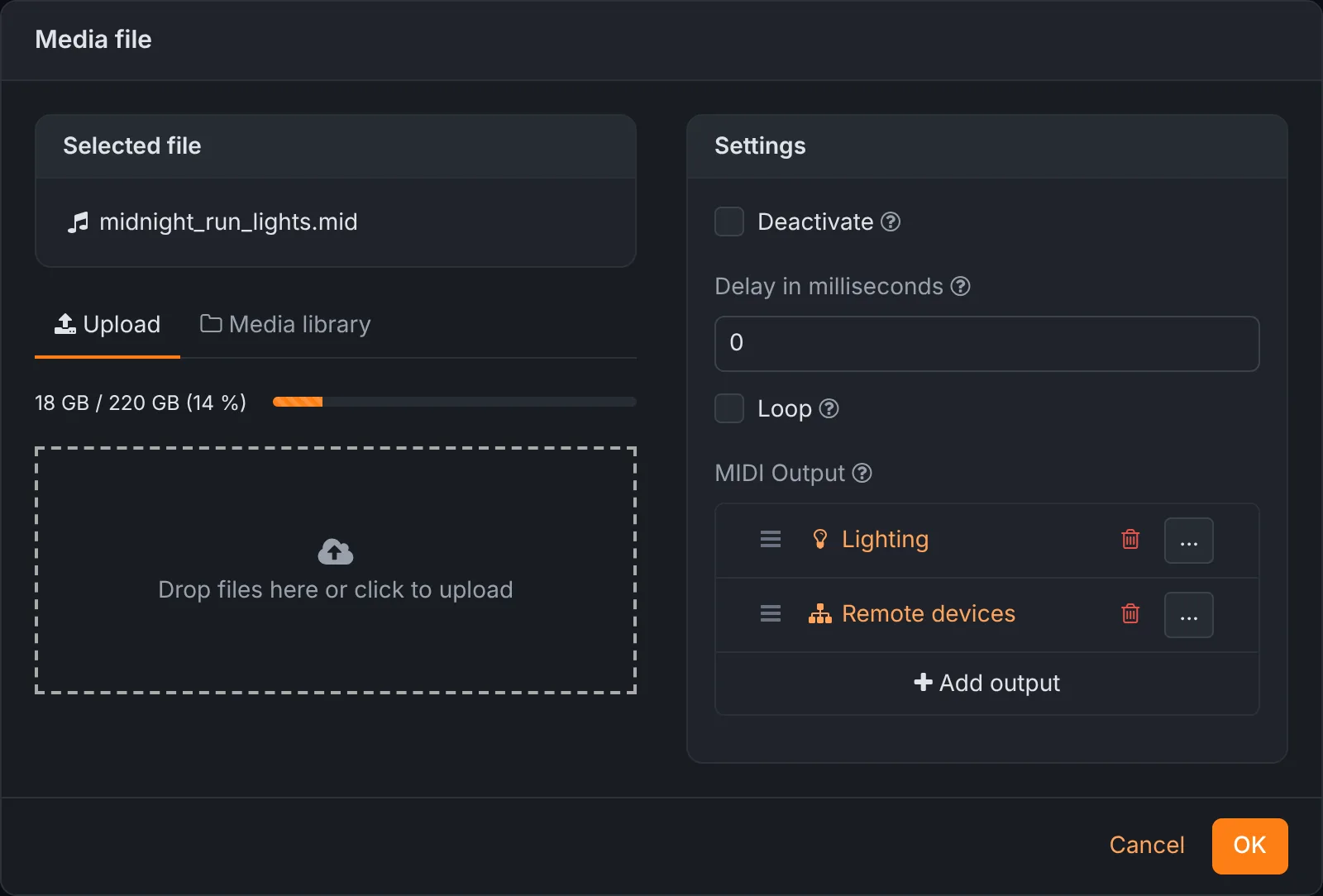
- Sortie MIDI
- Fichiers MIDI uniquement : la destination du MIDI, voir ci-dessous.
Fichiers MIDI et routage
Un fichier MIDI dans une composition est lu en synchro avec l’audio et la vidéo. La destination de ses événements est définie par ses sorties ; un fichier peut en avoir plusieurs :
- Sortie appareil MIDI
- Vers la sortie MIDI choisie sous Paramètres → MIDI : changements de programme pour votre clavier, changements de patch pour un rig guitare, cues pour une console lumière.
- Éclairage
- Convertit le MIDI en DMX sur un univers. Le numéro de note donne le canal DMX et la vélocité, doublée, sa valeur : une vélocité de 127 correspond donc au maximum (254). Pratique pour des shows lumière programmés dans une DAW.
- Appareils distants
- Vers d’autres unités Rocket Show, voir plusieurs appareils.
Chaque sortie peut transformer le MIDI au passage : un décalage de canal et un décalage de note sont ajoutés à chaque événement.
Actions sur la ligne de temps
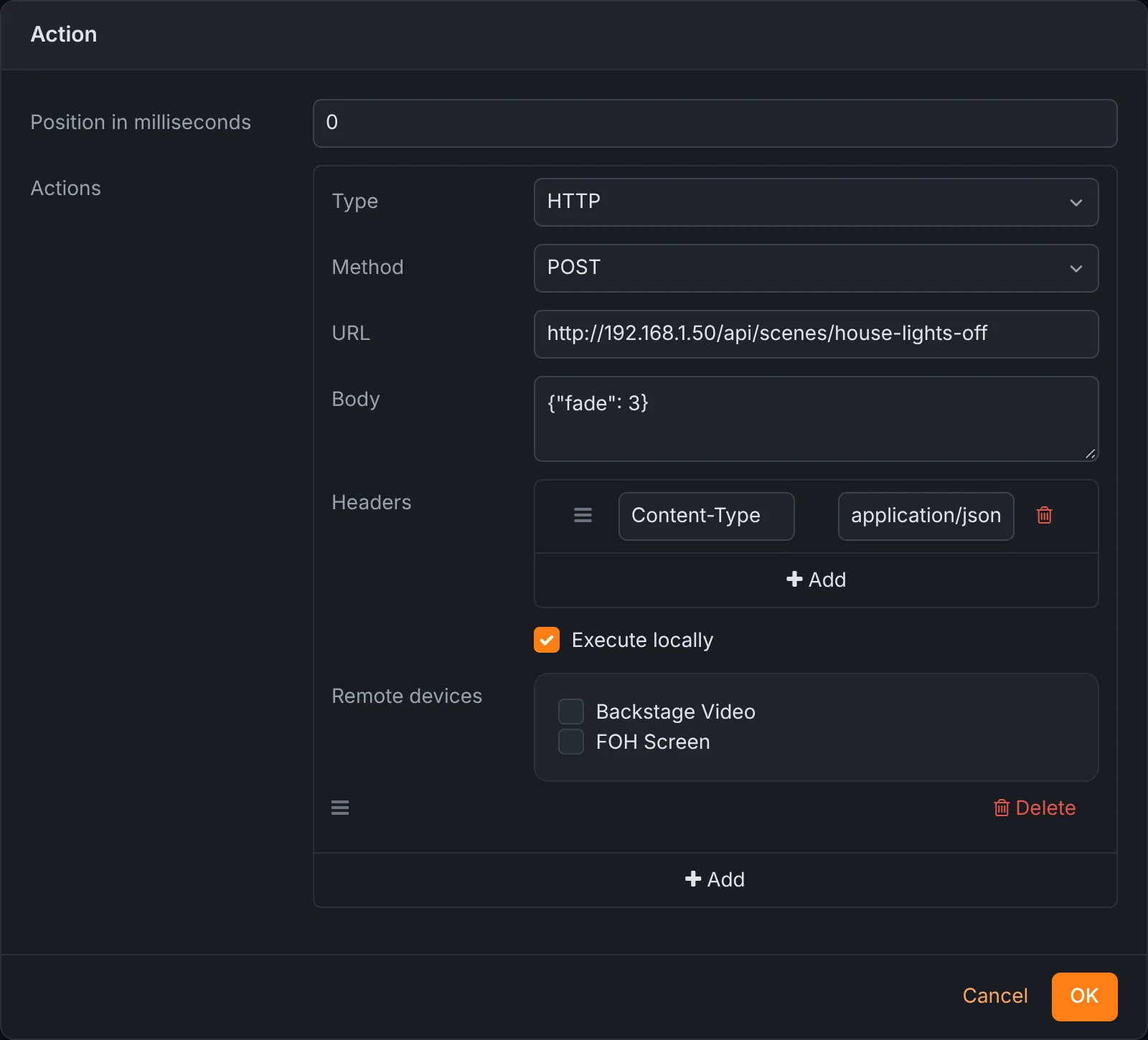
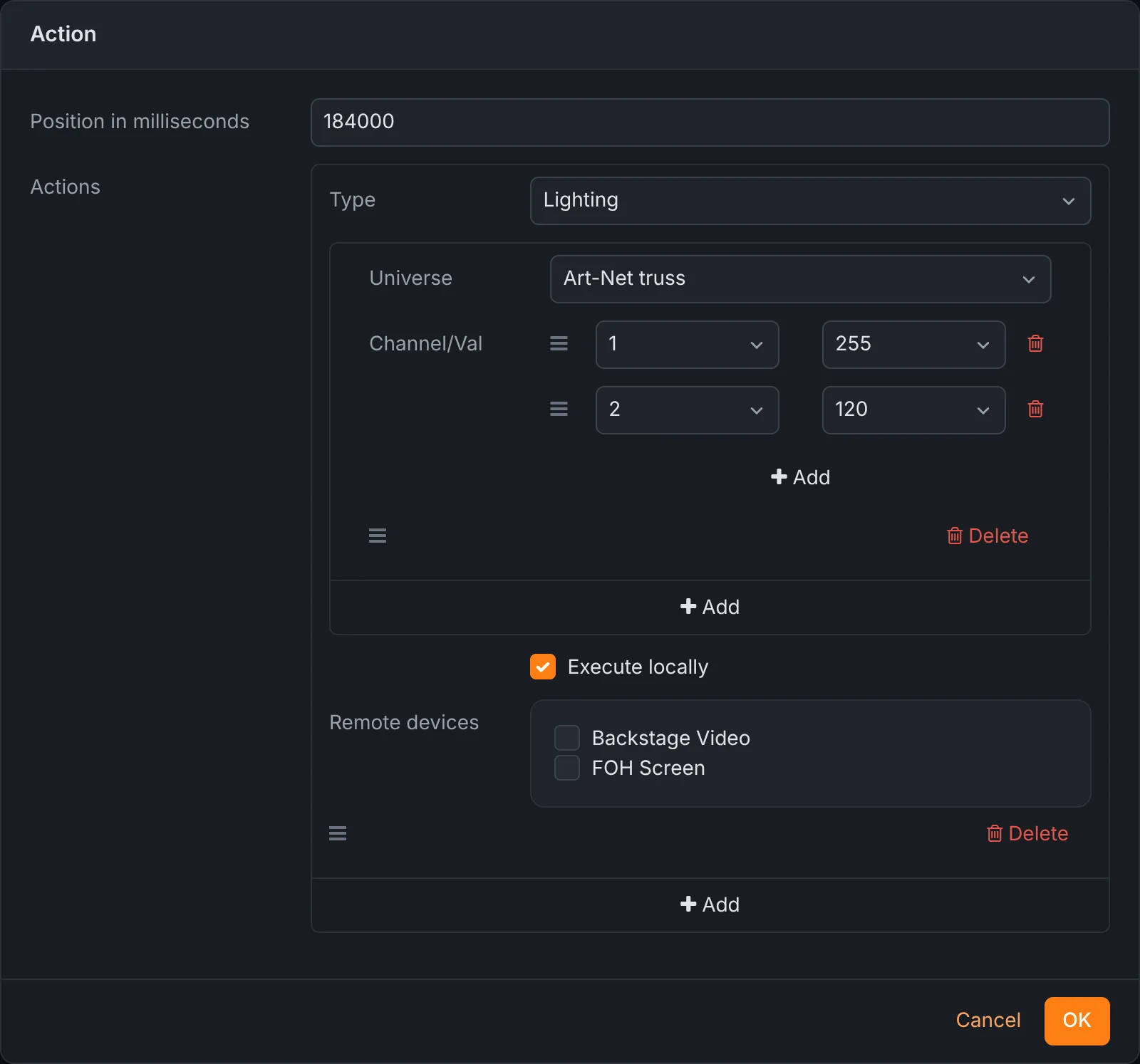
Une action se déclenche une fois, à une position définie de la composition : éteindre la lumière de salle via HTTP, envoyer un changement de programme, régler des canaux DMX, enclencher un relais. Choisissez Ajouter → Action, saisissez la position en millisecondes (0 est le début) et ajoutez une ou plusieurs actions à déclencher à ce moment :
| Type | Ce qu’elle fait |
|---|---|
| Transport | Lecture, Lire comme échantillon, Basculer la lecture, Pause, Composition suivante, Composition précédente, Arrêter, Sélectionner une composition par nom, Sélectionner une composition par nom et lire. « Lire comme échantillon » lance une composition par-dessus ce qui est en cours, pour les jingles et les effets sonores ; jusqu’à 20 peuvent tourner en même temps. |
| Système | Redémarre l’appareil. |
| MIDI | Envoie un message MIDI (note activée/désactivée, aftertouch, changement de contrôle, changement de programme, pression de canal ou modulation de hauteur) sur n’importe quel canal vers la sortie MIDI. |
| Éclairage | Règle des canaux DMX sur des valeurs fixes, sur un ou plusieurs univers. |
| HTTP | Appelle une URL en GET, POST ou une autre méthode, avec un corps et des en-têtes. Commande tout ce qui a une API web : lumière de salle, vidéoprojecteur, système de show control. |
| Contrôle externe | Active ou désactive une sortie numérique (une broche GPIO) : relais, voyants de signalisation, déclenchement d’une machine à fumée. |
| Nul | Ne fait rien ; un simple emplacement réservé. |
Lorsque des appareils distants sont configurés, chaque action peut aussi s’exécuter sur eux, en s’exécutant ici ou non (Exécuter localement).
Les mêmes types d’actions servent au contrôle MIDI, au contrôle externe et à d’autres usages.
Feuilles de lead
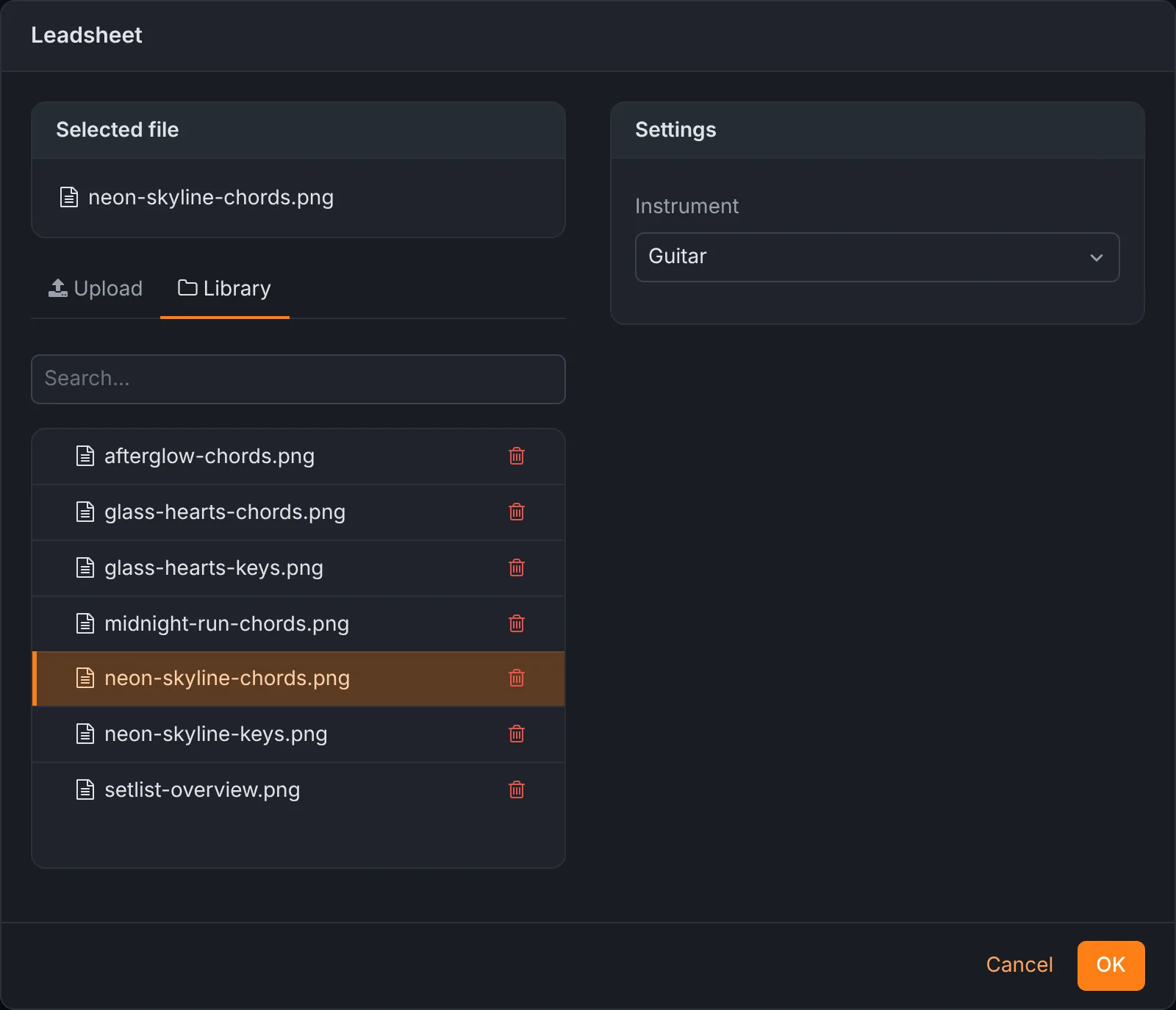
Une feuille de lead est l’image d’une grille d’accords, d’une page de partition ou d’une feuille de paroles, attribuée à un instrument. Ajouter → Feuille de lead vous permet de téléverser une image (ou d’en choisir une déjà présente sur l’appareil dans la Bibliothèque) et de choisir l’instrument auquel elle est destinée. Les instruments sont définis sous Paramètres → Groupe ; une composition peut avoir une feuille par instrument. Sur scène, elles s’affichent en plein écran.
Sets
Un set est l’ordre de passage d’un spectacle. Dans l’onglet Sets, Créer un set en commence un nouveau ; vous pouvez aussi cliquer sur un set existant pour le modifier.
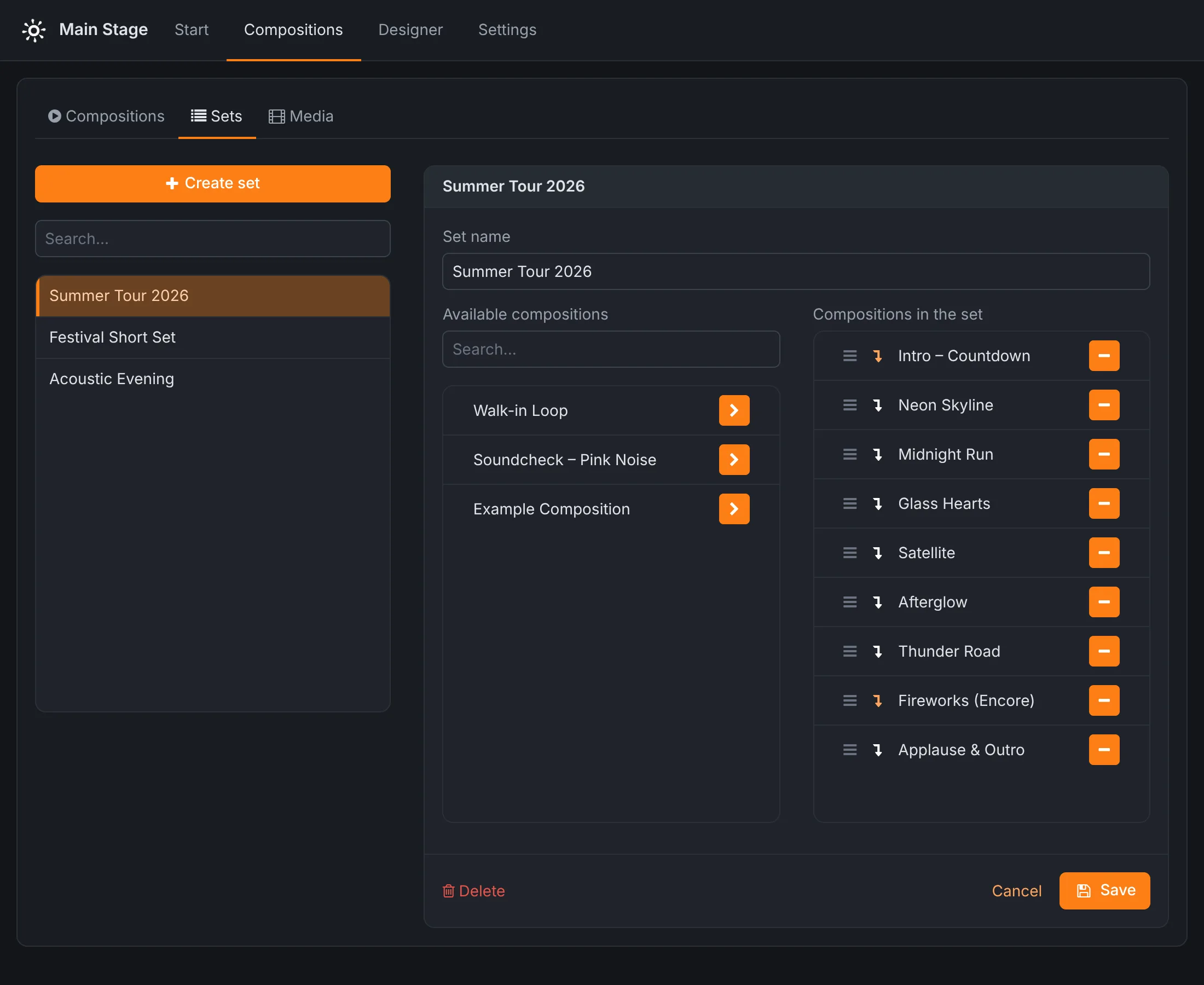
- Le bouton fléché à côté d’une composition, à gauche, l’ajoute au set ; le bouton moins, à droite, l’en retire. Une composition peut figurer dans autant de sets que vous voulez.
- Faites glisser les compositions par leur poignée (☰) pour changer l’ordre.
- L’icône ↴ devant une composition, lorsqu’elle est en surbrillance, fait démarrer automatiquement la composition suivante dès que celle-ci se termine, à condition que la sélection automatique soit activée dans le transport. Utilisez-la pour une intro qui enchaîne directement sur le premier morceau, ou pour un medley.
Les sets se chargent sur l’écran Démarrer.
Médiathèque
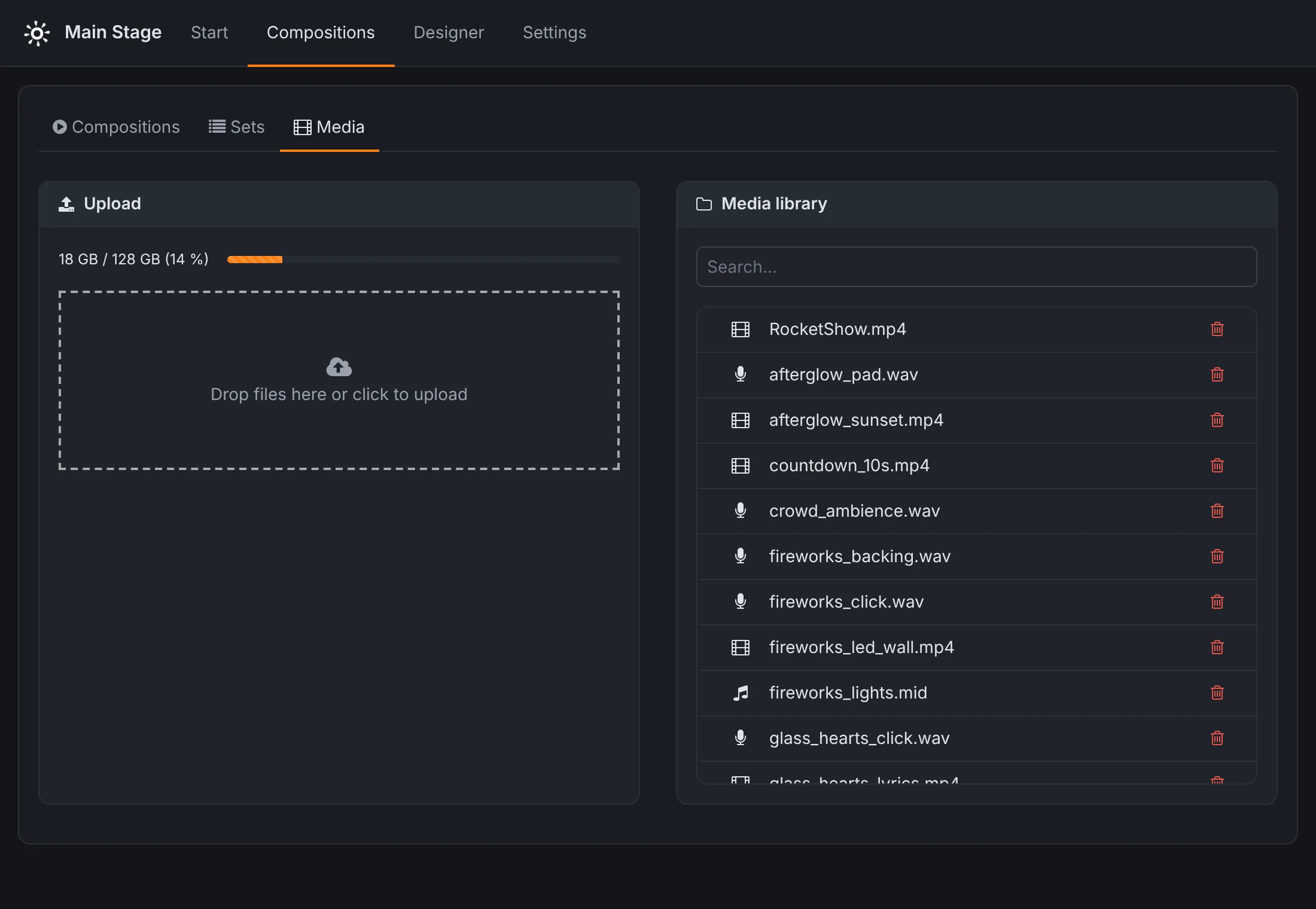
L’onglet Médias contient tous les fichiers audio, vidéo et MIDI de l’appareil. Téléversez plusieurs fichiers d’un coup en les déposant dans la zone de téléversement ; la barre au-dessus montre le stockage utilisé. Recherchez dans la médiathèque par nom, et supprimez avec la corbeille les fichiers dont vous n’avez plus besoin. Les fichiers ne sont téléversés qu’une fois et sont partagés par toutes les compositions qui les utilisent.
Concepteur d’éclairage
Le concepteur d’éclairage construit un spectacle lumière à partir de vos fixtures, avec un aperçu 3D de la scène, et le dispose sur la frise chronologique d’un morceau. Rocket Show le joue avec la composition du même nom : audio, vidéo, MIDI et lumière depuis un seul bouton de lecture. Le concepteur est intégré à chaque appareil sous Concepteur, et il est aussi disponible gratuitement dans votre navigateur pour l’essayer ou préparer un spectacle en déplacement.
L’espace de travail
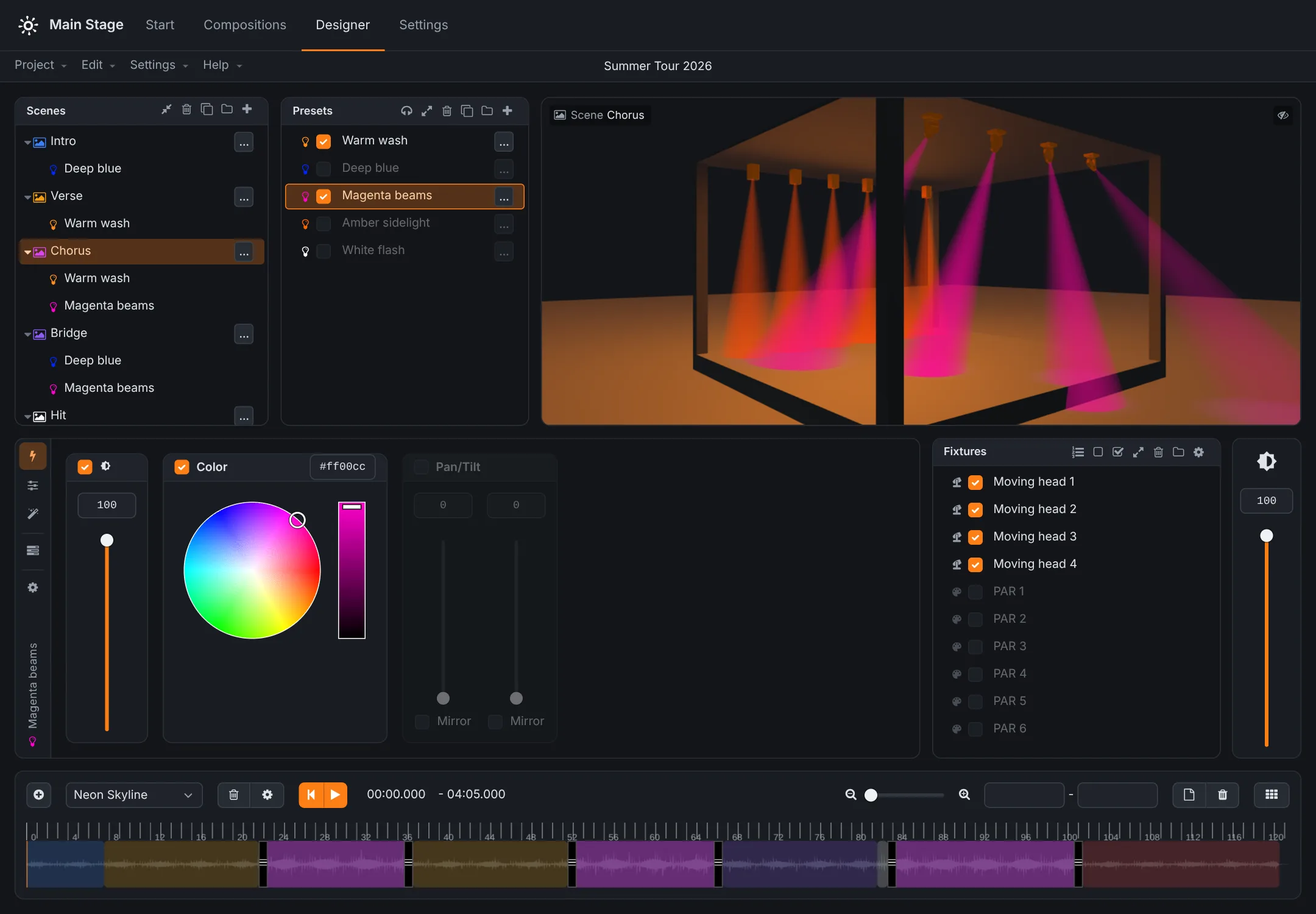
- Scènes (en haut à gauche) et Préréglages (à côté) : ce dont le spectacle est fait.
- Aperçu (en haut à droite) : une vue 3D de la scène qui suit tout ce que vous sélectionnez ou jouez. Faites glisser pour regarder autour. L’icône en forme d’œil le masque pour économiser des ressources sur les ordinateurs plus lents.
- Éditeur de préréglage (au milieu) : les onglets verticaux basculent entre les capacités, les canaux, les effets, les étapes et les paramètres des fixtures.
- Fixtures (au milieu à droite) : les fixtures du projet ; cochez ceux qu’utilise le préréglage sélectionné. À côté, le gradateur général de tout le projet.
- Frise chronologique (en bas) : les compositions, leur audio et les scènes qui y sont placées.
Faites glisser les bordures entre les zones pour les redimensionner. La barre de menu contient Projet, Édition (annuler et rétablir), Paramètres et Aide.
Projets
Un projet est un spectacle lumière. Projet, dans le menu du concepteur, propose Nouveau, Ouvrir, Enregistrer, Enregistrer sous…, Importer et Exporter. Les projets sont stockés sur l’appareil ; exportez-en un pour en garder une copie ou pour le transférer entre le concepteur en ligne et un appareil. Le nom du projet ouvert s’affiche au milieu de la barre de menu.
Enregistrez souvent. Quitter la page Concepteur abandonne les modifications non enregistrées.
Parc de fixtures
Le parc de fixtures (la roue dentée du panneau des fixtures, ou Paramètres → Parc de fixtures dans le menu du concepteur) est l’endroit où l’on ajoute des fixtures à un projet et où on les patche :
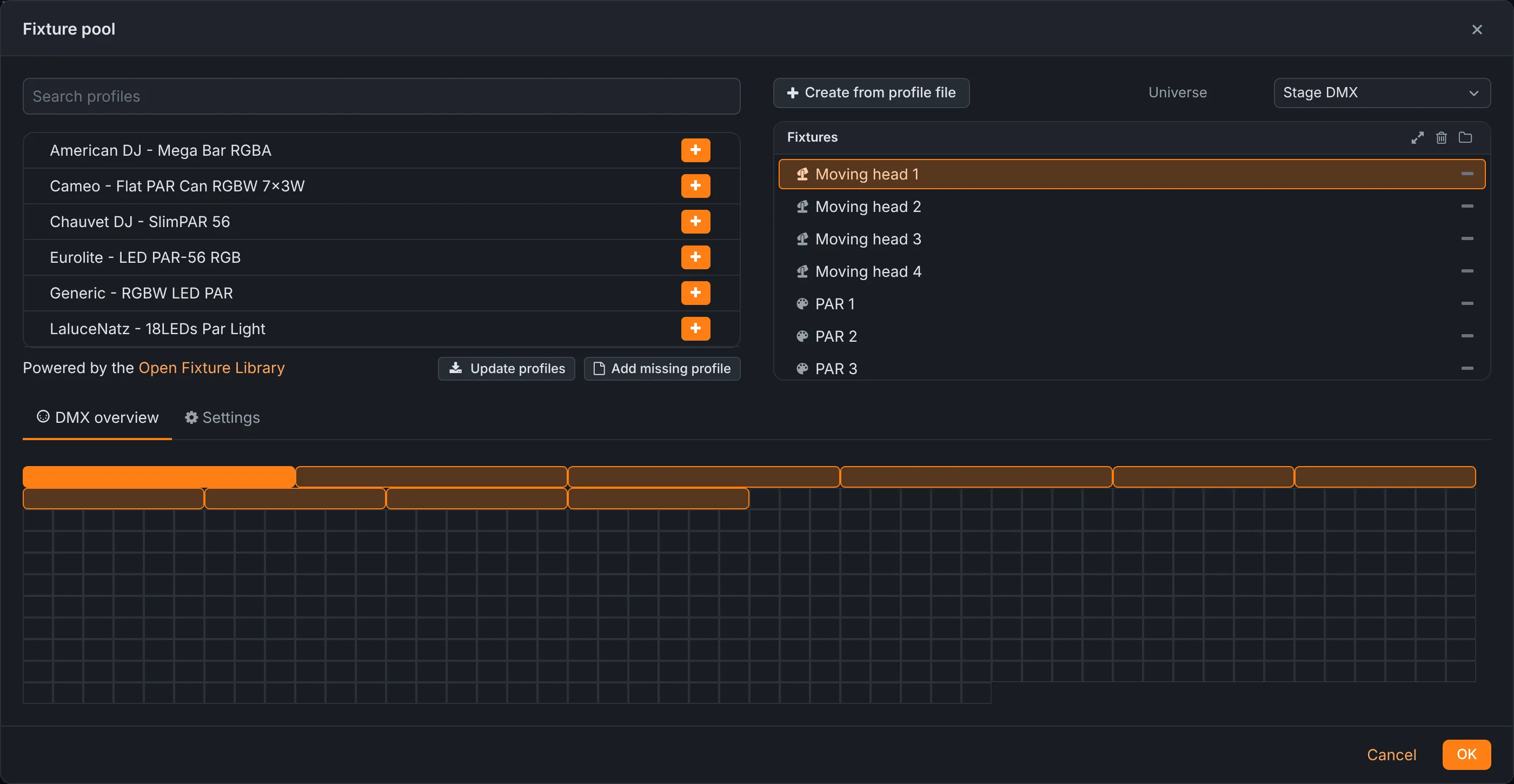
- Utilisez Rechercher des profils, puis ajoutez un fixture avec le bouton plus. Les profils proviennent de l’Open Fixture Library ; Mettre à jour les profils récupère la dernière version de la bibliothèque (l’appareil a besoin d’un accès à internet pour cela).
- Créer depuis un fichier de profil ajoute un fixture à partir d’un fichier JSON de l’Open Fixture Library, pour un fixture qui n’est pas encore dans la bibliothèque. Vous pouvez en créer un avec l’éditeur de fixtures en ligne. Ajouter le profil manquant y mène également.
- Choisissez l’univers en haut à droite. Ce sont les univers configurés sous Paramètres → Éclairage.
- La Vue d’ensemble DMX montre chaque fixture comme un bloc sur les 512 canaux de l’univers ; faites glisser un bloc pour changer l’adresse du fixture. Les fixtures qui se chevauchent sont signalés.
- L’onglet Paramètres règle le nom du fixture sélectionné, son mode (la disposition des canaux choisie sur le fixture lui-même), son univers et son premier canal.
L’emplacement des fixtures se règle dans l’onglet de paramètres propre au concepteur (la roue dentée parmi les onglets verticaux) : à l’avant ou à l’arrière, en haut ou en bas de la scène, ou une position et une rotation manuelles, ainsi que la taille de la scène que dessine l’aperçu.
Préréglages
Un préréglage donne un look à un groupe de fixtures : Warm wash sur les PAR, Magenta beams sur les lyres. Sélectionnez un préréglage, cochez ses fixtures dans le panneau des fixtures et réglez ses valeurs :
- Les capacités fonctionnent quel que soit le type de fixture : gradateur, couleur (un sélecteur de couleur qui pilote les fixtures RGB, RGBW et similaires), roue de couleurs, pan et tilt (avec effet miroir), et tout ce que décrivent les profils, comme le strobe, le zoom, la mise au point ou le gobo.
- Les canaux règlent des valeurs DMX brutes par canal de fixture, pour les cas que les capacités ne couvrent pas.
Le bouton … d’un préréglage règle son nom, sa couleur, son début et sa fin dans une scène, ainsi que ses temps de fondu entrant et sortant (avant ou après son début et sa fin), avec une courbe. La liste des préréglages propose aussi des dossiers, la duplication, la suppression et le solo, qui prévisualise un préréglage seul.
Effets
Un effet fait évoluer des valeurs dans le temps. Un effet Courbe (sinusoïde, carrée, triangulaire, dents de scie, dents de scie inverses) pilote les capacités ou les canaux que vous cochez, par exemple un balayage de tilt ou une pulsation du gradateur ; un effet Pan-Tilt dessine des mouvements avec les lyres.
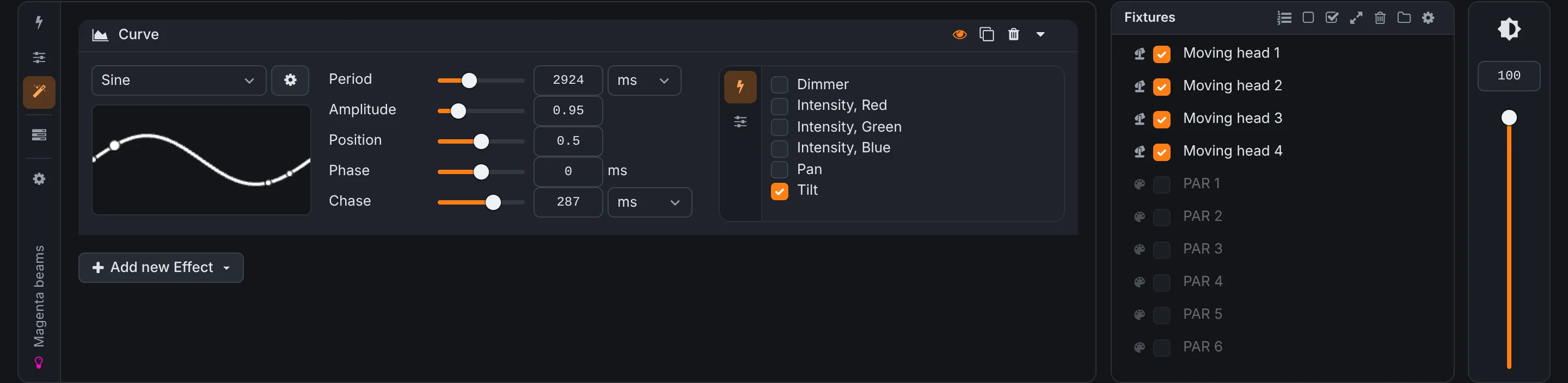
- Période
- La durée d’un cycle, en millisecondes ou en temps. En temps, elle suit le tempo de la composition.
- Amplitude, position
- L’ampleur de l’oscillation de la courbe, et la valeur autour de laquelle elle oscille.
- Phase
- Décale la courbe dans le temps.
- Chase
- Décale chaque fixture par rapport au suivant, pour que le mouvement parcoure toute l’installation. Groupes de chase déplace les fixtures par deux, par trois, etc.
- Largeur
- La part de la période pendant laquelle la courbe est active ; dans un chase, le nombre de fixtures allumés en même temps.
- Durée de vie, Ensuite
- Tourner sans fin, pendant un nombre de cycles ou pendant une durée, puis garder la dernière valeur ou revenir à la valeur de base.
Étapes et chases
Un préréglage peut être une suite d’étapes, chacune avec ses propres valeurs, son instant de début et sa transition (linéaire, départ progressif, arrivée progressive, départ et arrivée progressifs ou saut). Faites boucler les étapes pour un chase continu, ou laissez-les jouer une fois pour une montée en puissance.
Scènes
Une scène combine des préréglages : dans la démo, la scène Chorus, c’est Warm wash plus Magenta beams. Un préréglage peut servir dans autant de scènes que vous voulez, et les préréglages placés plus haut dans une scène l’emportent sur ceux placés plus bas lorsqu’ils pilotent la même chose. Chaque scène a un gradateur, des temps de fondu entrant et sortant et une couleur qui la repère sur la frise chronologique. Les scènes peuvent être rangées dans des dossiers et dupliquées.
Frise chronologique

Créez une composition sur la frise chronologique avec le bouton plus et donnez-lui exactement le nom de la composition Rocket Show à laquelle elle correspond. Sous Synchronisation, choisissez Fichier audio et sélectionnez l’audio du morceau dans la médiathèque (ou téléversez-le). Sa forme d’onde apparaît sur la frise chronologique, et le concepteur estime le tempo.
- Sélectionnez une scène, puis cliquez et faites glisser sur la frise chronologique pour dessiner l’endroit où elle joue. Faites glisser une région pour la déplacer, et ses bords pour changer sa durée.
- La grille (le bouton grille à droite) est de type Musical (BPM, signature rythmique, décalage) ou Basé sur le temps ; avec Aligner sur la grille, les régions s’alignent sur les temps et les mesures.
- Zoomez avec le curseur ; saisissez les temps exacts de début et de fin dans les champs à côté.
- Le bouton de lecture prévisualise le spectacle avec l’audio, dans le navigateur.
Le jouer pendant le spectacle
Enregistrez le projet. Lorsque la composition du même nom est lue sur l’écran Démarrer, Rocket Show joue l’éclairage avec elle. Il n’y a rien d’autre à relier.
Pendant que vous travaillez dans le concepteur, l’appareil peut aussi envoyer ce que vous sélectionnez directement aux vrais fixtures. Activez Aperçu en direct du concepteur sous Paramètres → Éclairage, puis sélectionnez des préréglages et des scènes ou lancez la frise chronologique.
Paramètres
Les paramètres sont regroupés dans la liste de gauche. Les modifications prennent effet lorsque vous appuyez sur Enregistrer ; Abandonner les annule. Rocket Show vous avertit avant que vous quittiez la page avec des modifications non enregistrées. Là où la page l’indique (MIDI et Audio), les modifications prennent effet après le redémarrage de l’appareil. Les icônes en forme de point d’interrogation expliquent chaque réglage quand vous les survolez.
Système
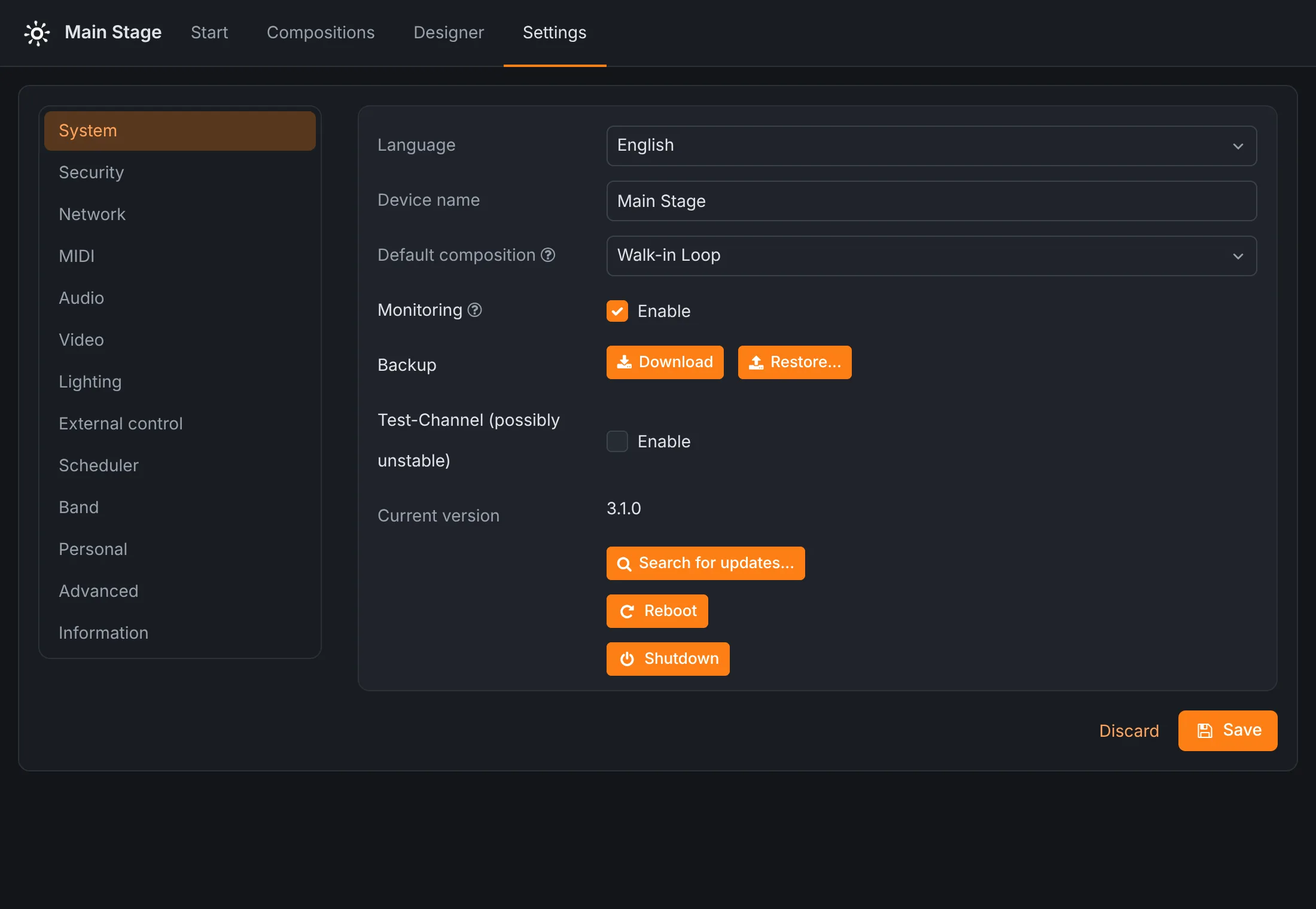
- Langue
- La langue de l’interface.
- Nom de l’appareil
- Affiché dans la barre de menu et l’onglet du navigateur.
- Composition par défaut
- Joue au démarrage de l’appareil et chaque fois que rien d’autre ne joue : musique d’accueil du public, look lumière d’attente, logo à l’écran.
- Surveillance
- Mesure les niveaux audio et le trafic MIDI et lumière pour les indicateurs d’activité. Désactivez-la pour économiser de la puissance de calcul.
- Sauvegarde SPARK
- Télécharger enregistre toute la configuration, les compositions, les sets, les médias et les projets du concepteur dans un seul fichier ; Restaurer… remet en place une sauvegarde. Voir maintenance.
- Canal de test SPARK
- Propose des versions préliminaires lors de la recherche de mises à jour. Elles peuvent être instables.
- Version actuelle SPARK
- La version installée, et Rechercher des mises à jour….
- Redémarrer, Éteindre
- Redémarre ou éteint l’appareil. Les appareils distants configurés pour se synchroniser suivent.
Sécurité
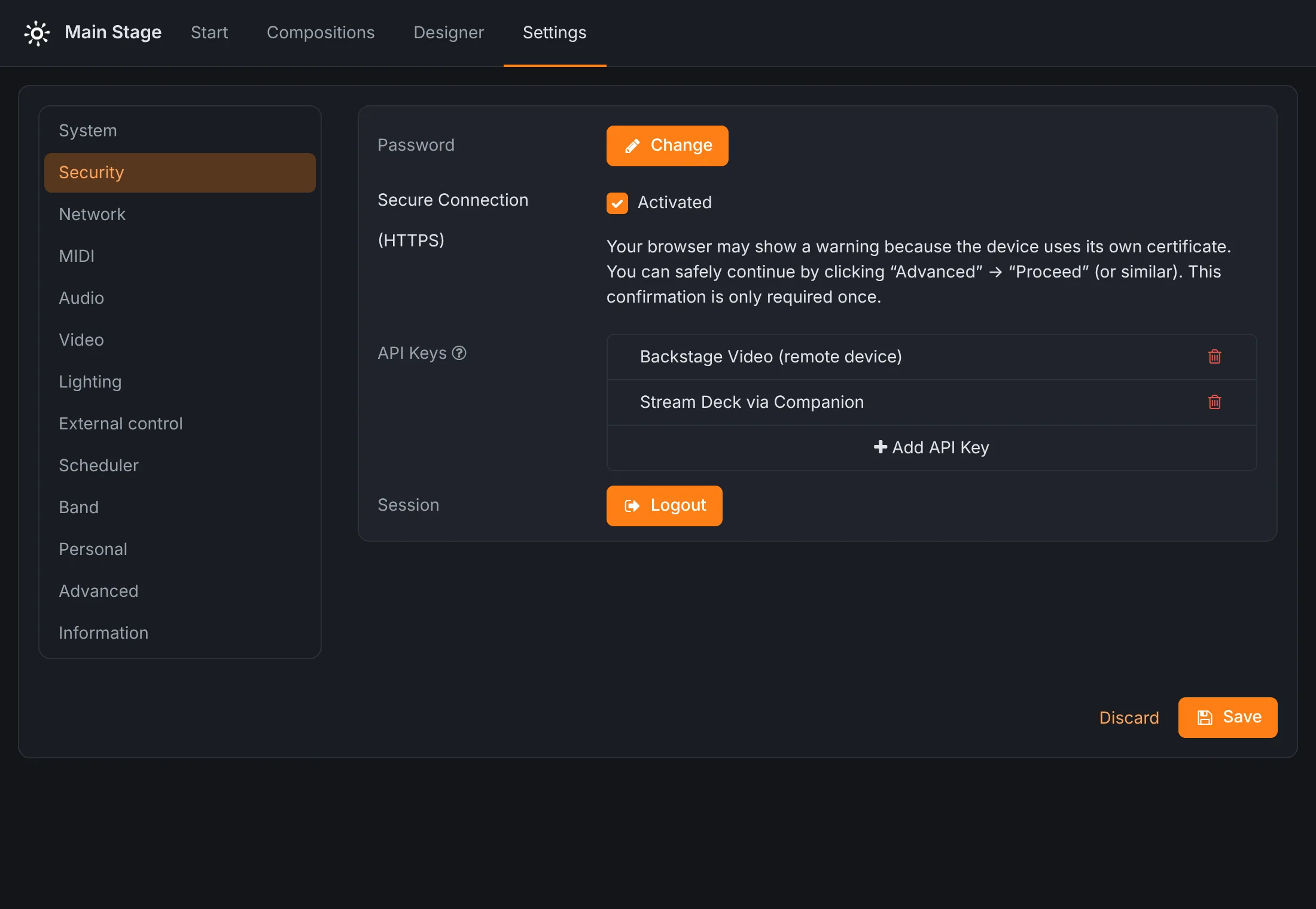
- Mot de passe
- Change le mot de passe de l’appareil (il faut connaître le mot de passe actuel).
- Connexion sécurisée (HTTPS) SPARK
- Servir l’interface en HTTPS. Voir la remarque sur les certificats.
- Clés API
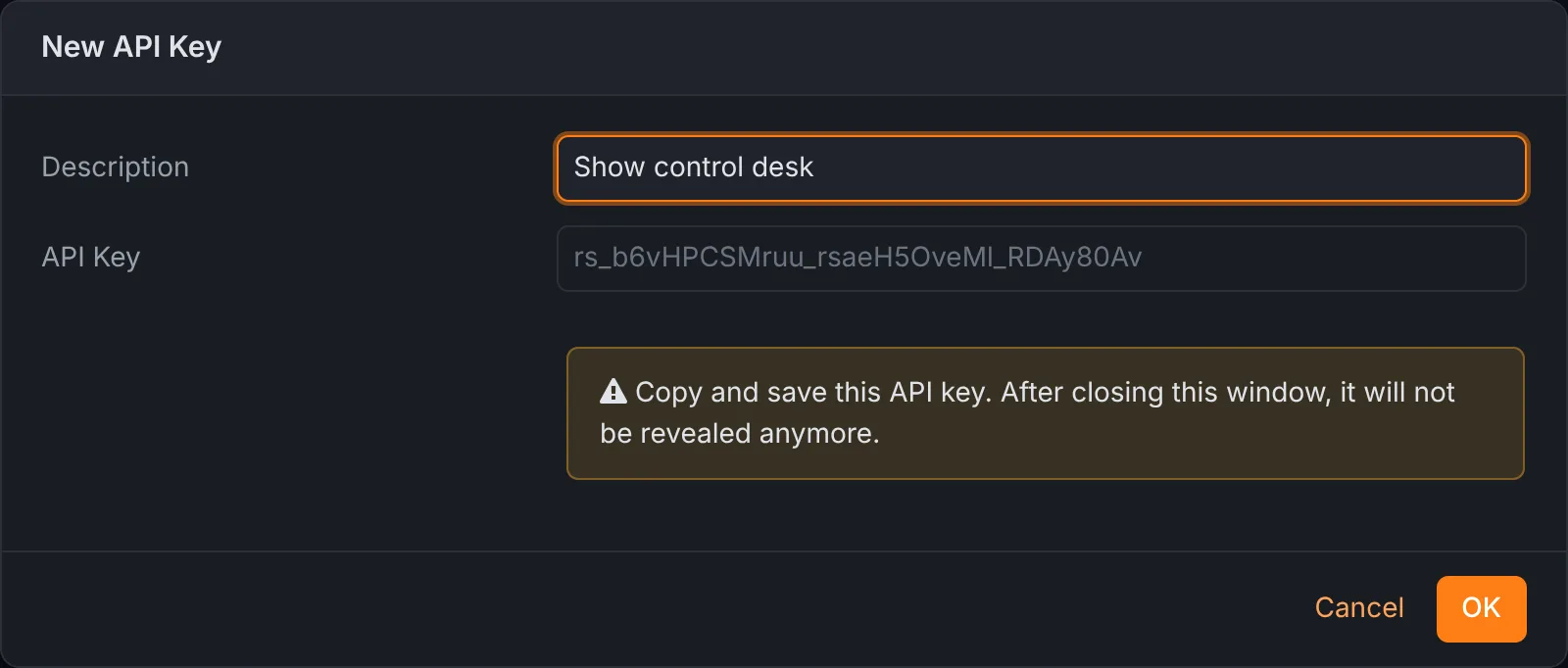
- Des clés pour d’autres systèmes, comme une deuxième unité Rocket Show ou un système de show control, afin qu’ils puissent commander cet appareil sans le mot de passe. Ajouter une clé API demande une description et affiche la clé une seule fois : copiez-la tout de suite, elle ne pourra plus être affichée. Supprimez une clé pour la révoquer.
- Session
- Se déconnecter déconnecte ce navigateur.
Réseau
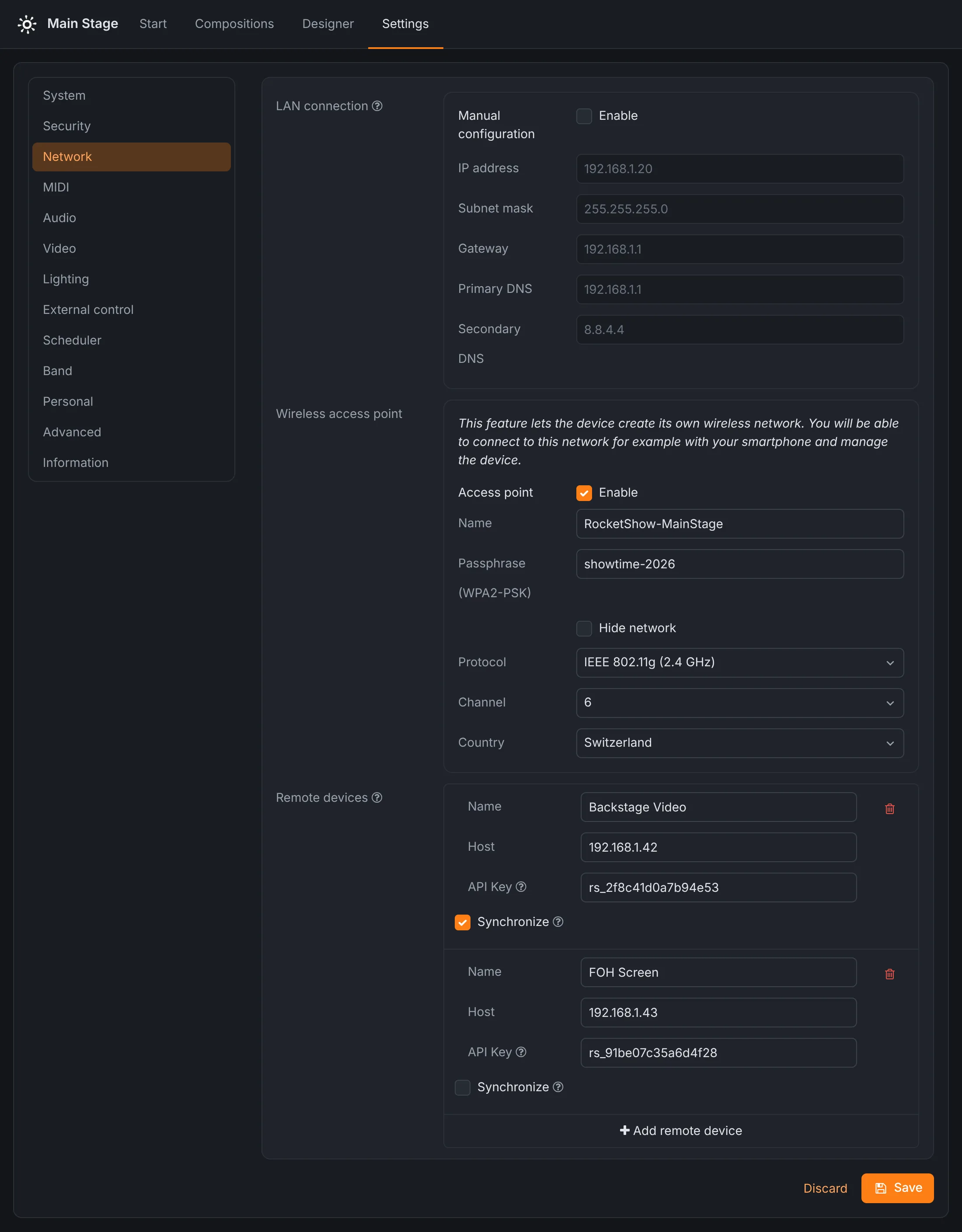
- Connexion LAN
- Par défaut, l’appareil obtient son adresse de votre réseau (DHCP) ; l’adresse actuelle est affichée. Cochez Configuration manuelle pour lui attribuer une adresse IP fixe, un masque de sous-réseau, une passerelle et des serveurs DNS.
- Point d’accès sans fil
- Le réseau Wi-Fi propre à l’appareil : son nom, si ce nom est masqué ou non, la phrase secrète WPA2 (au moins huit caractères), le protocole et le canal (2.4, 5 ou 60 GHz) et le pays, qui détermine les canaux autorisés.
- Appareils distants
- D’autres unités Rocket Show que celle-ci commande. Chacune a un nom, son nom d’hôte ou son adresse IP, une clé API créée sur cet appareil-là, et Synchroniser. Voir plusieurs appareils.
MIDI
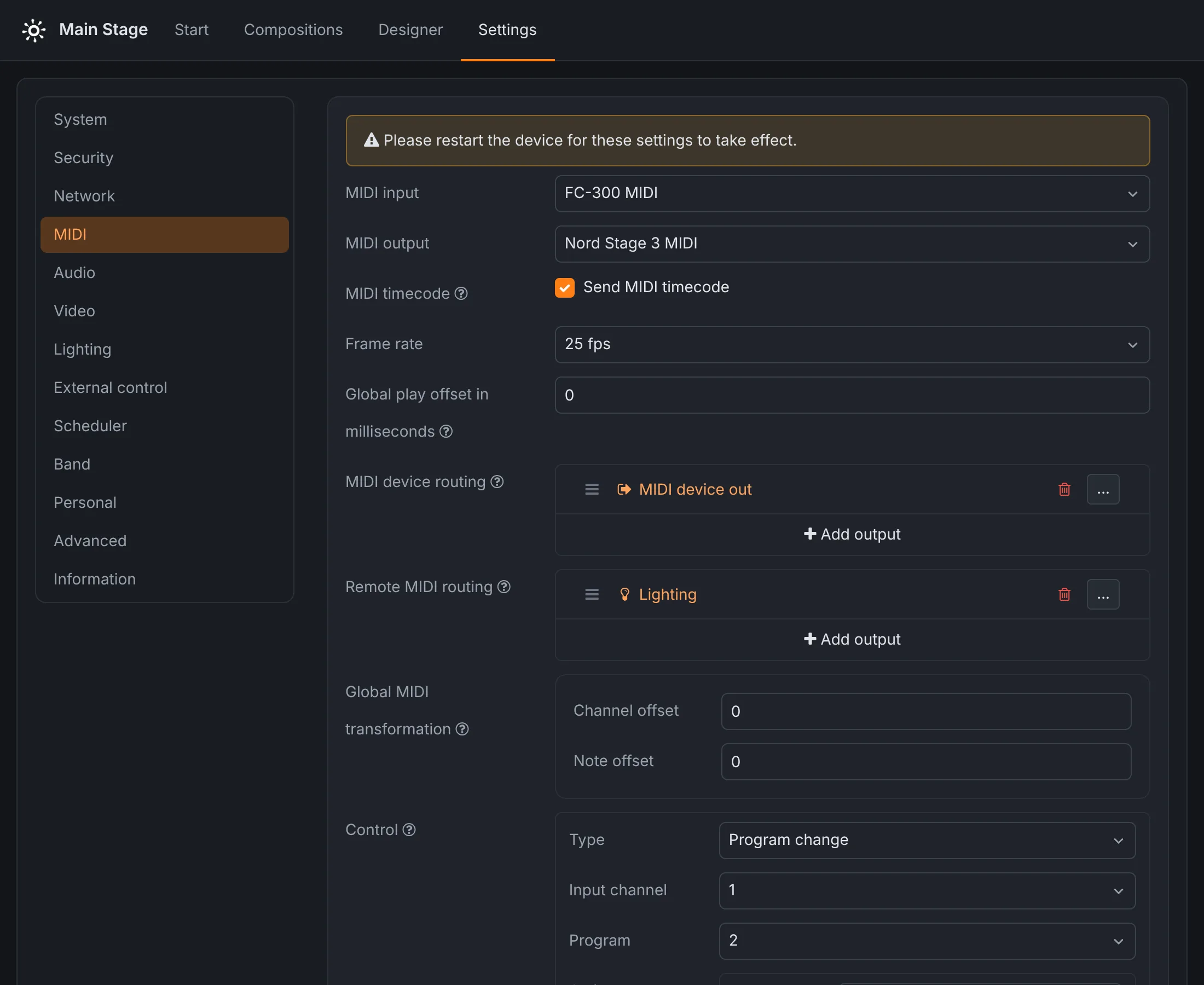
- Entrée MIDI, Sortie MIDI
- Les ports MIDI à utiliser. Les interfaces MIDI USB apparaissent sous leur nom ; les ports de l’interface série de l’appareil sont marqués « Port série ».
- Code temporel MIDI
- Envoie le code temporel MIDI (MTC) pendant la lecture, à 24, 25, 29.97 drop-frame ou 30 ips, pour qu’une DAW, une console lumière ou un serveur vidéo puisse suivre la position.
- Décalage de lecture global
- Retarde (ou, en négatif, avance) les fichiers MIDI de ce nombre de millisecondes pour les caler sur les autres sorties. Le code temporel MIDI suit toujours la position réelle.
- Routage du dispositif MIDI
- La destination du MIDI qui arrive sur l’entrée MIDI : vers la sortie MIDI, vers l’éclairage ou vers des appareils distants. L’appareil devient ainsi un routeur MIDI.
- Routage MIDI distant
- La destination du MIDI qui arrive d’autres unités Rocket Show.
- Transformation MIDI globale
- Un décalage de canal et de note appliqué à tout le MIDI entrant.
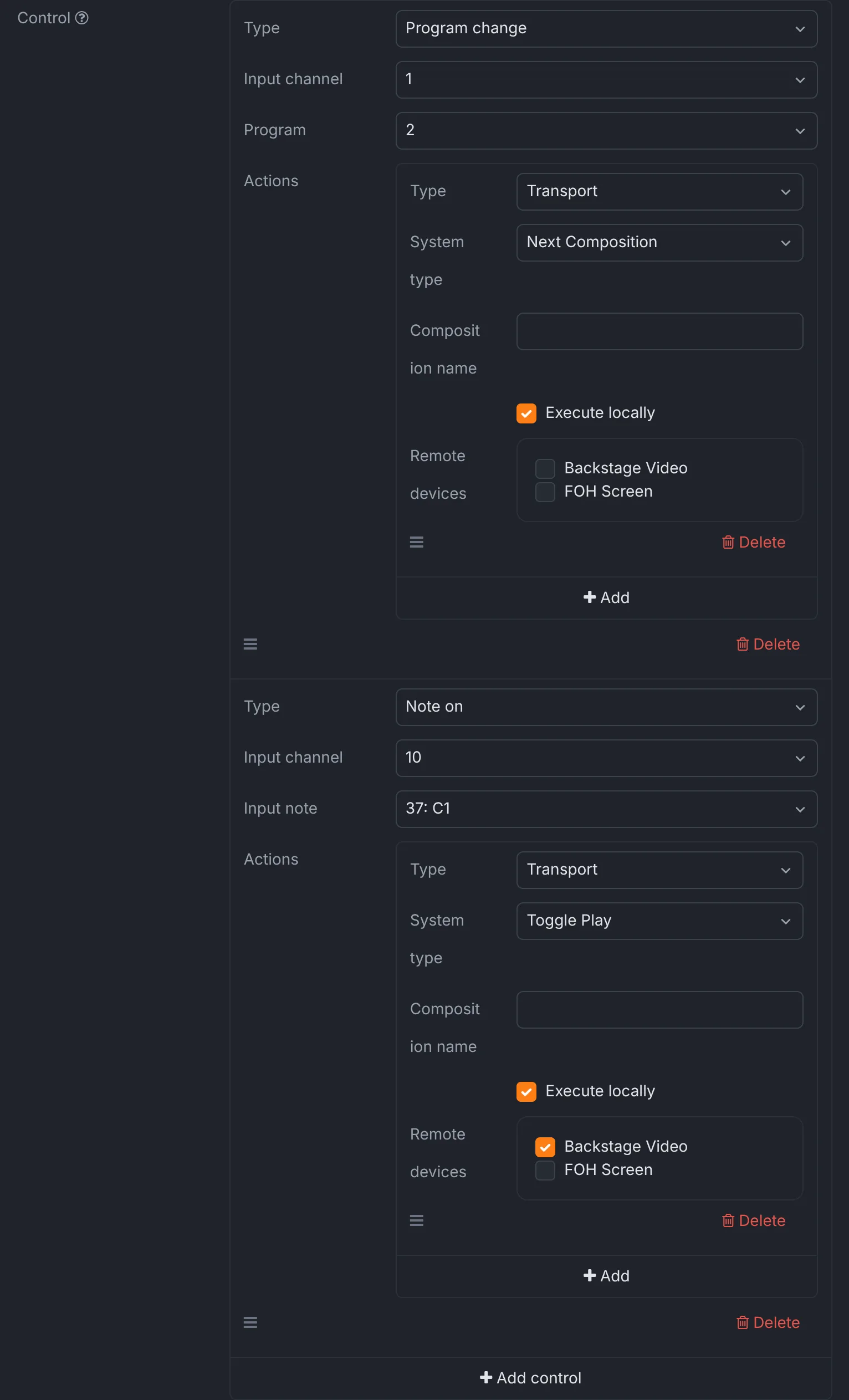
Contrôle
Le MIDI entrant peut piloter le spectacle. Chaque contrôle écoute une note activée ou un changement de programme sur un canal d’entrée et déclenche une liste d’actions. Dans la démo, le changement de programme 2 sur le canal 1 venant du pédalier sélectionne le morceau suivant, et le pad de grosse caisse (note C1 sur le canal 10) lance la lecture et la met en pause, ici et sur l’unité vidéo en coulisses.
Audio
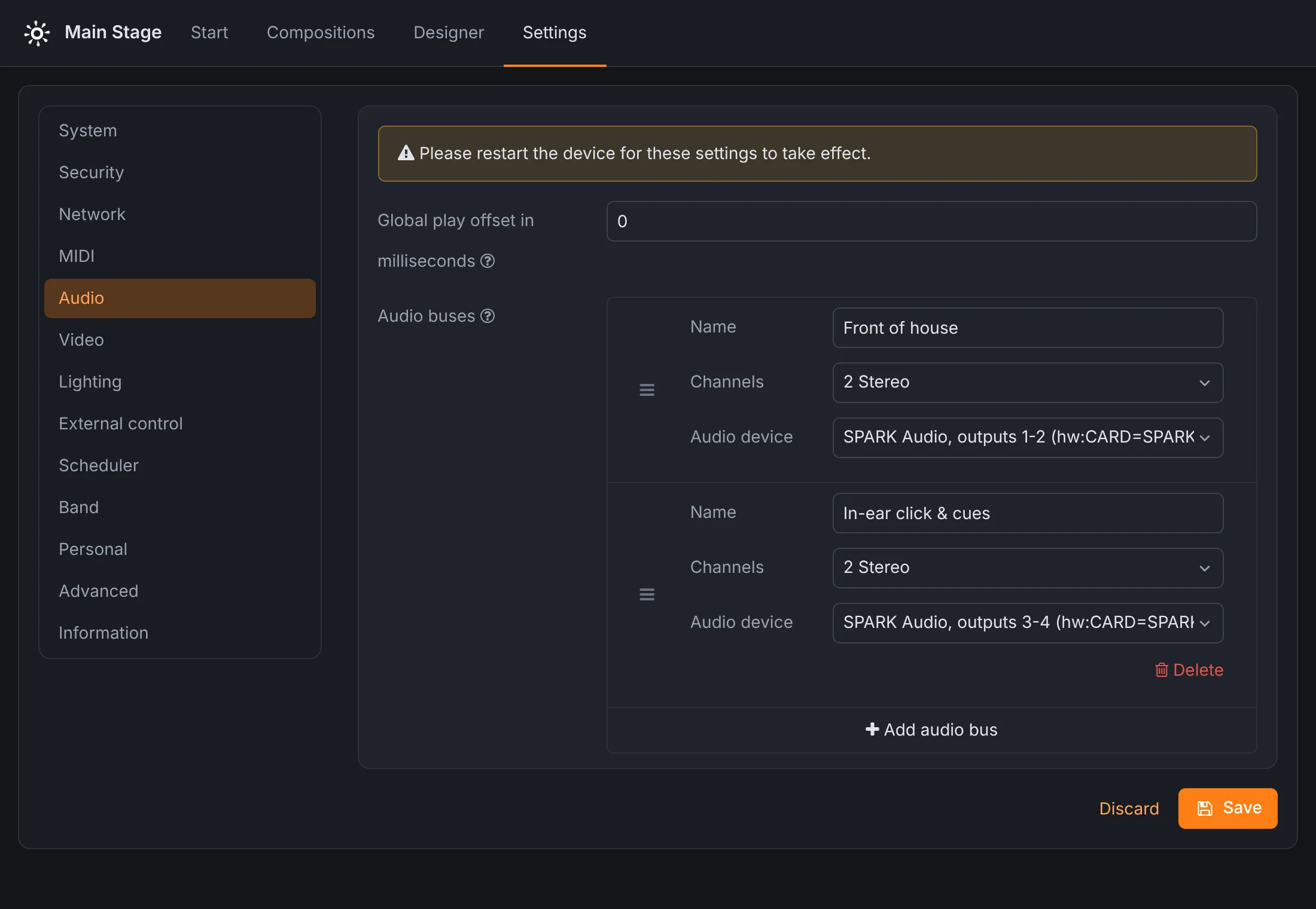
- Décalage de lecture global
- Retarde (ou avance) tout l’audio de ce nombre de millisecondes.
- Sortie
- La destination de l’audio, sur les systèmes qui proposent un choix.
- Bus audio
- Des sorties nommées pour vos compositions. Chaque bus a un nom, un nombre de canaux (mono, stéréo, 2.1, quadro, 5.1, 6.1 ou 7.1) et l’appareil audio sur lequel il joue. Sur SPARK, les sorties 1-2 et 3-4 sont deux bus stéréo indépendants, en général la façade et le clic in-ear. Le premier bus ne peut pas être supprimé. Faites glisser les bus pour changer leur ordre.
- Taux d’échantillonnage, Taille de période ALSA, Tampon ALSA Community Edition
- Réglages fins pour votre carte son USB : laissez-les par défaut, sauf si vous entendez des coupures (augmentez la taille de période ou le tampon) ou si vous avez besoin d’une latence plus faible (diminuez-les).
Vidéo
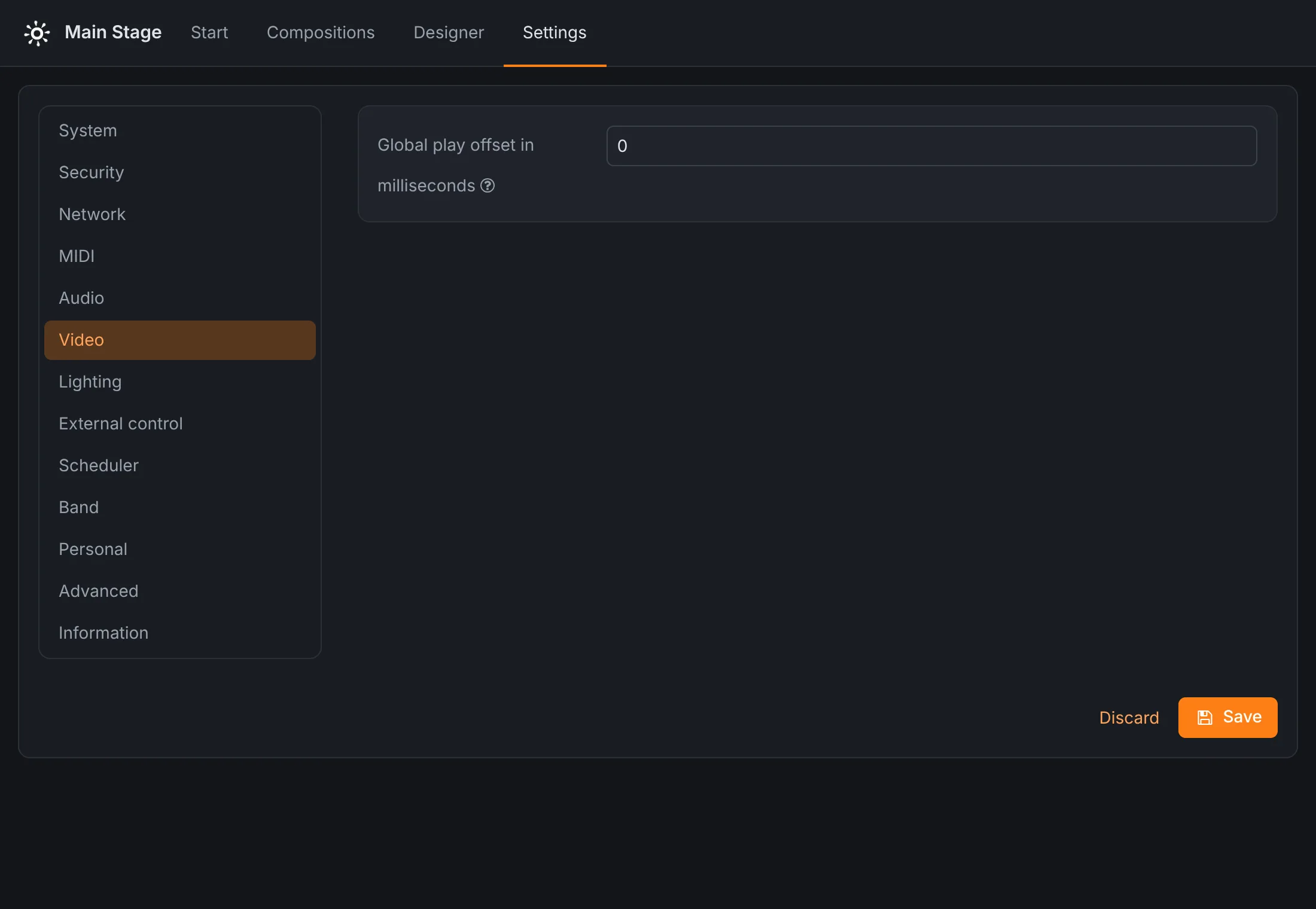
La vidéo est lue en plein écran sur la sortie HDMI. Le seul réglage est le décalage de lecture global en millisecondes, pour caler l’image sur le son ; les vidéoprojecteurs et les écrans ajoutent leur propre retard.
Éclairage
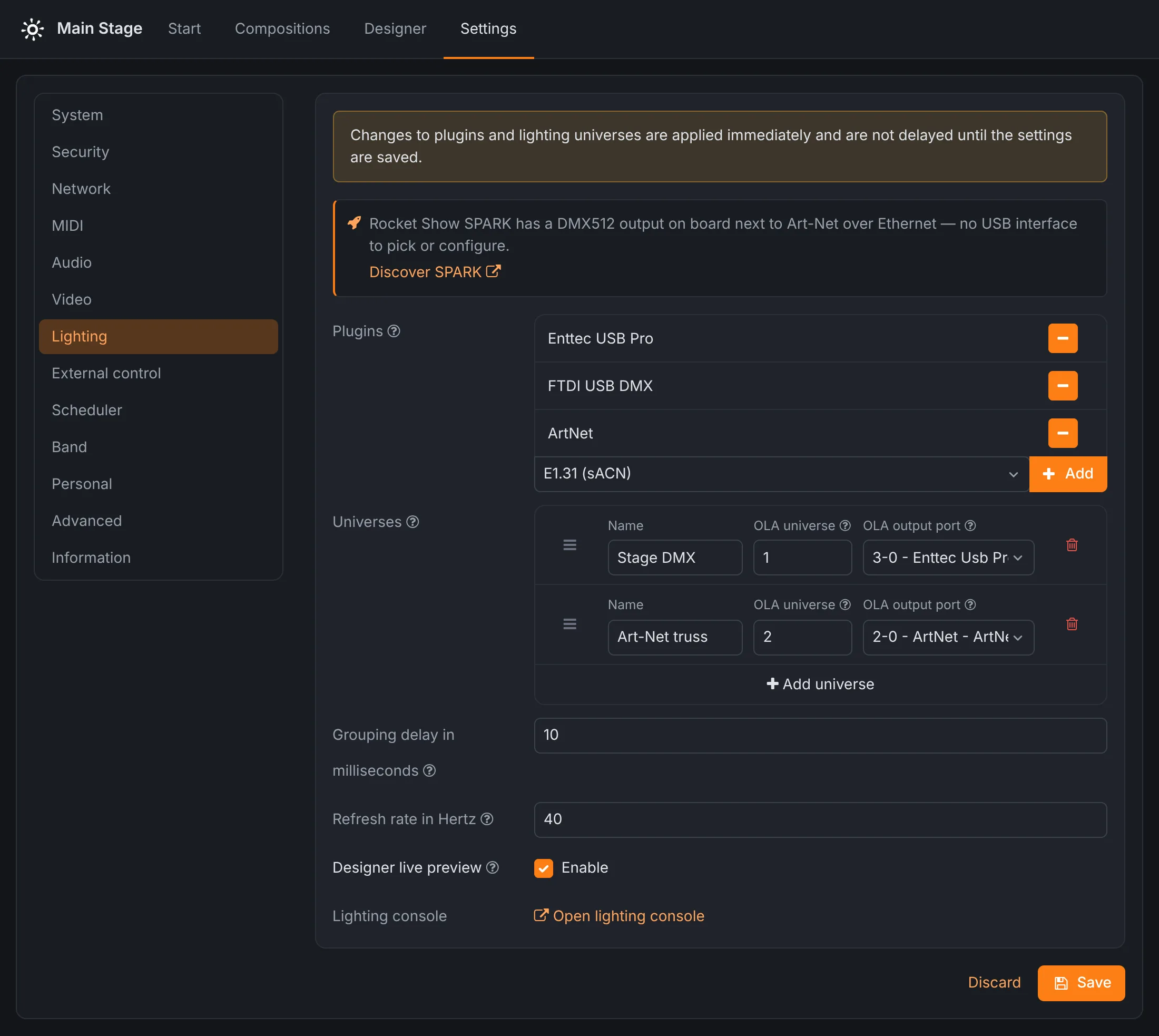
- Plugins Community Edition
- Les plugins de l’Open Lighting Architecture (OLA) qui dialoguent avec votre matériel DMX : Enttec USB Pro, FTDI USB DMX, Art-Net, sACN et d’autres. Ajoutez celui de votre interface ; les plugins incompatibles entre eux sont signalés. Les modifications s’appliquent immédiatement.
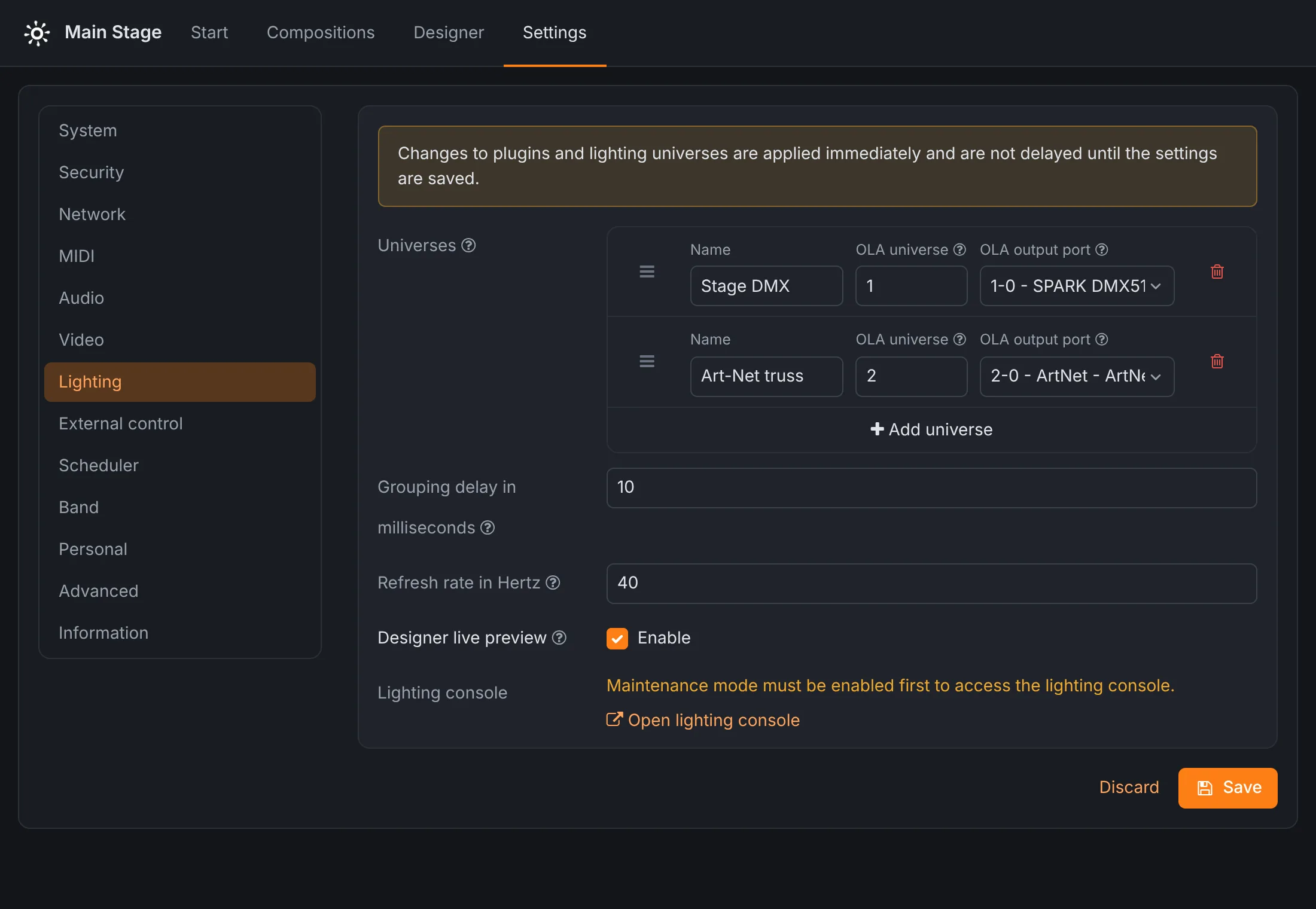
- Univers
- Chaque univers a un nom (utilisé partout dans Rocket Show), le numéro d’univers OLA et le port de sortie vers lequel il est envoyé : la sortie DMX512 de SPARK, une interface USB ou un univers Art-Net. Les modifications s’appliquent immédiatement.
- Délai de regroupement
- Les changements d’éclairage plus rapprochés que ce nombre de millisecondes sont envoyés en une seule mise à jour, ce qui limite le trafic DMX et réseau.
- Fréquence de rafraîchissement
- Combien de fois par seconde l’éclairage du concepteur est calculé et envoyé. Une valeur plus élevée est plus fluide mais demande plus de puissance de calcul.
- Aperçu en direct du concepteur
- Envoie ce que vous sélectionnez dans le concepteur aux vrais fixtures pendant que vous éditez.
- Console d’éclairage
- Ouvre l’interface web d’OLA (port 9090) pour inspecter les univers et tester des canaux. Sur SPARK, le mode maintenance doit d’abord être activé.
Contrôle externe
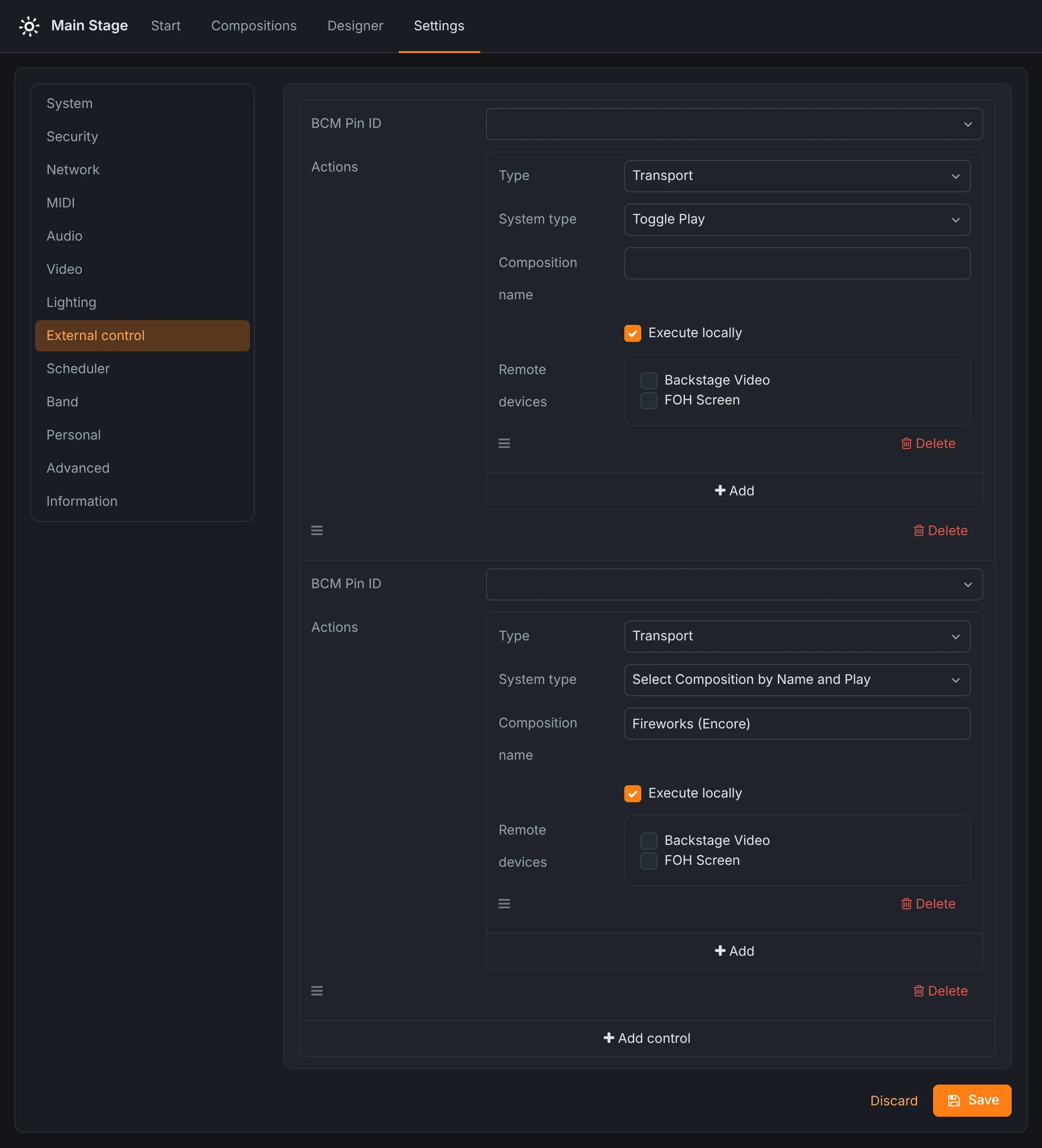
Des boutons, des pédales, des capteurs et des contacts secs câblés sur les entrées numériques de l’appareil peuvent piloter le spectacle. Chaque déclencheur désigne une entrée et les actions à déclencher quand elle est activée. Dans la démo, une pédale sur l’entrée 1 lance le spectacle et le met en pause, et un bouton sur l’entrée 2 lance le rappel. Les sorties numériques se commutent avec l’action Contrôle externe.
- SPARK dispose de deux entrées et de quatre sorties sur des borniers à l’arrière, proposées dans l’application comme entrées 1 et 2 et sorties 1 à 4. Une entrée est activée lorsque sa broche gauche est portée à 3,3 V par rapport à sa broche droite, la masse ; la broche gauche d’une sortie fournit 3,3 V lorsque la sortie est activée. Chaque broche supporte jusqu’à 8 mA. Le Quick Start Guide montre les bornes.
- Sur la Community Edition, les broches GPIO du Raspberry Pi sont utilisées directement, saisies par leur numéro BCM. Une entrée est activée lorsqu’elle est reliée à la masse : un bouton ou un interrupteur entre la broche et une broche de masse suffit.
Planification
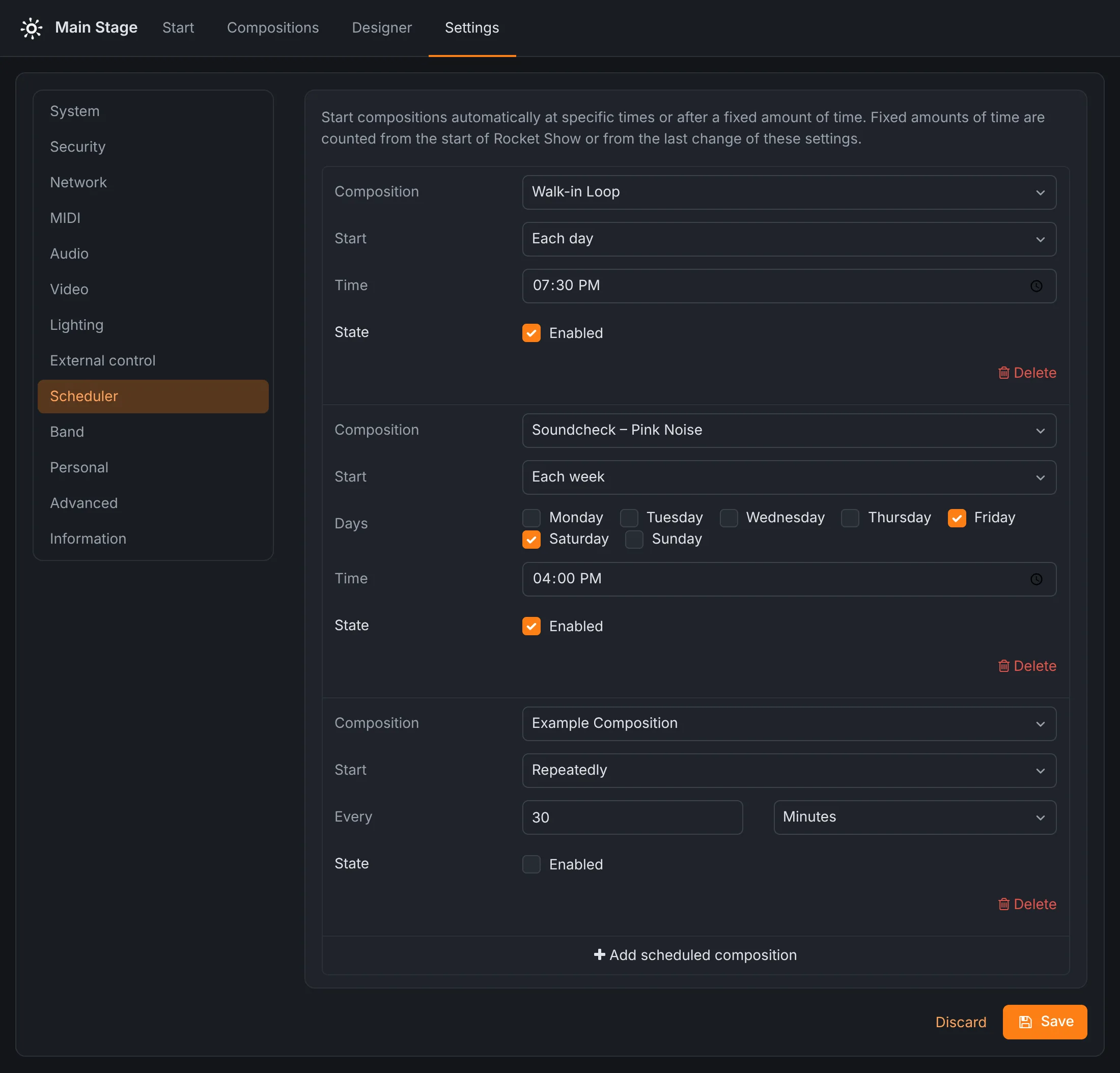
La planification lance des compositions d’elle-même, pour les installations, les musées, les attractions et les salles :
- Régulièrement : toutes les tant de secondes, minutes, heures, jours ou semaines, à compter du démarrage de l’appareil ou de la dernière modification de ces réglages ;
- Chaque jour, chaque semaine les jours choisis, chaque mois un jour choisi, ou chaque année à une date, toujours à une heure définie. Un jour qui n’existe pas dans un mois (le 31) tombe le dernier jour du mois.
Chaque entrée peut être désactivée sans être supprimée.
Groupe et Personnel
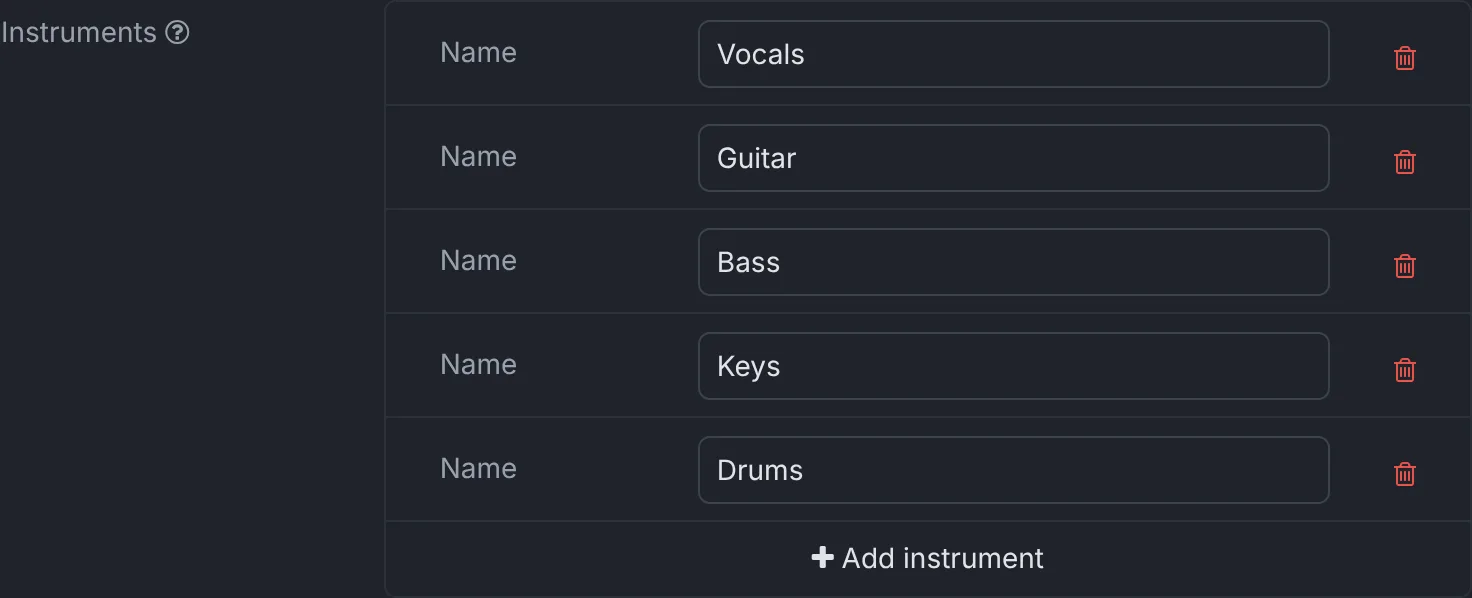
Sous Groupe, listez les instruments de votre groupe. C’est à eux que les feuilles de lead sont attribuées. Sous Personnel, chaque musicien choisit l’instrument qu’il joue sur son propre téléphone ou sa tablette ; ce choix n’est enregistré que dans ce navigateur, si bien que chaque appareil sur scène affiche sa propre partie.
Avancé
- Niveau de journalisation
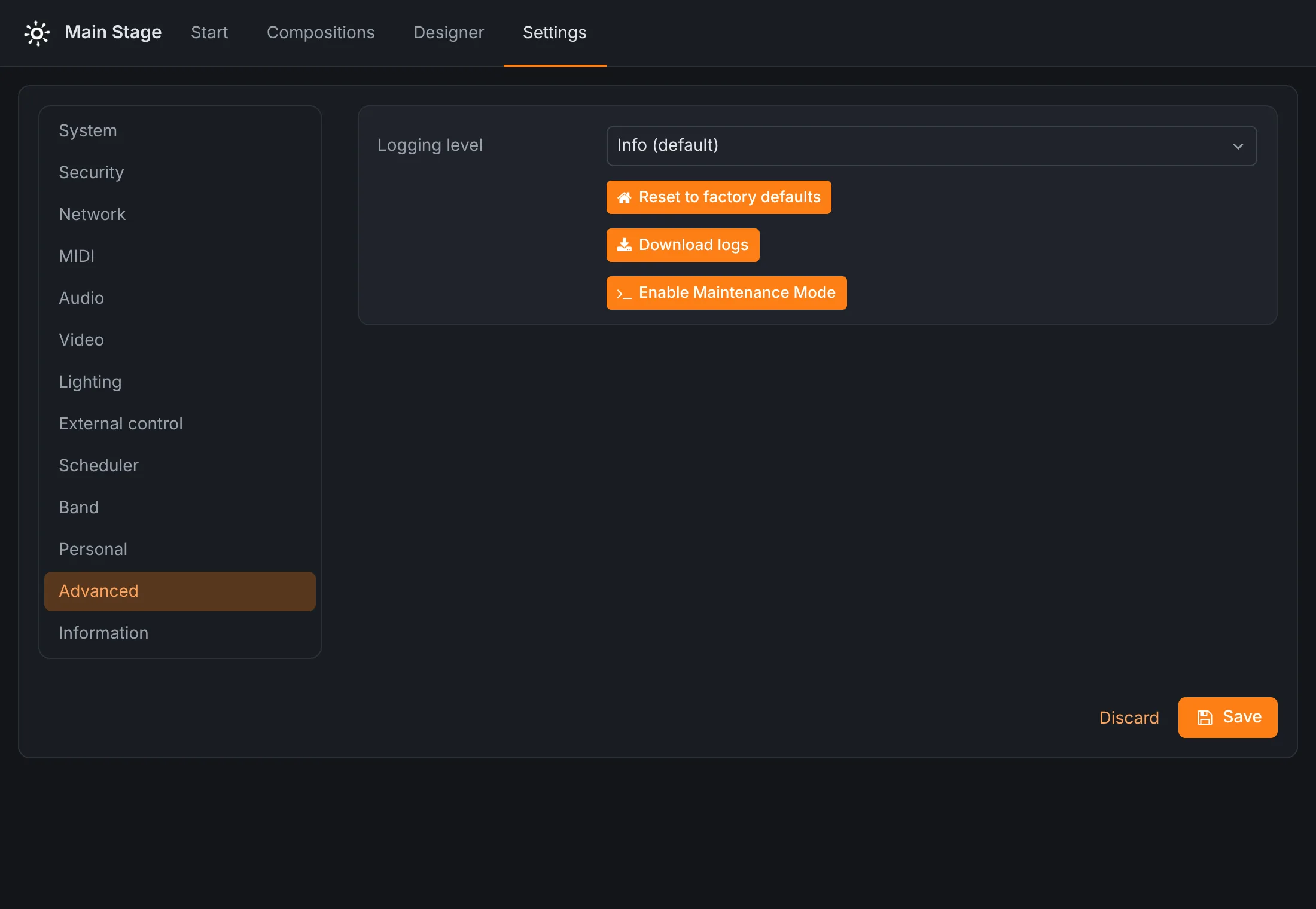
- La quantité d’informations que l’appareil écrit dans son journal : Info (par défaut), Debug ou Trace. Ne l’augmentez que pendant la recherche d’un problème.
- Réinitialiser aux paramètres d’usine SPARK
- Efface tous les fichiers, compositions et paramètres et remet l’appareil dans son état de livraison.
- Télécharger les journaux
- Télécharge les fichiers journaux, à joindre à une demande de support.
- Activer le mode maintenance SPARK
- Ouvre un accès SSH avec l’utilisateur
rocketshowet un mot de passe à usage unique, pendant une heure ou jusqu’au prochain redémarrage. Nécessaire pour la console d’éclairage et pour le support.
Information
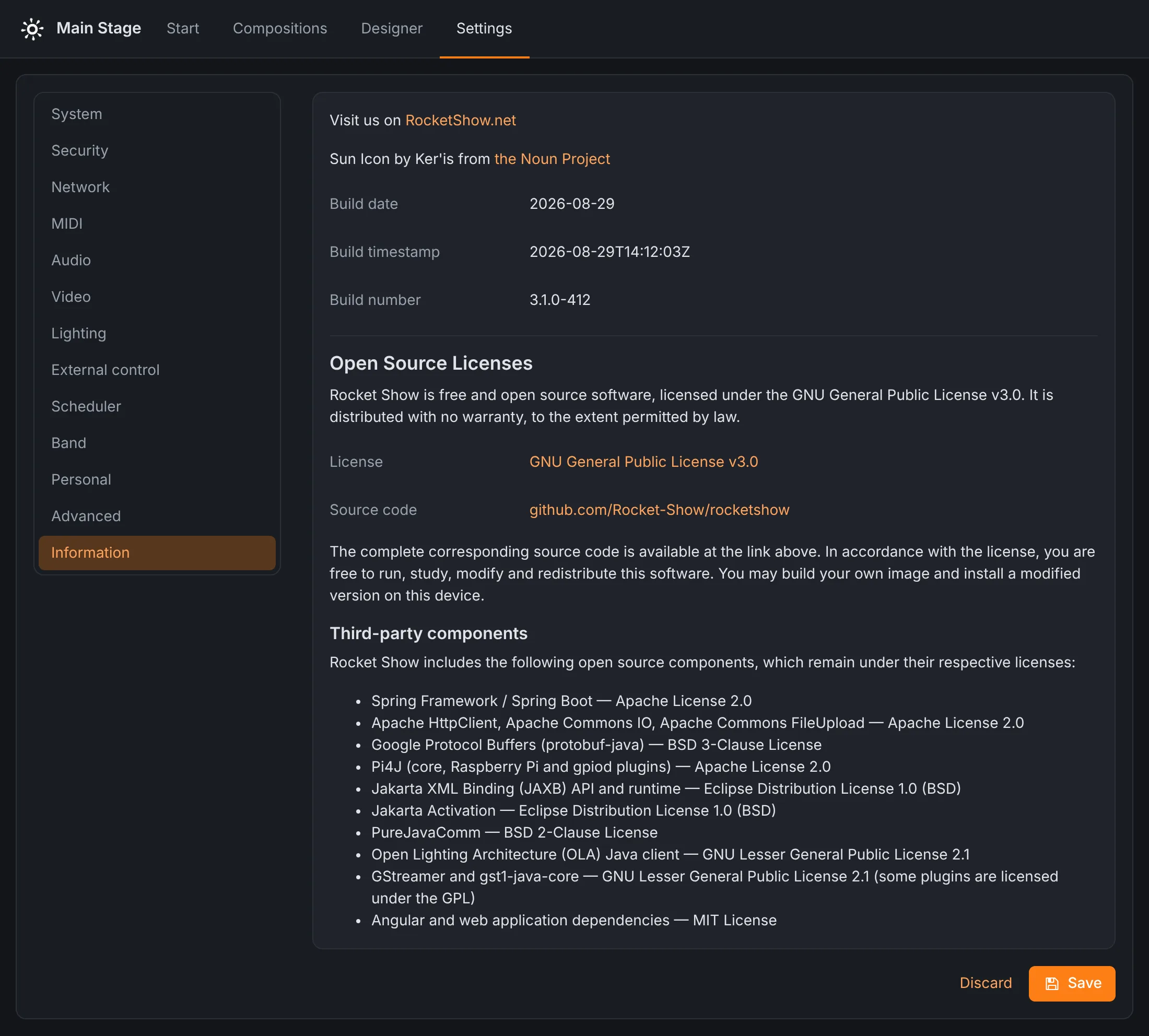
La date et le numéro de compilation du logiciel installé, et les licences open source : Rocket Show est un logiciel libre sous licence GNU General Public License v3.0, son code source est public, et les composants tiers qu’il inclut sont listés avec leurs licences.
Plusieurs appareils dans un spectacle
Une unité Rocket Show peut en commander d’autres : un second boîtier pour le mur vidéo en coulisses, un par scène dans un festival, un par salle dans une exposition. Voici comment procéder :
- Sur l’appareil à commander, créez une clé API et copiez-la.
- Sur l’appareil qui commande, ajoutez-le sous Paramètres → Réseau → Appareils distants avec son adresse et cette clé.
- Cochez Synchroniser pour qu’il suive le transport : quand cet appareil sélectionne, lance, met en pause ou arrête une composition, l’appareil distant fait de même avec sa composition du même nom. Le redémarrage et l’arrêt sont également transmis. Les fichiers multimédias ne sont pas copiés ; mettez les mêmes compositions sur les deux appareils.
Au-delà de la synchronisation, les appareils distants peuvent être ciblés individuellement : les actions et les contrôles MIDI peuvent s’exécuter sur des appareils distants choisis, et les fichiers MIDI comme le MIDI entrant peuvent leur être routés.
Déclencheurs, actions et API
Toute l’automatisation dans Rocket Show suit le même schéma : un déclencheur lance une liste d’actions.
| Déclencheur | À configurer sous |
|---|---|
| Une position dans une composition | Compositions → Ajouter → Action |
| Une note MIDI ou un changement de programme | Paramètres → MIDI → Contrôle |
| Une entrée numérique (bouton, capteur, contact) | Paramètres → Contrôle externe |
| Une heure ou un intervalle | Paramètres → Planification (lance une composition) |
| Une autre unité Rocket Show | Appareils distants |
D’autres systèmes peuvent commander l’appareil via son interface HTTP, celle-là même qu’utilise l’application web, en s’authentifiant avec une clé API envoyée dans l’en-tête X-API-Key. Par exemple, pour lancer la composition sélectionnée :
curl -X POST -H "X-API-Key: <your key>" http://rocketshow.local/api/transport/playLe transport répond aussi à pause, stop, next-composition, previous-composition, set-composition-name?name=… et set-composition-index?index=…. GET /api/system/health indique l’état de santé de l’appareil sans clé, pour les systèmes de supervision. Une clé API pilote le spectacle mais ne peut modifier ni les paramètres, ni le mot de passe, ni la session ; pour cela, il faut se connecter avec le mot de passe de l’appareil.
Mises à jour, sauvegardes et maintenance
Mises à jour SPARK
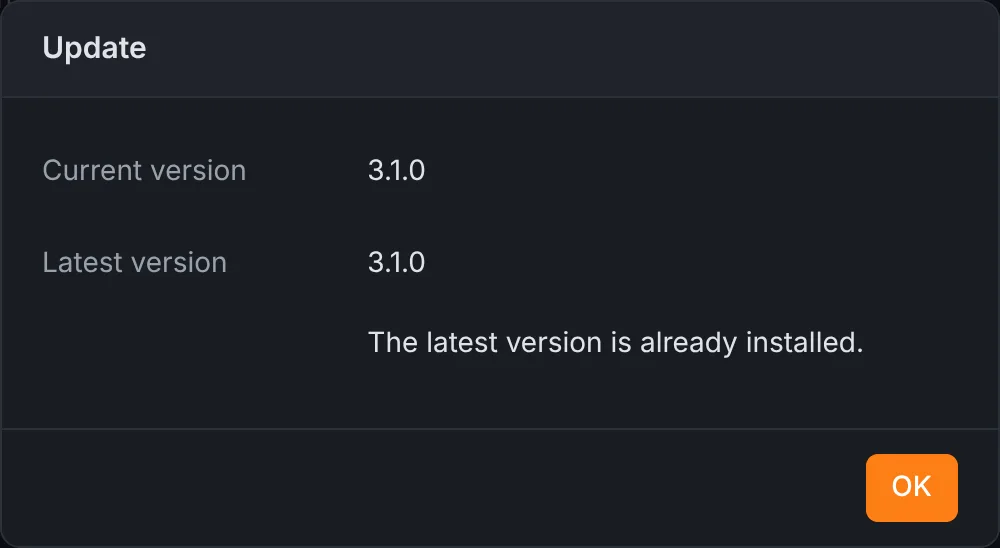
SPARK recherche les nouvelles versions lorsque vous ouvrez Paramètres → Système et affiche une note quand l’une d’elles est disponible. Rechercher des mises à jour… affiche la version installée, la dernière version et ses notes de version ; Démarrer la mise à jour la télécharge, l’installe et redémarre l’appareil. L’appareil a besoin d’un accès à internet. La mise à jour s’installe à côté du système en cours et ne bascule que lorsqu’elle est complète : une mise à jour interrompue laisse donc l’appareil sur l’ancienne version.
Sur la Community Edition, les nouvelles versions s’installent en flashant une nouvelle image.
Sauvegarde et restauration SPARK
Paramètres → Système → Sauvegarde → Télécharger enregistre tout dans un seul fichier nommé rocket-show-backup-<date>.tar.gz. Restaurer… téléverse un tel fichier et remet l’appareil dans cet état, par exemple sur une unité de remplacement. Faites une sauvegarde avant une tournée et après chaque modification du spectacle. Pendant la création de la sauvegarde, au moins la moitié du stockage de l’appareil doit être libre.
Réinitialisation d’usine SPARK
Paramètres → Avancé → Réinitialiser aux paramètres d’usine efface tout et relance l’assistant de configuration.
Journaux et mode maintenance
Paramètres → Avancé → Télécharger les journaux rassemble les fichiers journaux. Joignez-les lorsque vous contactez le support. Sur SPARK, Activer le mode maintenance donne un accès SSH temporaire, voir Avancé.
Dépannage
- Le navigateur affiche « Pas de connexion ».
- L’appareil est injoignable : il est éteint, encore en train de démarrer, ou votre téléphone ou votre ordinateur a quitté son réseau. Rocket Show se reconnecte tout seul dès que l’appareil répond à nouveau.
rocketshow.localne s’ouvre pas.- Certains réseaux et d’anciens téléphones Android ne résolvent pas les noms en
.local. Utilisez plutôt l’adresse IP :192.168.4.1sur le Wi-Fi propre à l’appareil, ou l’adresse que votre routeur indique pour l’appareil. - Il n’y a pas de son.
- Vérifiez sous Paramètres → Audio que chaque bus audio a un appareil, enregistrez et redémarrez. Vérifiez ensuite que les fichiers audio de la composition ne sont pas désactivés et passent par le bon bus, et que les volumes de la composition et des fichiers ne sont pas baissés.
- L’audio, la vidéo et la lumière sont légèrement décalés.
- Les vidéoprojecteurs, les écrans et certaines interfaces ajoutent du retard. Alignez les sorties avec les décalages de lecture globaux sous Audio, Vidéo et MIDI.
- Les lumières ne réagissent pas.
- Vérifiez que l’univers a un port de sortie sous Paramètres → Éclairage, que les fixtures du concepteur utilisent cet univers ainsi que les bonnes adresses et le bon mode, et que la composition du concepteur porte exactement le nom de la composition Rocket Show. Sur la Community Edition, vérifiez que le bon plugin OLA est actif et que rien n’entre en conflit avec lui. La console d’éclairage montre si du DMX sort bien de l’appareil.
- L’audio grésille ou décroche. Community Edition
- Augmentez la taille de période ALSA ou le tampon sous Audio, et utilisez un hub USB alimenté pour les interfaces.
- Le concepteur a perdu mes modifications.
- Les modifications non enregistrées sont abandonnées quand vous quittez la page Concepteur. Enregistrez souvent, et exportez les projets importants.
Toujours bloqué ? Écrivez-nous, et joignez les journaux.
Référence
Formats de fichiers pris en charge
| Type | Extensions de fichier |
|---|---|
| Audio | WAV (.wav, .wave), MP3, AAC, Ogg (.ogg, .oga, .mogg), WMA |
| Vidéo | MP4, MOV, M4V, MKV, AVI, MPEG (.mpg, .mpeg) |
| MIDI | Fichiers MIDI standard (.mid, .midi) |
| Feuilles de lead | Images, p. ex. PNG ou JPEG |
| Profils de fixtures | JSON de l’Open Fixture Library |
Pour une lecture la plus fiable possible, utilisez du WAV pour l’audio et du MP4 H.264 pour la vidéo, à la résolution de votre écran.
Adresses
| Interface web | http://rocketshow.local, ou http://192.168.4.1 sur le Wi-Fi propre à l’appareil |
| Wi-Fi de l’appareil | Rocket Show (sur SPARK, avec un suffixe de quatre caractères) |
| Console d’éclairage (OLA) | Port 9090 de l’appareil |
| Contrôle de santé | GET /api/system/health |
| Concepteur en ligne | rocketshow.net/designer/app |