
Rocket Show, del primer arranque al último cue
Cada pantalla y cada ajuste de Rocket Show y Rocket Show SPARK, explicados con el espectáculo para el que se crearon: una banda de gira, sus pistas de acompañamiento, el clic, el vídeo, las luces y las hojas de guía.
Cómo funciona Rocket Show
Rocket Show reproduce tu espectáculo. Funciona en una pequeña caja a un lado del escenario y arranca audio, vídeo, luces DMX y MIDI juntos, en el mismo instante y sobre la misma línea de tiempo, cada noche. Lo configuras y lo manejas desde un navegador web: un portátil mientras montas el espectáculo, un móvil o una tableta en el escenario. No hay que instalar software en ninguno de ellos.
Todo lo que aparece en esta página procede del mismo espectáculo de demostración: una banda llamada Main Stage en su Summer Tour 2026, con pistas de acompañamiento, un clic in-ear, MIDI para el teclado, un equipo de luces y hojas de guía para el guitarrista y el teclista.
SPARK y Community Edition
Rocket Show viene de dos formas, con el mismo motor de show, el mismo editor y el mismo diseñador de luces dentro:
- Rocket Show SPARK es el dispositivo listo para funcionar: dos salidas estéreo, DMX512, MIDI In/Out y entradas y salidas digitales integradas, configurado y probado antes del envío. Añade actualizaciones over-the-air, copia de seguridad y restauración, restablecimiento de fábrica, HTTPS y un modo de mantenimiento.
- La Community Edition es gratuita y de código abierto. La instalas en tu propia Raspberry Pi 5 y le añades una tarjeta de sonido USB, una interfaz USB DMX y una interfaz USB MIDI según las vayas necesitando.
Cuando una función existe solo en una de las ediciones, está marcada: SPARK significa SPARK, Community Edition significa la Community Edition. Todo lo demás funciona igual en ambas.
Las piezas básicas
- Composición
- Un cue del espectáculo, normalmente un tema. Reúne los archivos multimedia que suenan juntos (audio, vídeo, MIDI), las acciones que se disparan en posiciones concretas, las hojas de guía y las notas. Más
- Set
- Una lista ordenada de composiciones: un setlist, un orden de actuación, un acto. En la pantalla de Inicio cargas un set cada vez. Más
- Biblioteca multimedia
- Todos los archivos subidos al dispositivo. Un archivo se sube una vez y puede usarse en tantas composiciones como quieras. Más
- Bus de audio
- Una salida con nombre de tu interfaz de audio, por ejemplo Front of house e In-ear click & cues. Cada archivo de audio suena por un bus. Más
- Universo
- Una línea de hasta 512 canales DMX, enviada por DMX512, por una interfaz USB o por Art-Net. Más
- Proyecto del diseñador
- Tu espectáculo de luces, construido en el diseñador de luces a partir de fixtures, preajustes y escenas, y colocado sobre la línea de tiempo de una composición. Más
- Dispositivo remoto
- Otra unidad Rocket Show que esta controla, por ejemplo una segunda caja entre bastidores que reproduce el vídeo del videowall. Más
Esta página explica cada pantalla. Para una tarea concreta explicada de principio a fin, consulta las guías: Backing tracks, Video playback, MIDI show control, Lead sheets, Raspberry Pi DMX, Escape rooms, Installations, QLab alternative.
Primeros pasos
Conectarse al dispositivo
Rocket Show se maneja desde un navegador. Hay dos formas de llegar a él:
- Por su propia red inalámbrica. Tras el primer arranque, el dispositivo abre una red wifi llamada Rocket Show (en SPARK, seguida de cuatro caracteres del número de serie, p. ej. Rocket Show 7A3F). Conéctate a ella con tu portátil, tableta o móvil y abre
http://rocketshow.localohttp://192.168.4.1. Algunos móviles avisan de que la red no tiene acceso a internet: sigue conectado, es lo normal. - Por tu propia red. Conecta el dispositivo a tu router o switch con un cable de red y abre
http://rocketshow.local. Si tu ordenador no consigue resolver ese nombre, usa la dirección IP que tu router asignó al dispositivo.
El primer arranque después de grabar la imagen o de desempaquetar el dispositivo puede tardar unos minutos hasta que responda la interfaz web. Sirve una versión actual de Chrome, Edge, Firefox o Safari, y también el navegador de cualquier móvil o tableta razonablemente reciente.
Si HTTPS está activado (Seguridad), usa https:// en su lugar. El dispositivo usa su propio certificado, así que el navegador muestra una advertencia la primera vez; elige «Avanzado» y continúa al sitio. Esa confirmación solo hace falta una vez por navegador.
El asistente de configuración
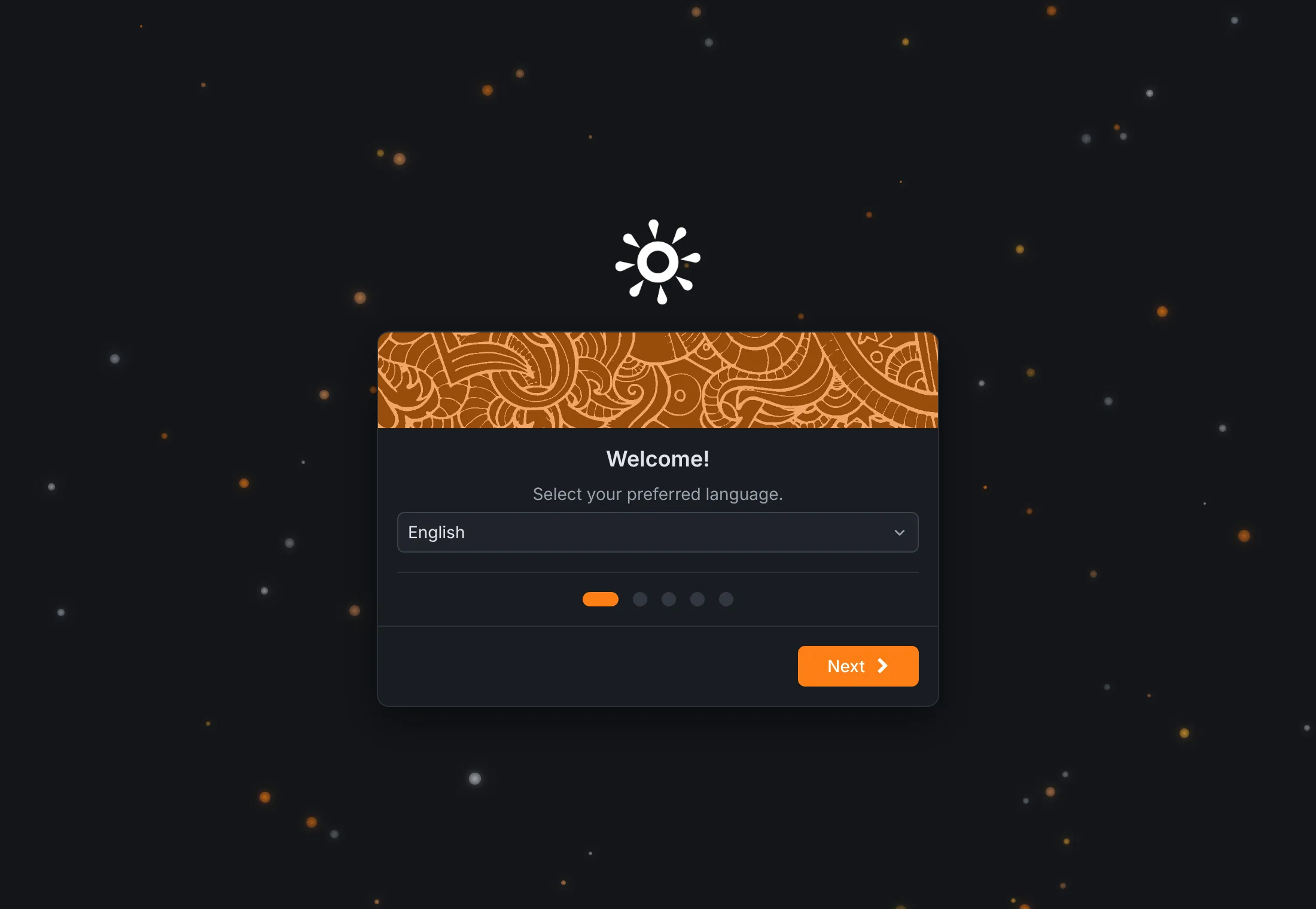
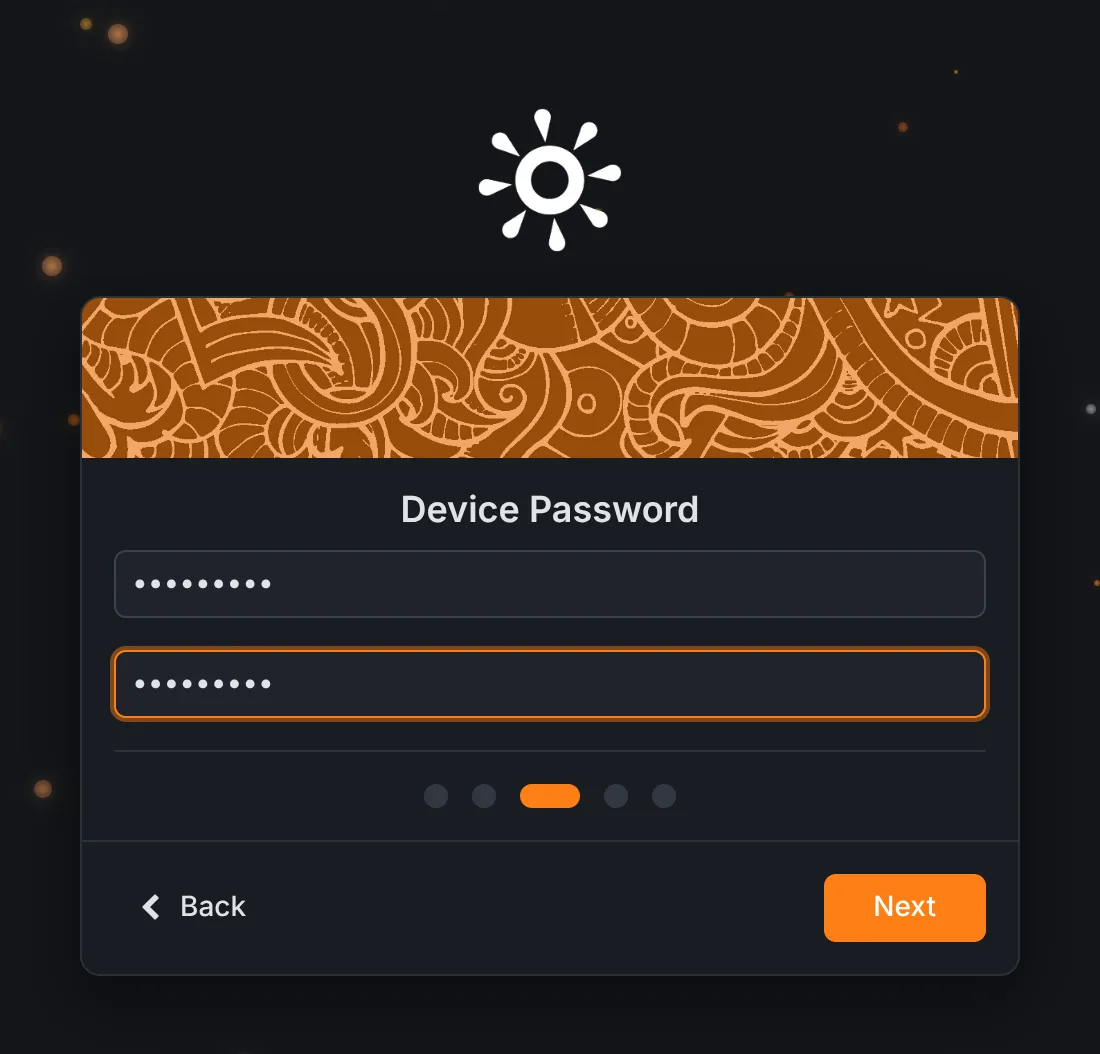
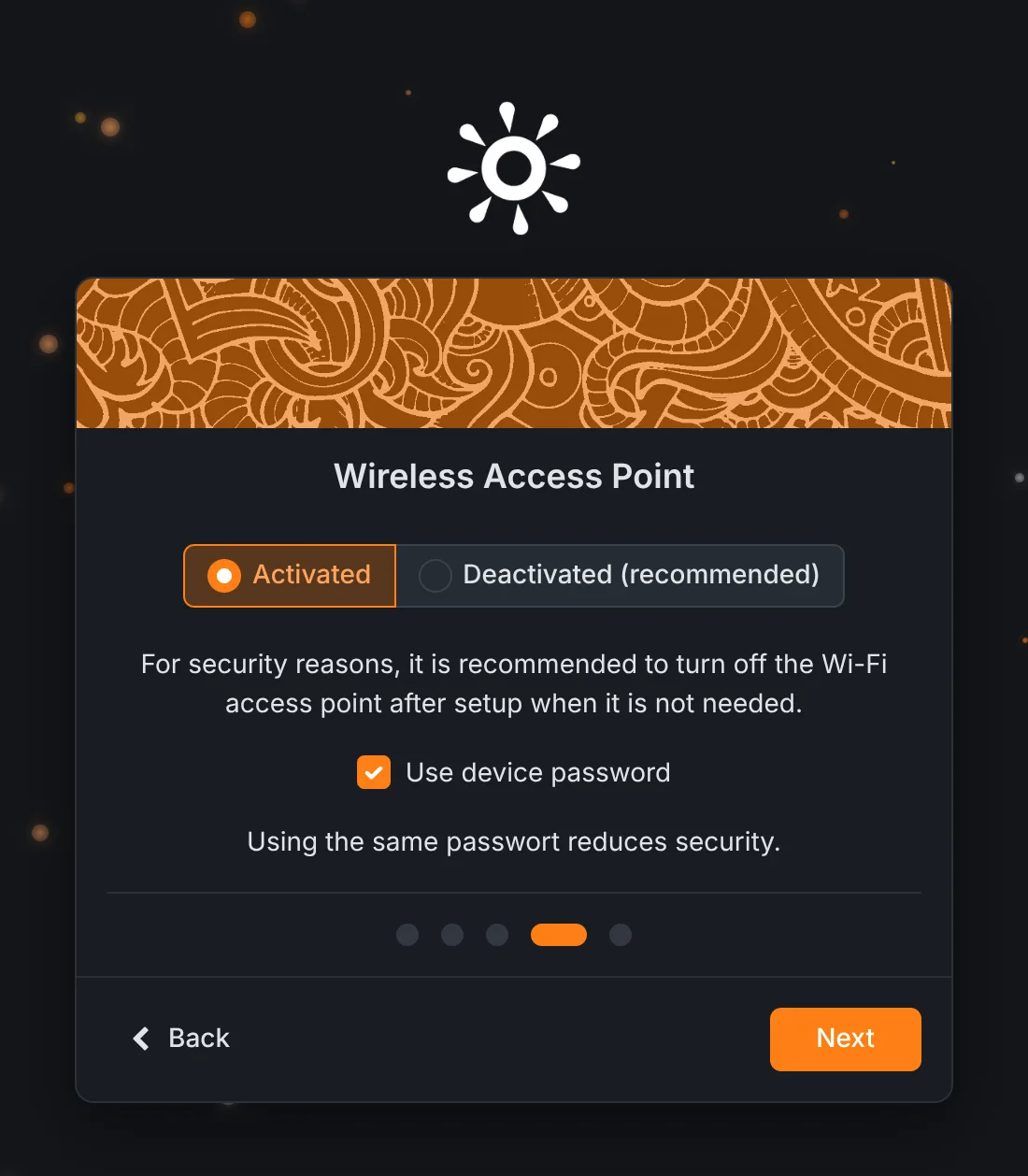
La primera vez que abres un dispositivo nuevo o restablecido, un breve asistente te pide lo básico. Usa Siguiente y Atrás, o los puntos bajo la tarjeta, para moverte entre los pasos.
- Idioma: el idioma de la interfaz. Hay inglés, alemán, español, francés, italiano, portugués y chino. Puedes cambiarlo más tarde en Ajustes → Sistema.
- Nombre del dispositivo: aparece en la barra de menú y en la pestaña del navegador. Si usas más de una unidad, dale a cada una su propio nombre.
- Contraseña del dispositivo: al menos seis caracteres, introducida dos veces. Protege toda la interfaz.
- Punto de acceso inalámbrico: mantén activa la red wifi propia del dispositivo o desactívala. Se recomienda desactivarla cuando no la necesites. Si la mantienes, puede usar la contraseña del dispositivo o una propia.
- Conexión segura SPARK: servir la interfaz por HTTPS (recomendado).
Pulsa Finalizar y el dispositivo abre la pantalla de Inicio.
Iniciar sesión
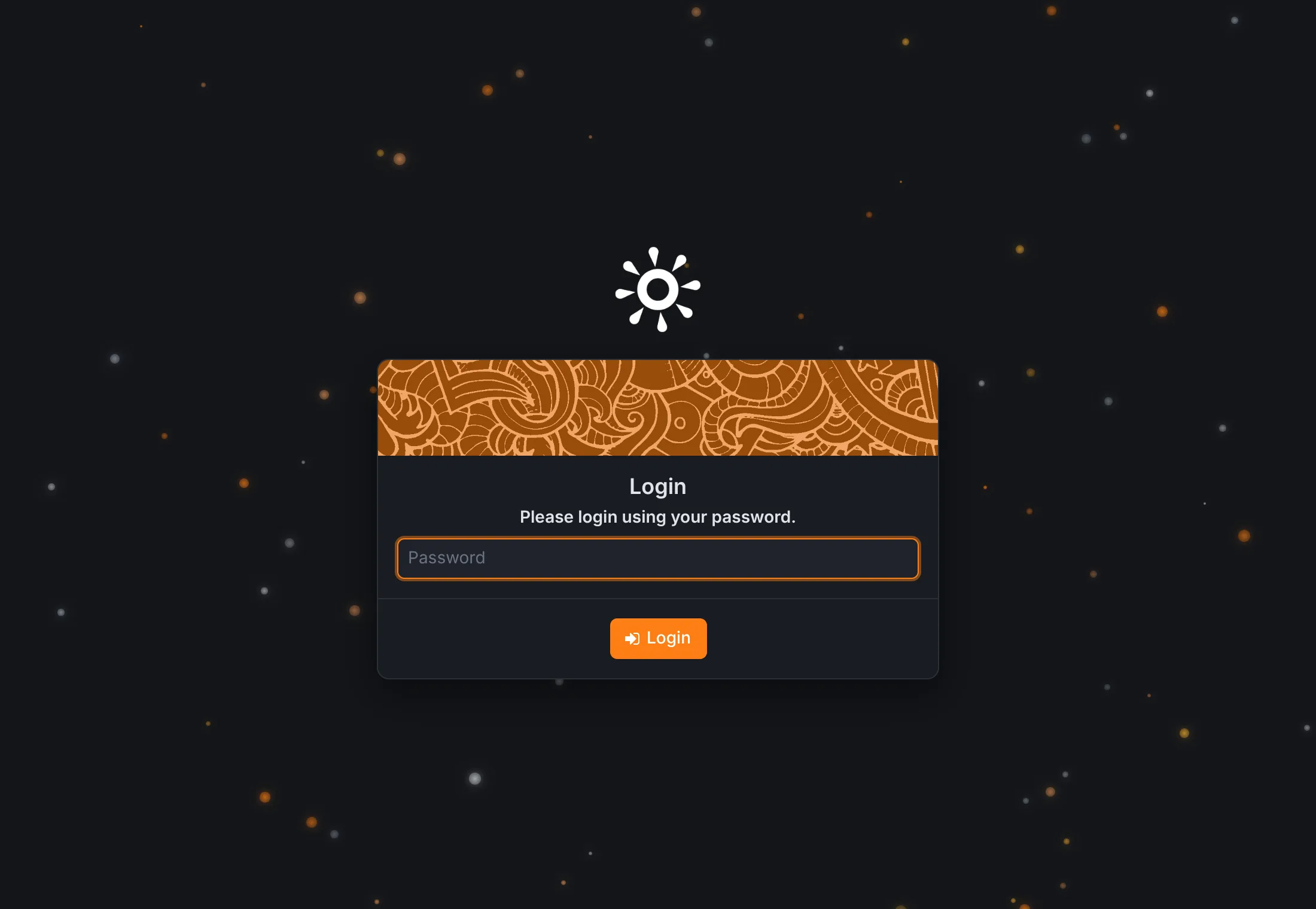
Cada navegador tiene que iniciar sesión una vez con la contraseña del dispositivo. La sesión dura hasta que la cierras (Ajustes → Seguridad → Cerrar sesión) o el navegador la olvida. Otros sistemas que controlan el dispositivo, como una segunda unidad Rocket Show, usan claves API en lugar de la contraseña.
Instalar la Community Edition Community Edition
- Consigue una Raspberry Pi 5 con al menos 2 GB de memoria, una tarjeta micro SD (clase 10 o mejor), una caja y la fuente de alimentación oficial.
- Pide la imagen en la página de productos; el enlace de descarga llega por correo.
- Grábala en la tarjeta con Raspberry Pi Imager («Choose OS» → «Use custom»).
- Conecta una tarjeta de sonido USB, introduce la tarjeta micro SD, enciende la Pi y conéctate a ella.
- Elige tu tarjeta de sonido en Ajustes → Audio, guarda y reinicia.
Una interfaz DMX por USB necesita el plugin de OLA correspondiente; consulta Iluminación.
Tu primer espectáculo en diez minutos
- Comprueba las salidas de audio en Ajustes → Audio: un bus de audio por cada salida que quieras alimentar.
- Abre Composiciones, pulsa Crear composición, ponle el nombre del tema y luego usa Agregar → Archivo multimedia para subir tu pista de acompañamiento. Elige el bus de audio y pulsa OK, y después Guardar.
- Repite con los demás temas. Sobre la marcha, añade una pista de clic en su propio bus, un vídeo o un archivo MIDI para tu teclado.
- En la pestaña Sets, crea un set, pasa a él los temas en el orden de actuación y guarda.
- Ve a Inicio, elige el set, selecciona el primer tema y pulsa play.
Además, cada dispositivo nuevo trae una Example Composition que reproduce una pista de audio corta, un clic y un vídeo, para que puedas probar las salidas antes de subir nada.
La pantalla de Inicio
Desde la pantalla de Inicio se lleva el espectáculo. Muestra el set cargado, la composición seleccionada, el transporte y lo que el dispositivo está enviando en este momento. Todo lo que haces aquí ocurre en el propio dispositivo, así que todos los navegadores conectados a él ven el mismo estado al mismo tiempo.
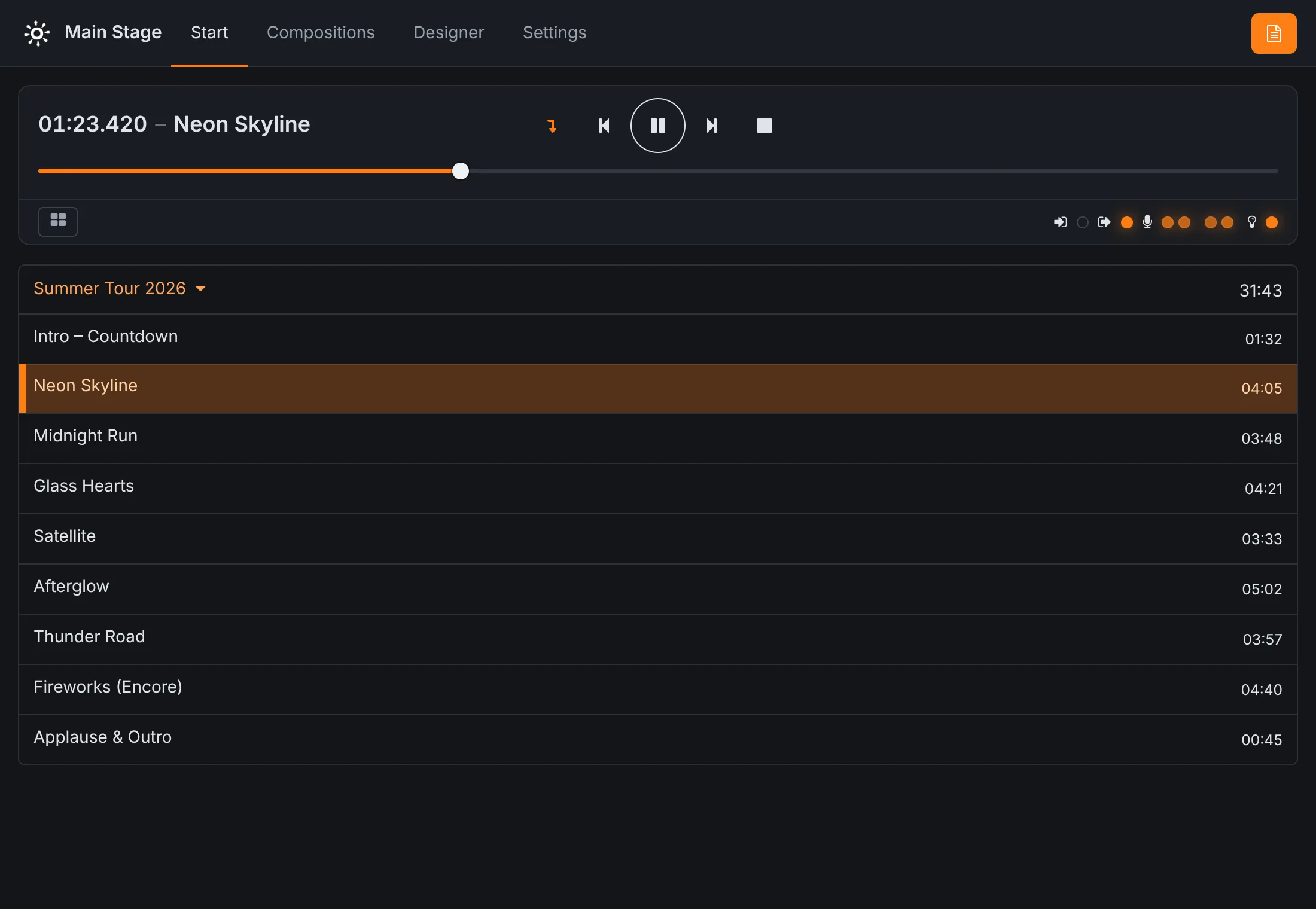
Transporte
- Posición y nombre
- El tiempo transcurrido de la composición actual y su nombre.
- Selección automática de la siguiente ↴
- Cuando está activada (resaltada), la siguiente composición del set se selecciona en cuanto termina la actual. Si la composición que termina está marcada en el set para arrancar la siguiente automáticamente, la siguiente empieza también a sonar sola, sin que nadie pulse play.
- Anterior / Siguiente
- Selecciona la composición anterior o la siguiente del set.
- Reproducir / Pausa
- Inicia o pausa la composición seleccionada. Un icono que gira indica que el dispositivo está cargando los archivos.
- Detener
- Detiene la reproducción y vuelve al principio. Si hay una composición predeterminada, vuelve a sonar de fondo.
- Control deslizante de posición
- Arrástralo para saltar a cualquier posición. Audio, vídeo, MIDI e iluminación saltan juntos.
Al hacer clic en una composición de la lista, queda seleccionada. La duración total del set aparece arriba a la derecha de la lista.
Indicadores de actividad
Bajo el transporte, unas pequeñas luces muestran lo que está haciendo el dispositivo: MIDI que entra, MIDI que sale, el nivel de cada canal de cada bus de audio y los datos de iluminación que se envían. Son una forma rápida de comprobar que un cue sale de verdad de la caja. Necesitan que la monitorización esté activada.
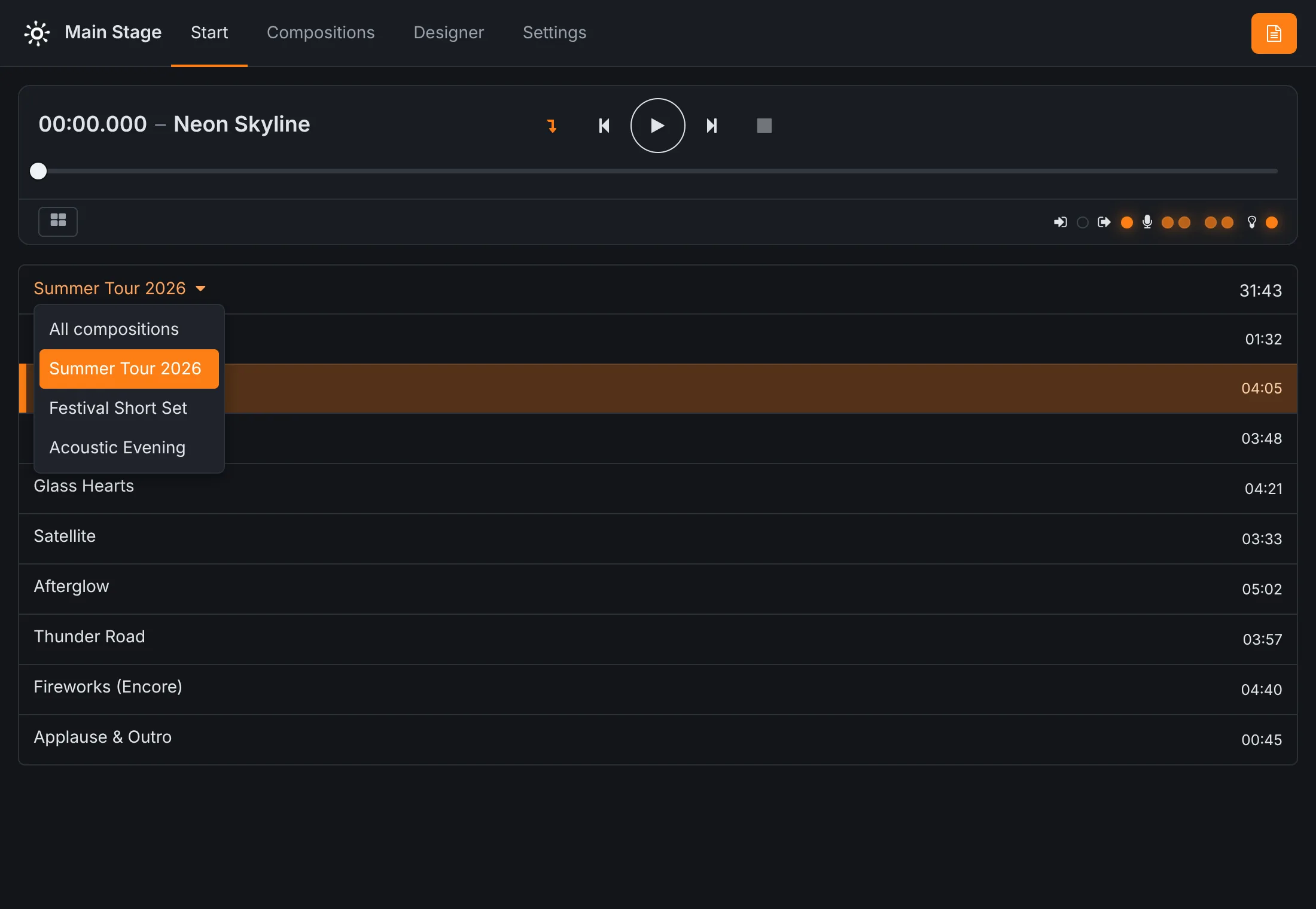
Elegir un set
El nombre que hay sobre la lista abre los sets. Todas las composiciones muestra todas las composiciones del dispositivo por orden alfabético; cualquier otra entrada carga ese set en su orden guardado.
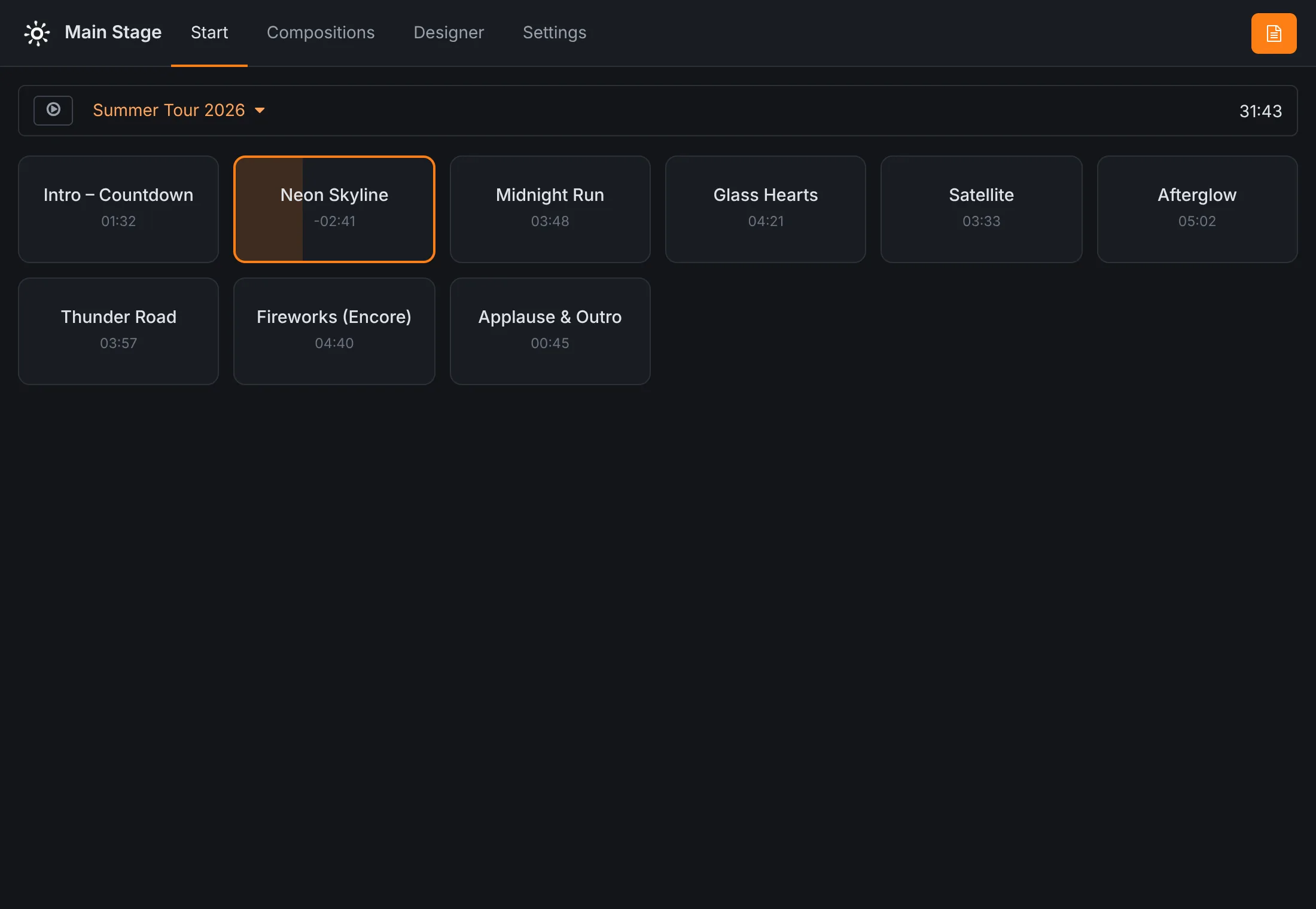
La cuadrícula de cues
El botón de abajo a la izquierda del transporte cambia a la cuadrícula de cues. Cada composición se convierte en un botón grande: tócalo para arrancarla y toca la que está sonando para pararla. El cue en curso se va rellenando mientras suena y muestra la cuenta atrás de su tiempo restante; un símbolo de bucle marca las composiciones que se repiten. La cuadrícula es ideal para teatro, atracciones y todo lo que no se toca en un orden fijo. El botón de arriba a la izquierda vuelve al setlist. El dispositivo recuerda qué vista usaste.
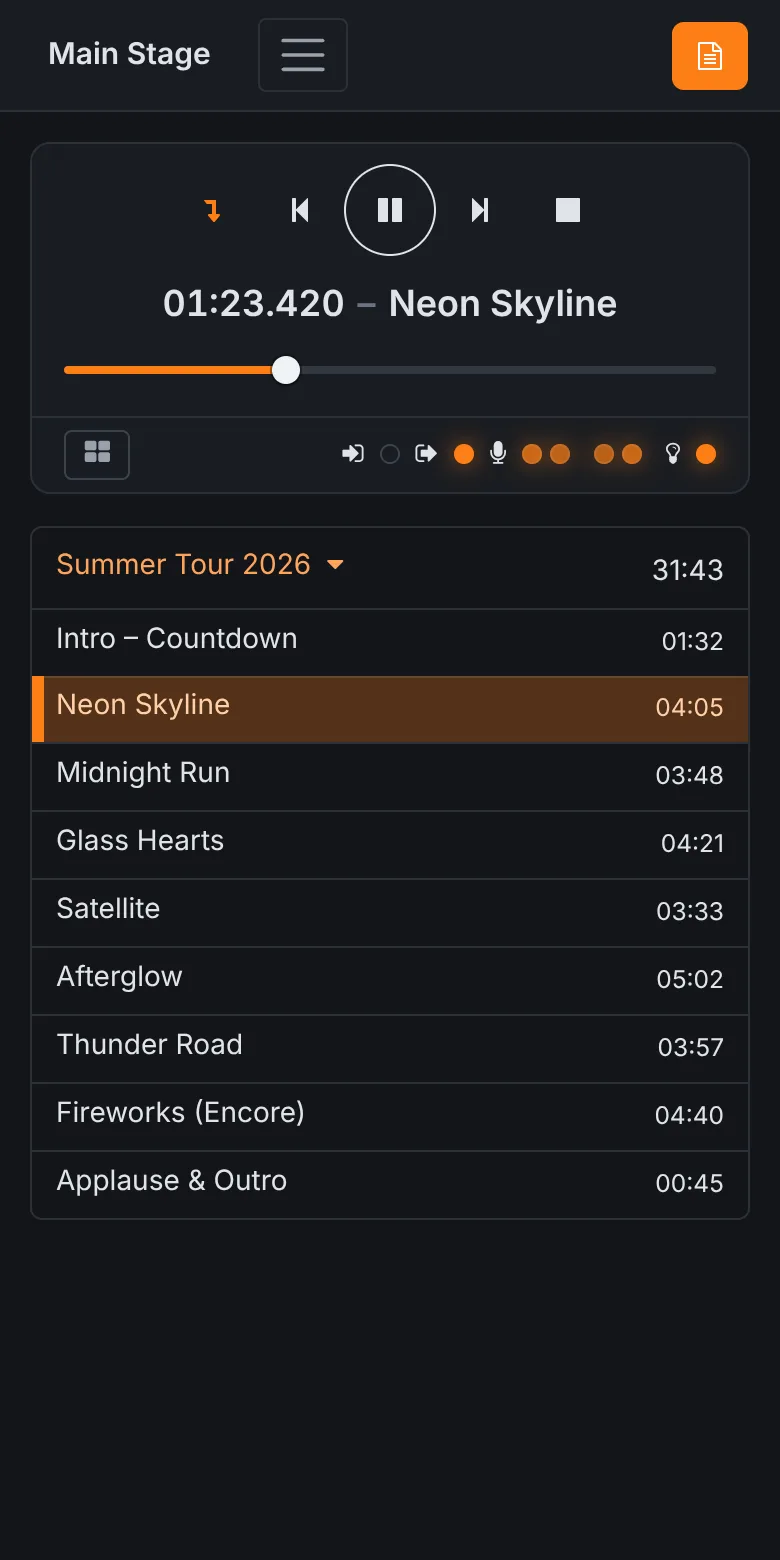
Móviles y tabletas
Toda la interfaz se adapta a pantallas pequeñas. En un móvil, el menú se recoge en el botón de menú junto al nombre del dispositivo y el transporte queda encima de la lista del set. Se pueden conectar varios móviles y tabletas a la vez; todos muestran el mismo estado.
Hojas de guía en el escenario
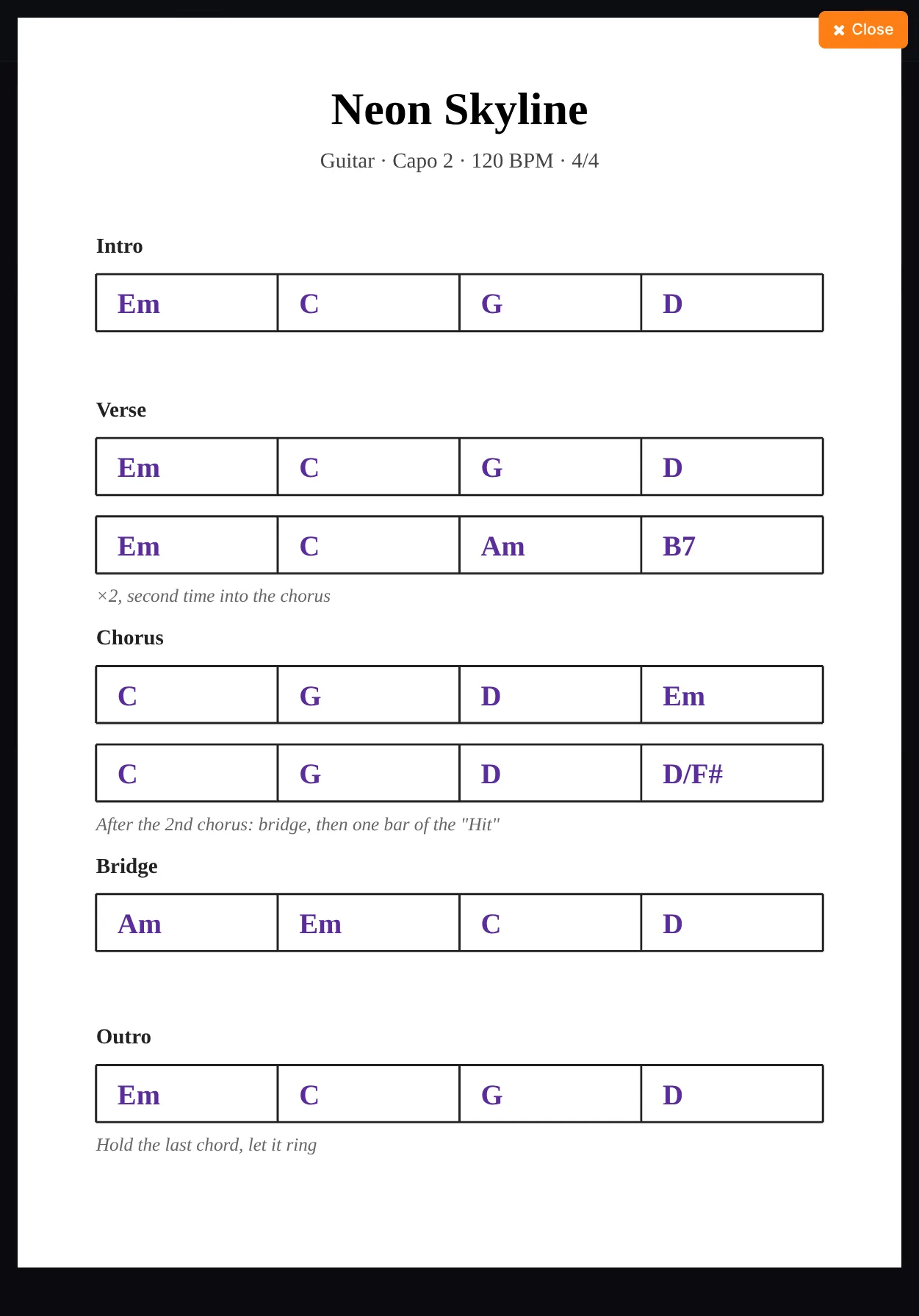
Cuando la composición seleccionada tiene una hoja de guía para el instrumento elegido en este navegador (Ajustes → Personal), aparece un botón de hoja arriba a la derecha de la pantalla de Inicio. Abre la hoja a pantalla completa; Cerrar te devuelve. La tableta del guitarrista muestra el cifrado de guitarra, la del teclista muestra el suyo, y ambas siguen el espectáculo a medida que avanza. Una hoja más alta que la pantalla se desplaza sola mientras suena el tema: la parte de arriba al empezar, la de abajo al final.
Composiciones
Una composición es un cue: todo lo que tiene que arrancar a la vez. Abre Composiciones en el menú. Las pestañas de arriba cambian entre las composiciones, los sets y la biblioteca multimedia.
El editor de composiciones
La lista de la izquierda contiene todas las composiciones, con un campo de búsqueda encima. Crear composición empieza una nueva; al hacer clic en una existente, se abre a la derecha.
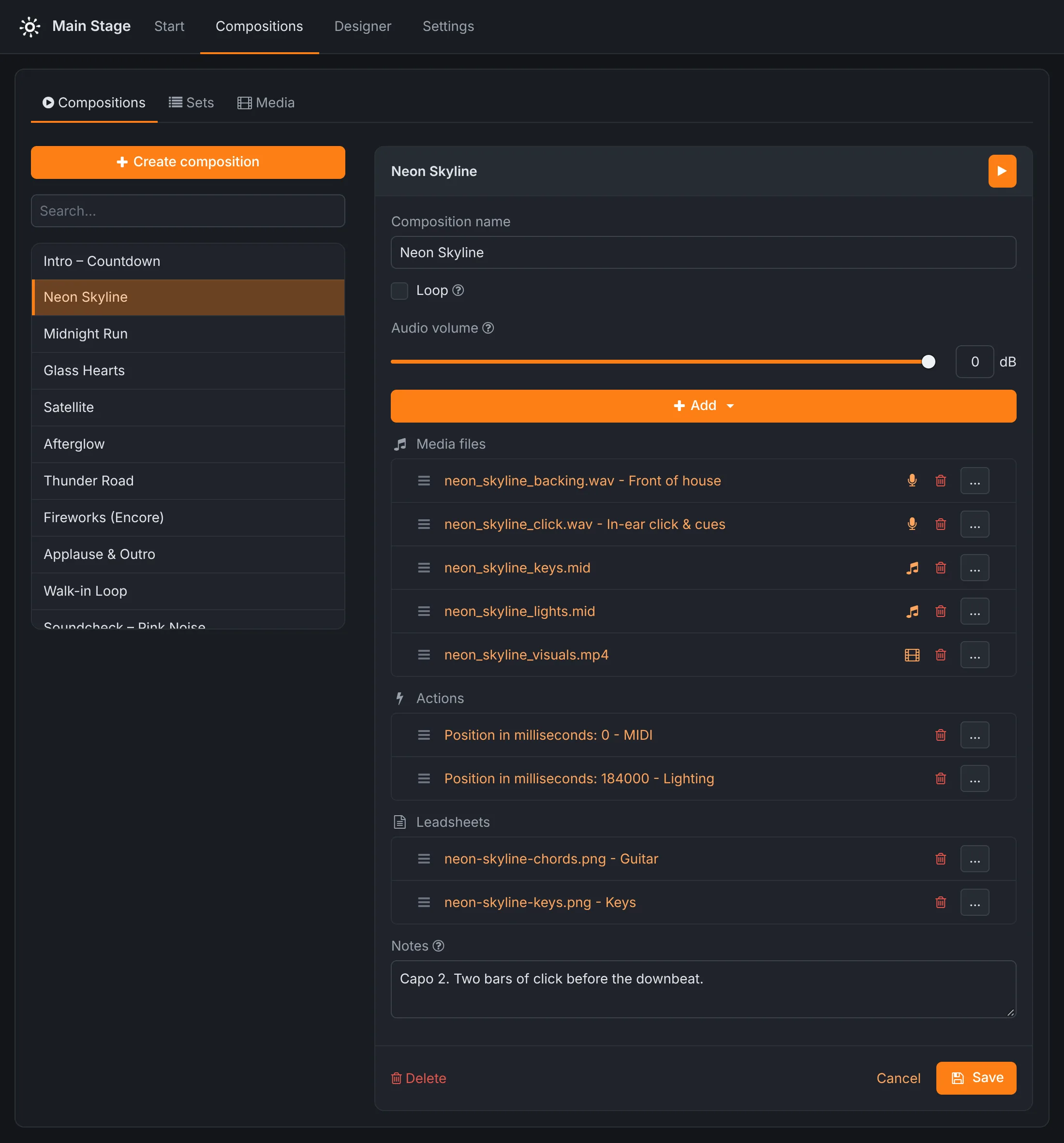
- Nombre de la composición
- Hasta 50 caracteres. Los sets, las acciones, la programación, los dispositivos remotos y el diseñador de luces se refieren a la composición por su nombre, así que si cambias el nombre de una, tienes que actualizarlos también.
- Repetir
- Vuelve a empezar desde el principio al llegar al final. Úsalo para la música de entrada del público, un look de espera o una instalación que funciona todo el día.
- Volumen de audio
- El nivel general de todos los archivos de audio de la composición, en dB (0 dB es el nivel máximo). Cada archivo tiene además su propio nivel.
- Agregar
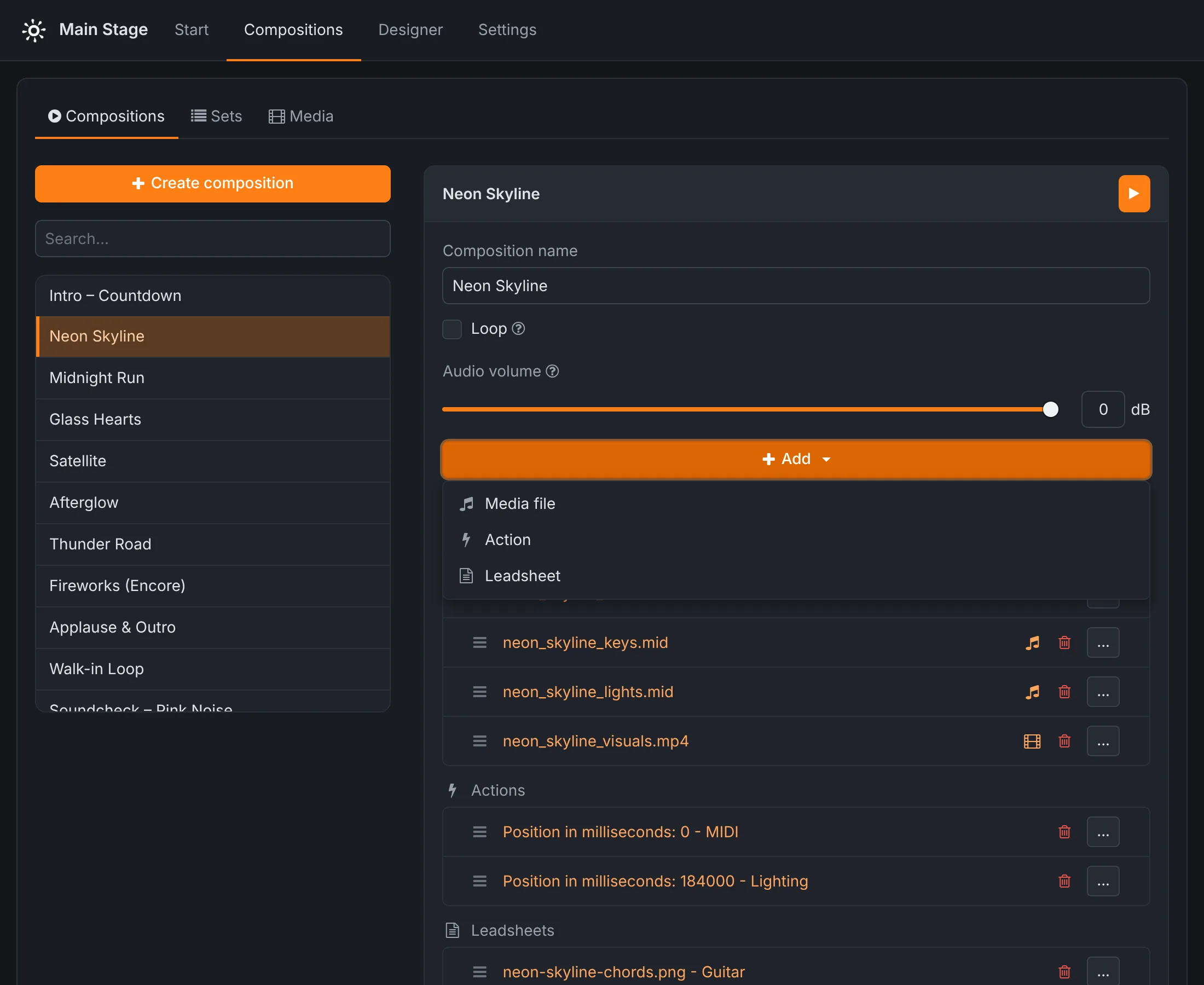
- Añade un archivo multimedia, una acción o una hoja de guía.
- Notas
- Texto libre para ti: cejilla, cuenta de entrada, quién arranca. Las notas solo se muestran aquí.
El botón de reproducción de la cabecera reproduce como prueba la composición tal como está en pantalla, guardada o no. No afecta al espectáculo de la pantalla de Inicio. Mientras suena, un control deslizante te permite moverte por ella y el botón de parada la termina.
Guardar almacena la composición, Cancelar la cierra sin guardar y Eliminar la borra del dispositivo (sus archivos multimedia se quedan en la biblioteca). Si sales de la página con cambios sin guardar, Rocket Show te pregunta antes.
Archivos multimedia
Una composición contiene tantos archivos de audio y MIDI como quieras y un vídeo como máximo. Todos arrancan juntos cuando arranca la composición, salvo que a un archivo se le asigne un retraso. En la lista:
- arrastra un archivo por su asa (☰) para reordenarlo,
- haz clic en el icono del tipo para desactivar un archivo: se queda en la composición pero se omite, algo práctico para una pista de clic que solo quieres en los ensayos,
- la papelera quita el archivo de la composición (no de la biblioteca),
- el botón … abre sus ajustes.
Los archivos de audio muestran el bus por el que suenan, p. ej. neon_skyline_click.wav - In-ear click & cues. Consulta los formatos compatibles.
Ajustes del archivo
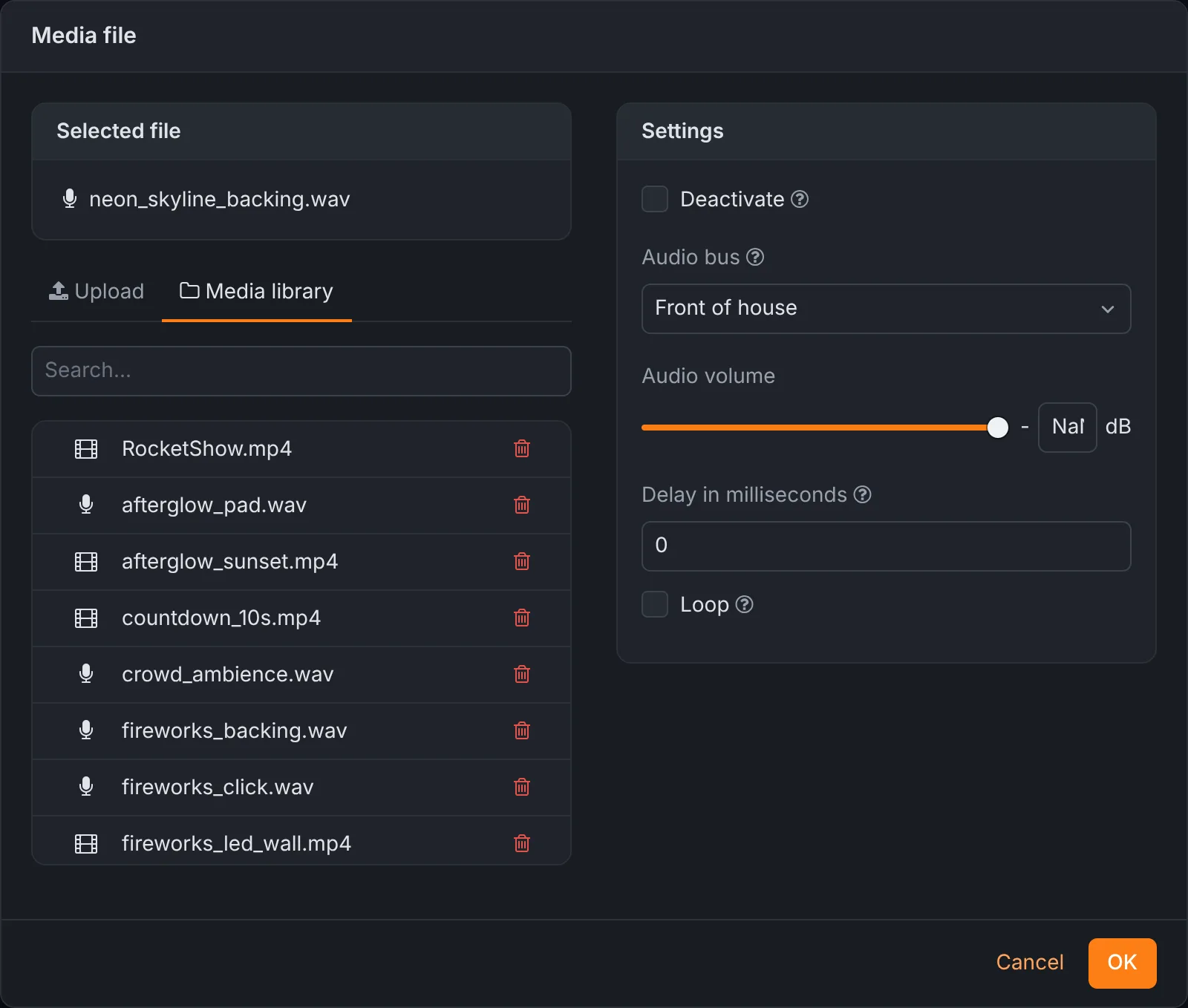
El diálogo del archivo tiene dos mitades. A la izquierda eliges el archivo: con Subir cargas uno nuevo (suéltalo en el recuadro o haz clic para buscarlo; la barra de arriba muestra lo lleno que está el almacenamiento del dispositivo), o eliges uno de la Biblioteca multimedia. A la derecha están los ajustes para este uso del archivo:
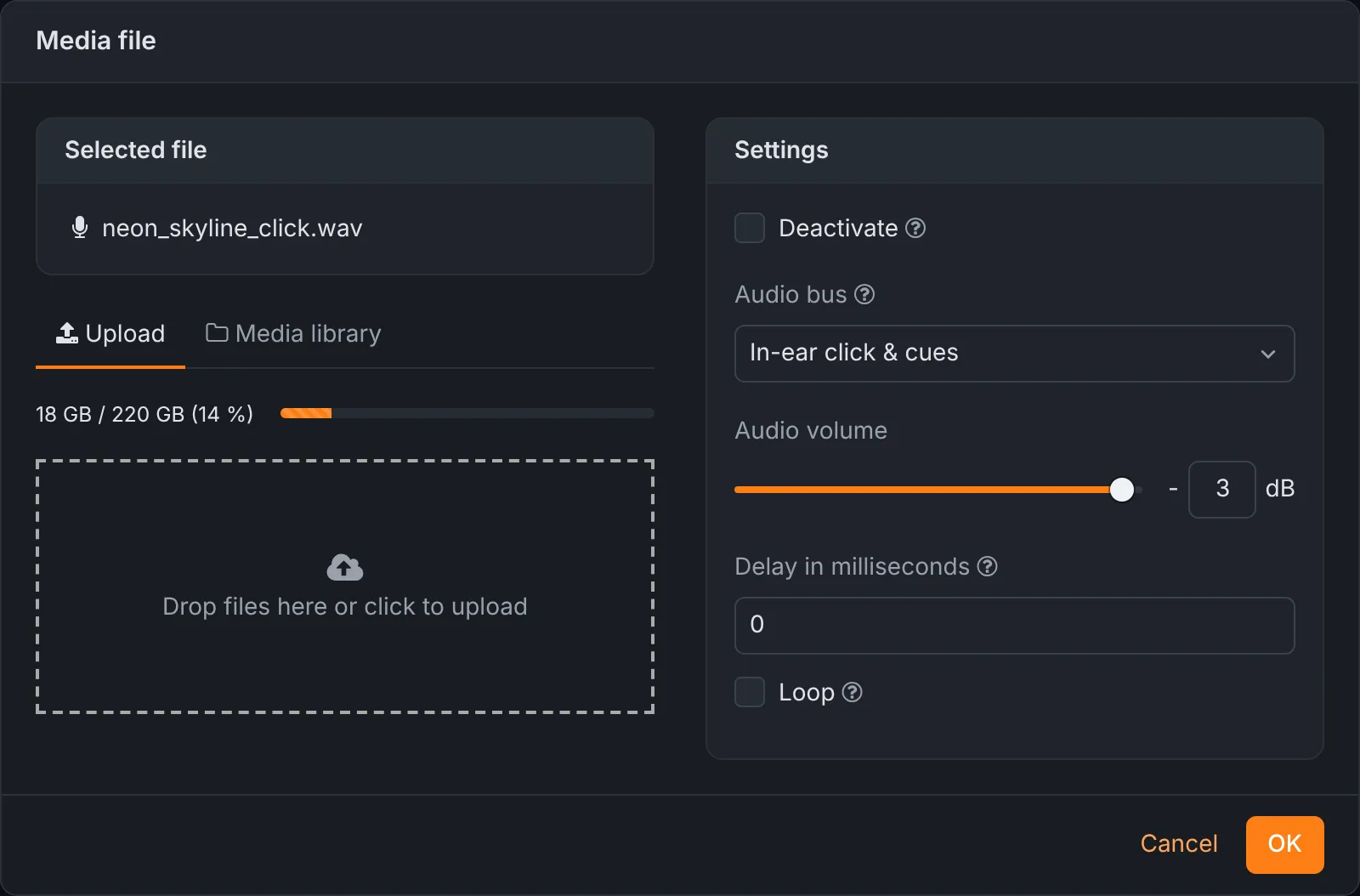
- Desactivar
- Mantiene el archivo en la composición, pero lo omite en la reproducción.
- Bus de audio
- Solo archivos de audio: qué bus de audio lo reproduce.
- Volumen de audio
- Solo archivos de audio: el nivel de este archivo, en dB.
- Retraso en milisegundos
- Arranca este archivo más tarde que la composición; p. ej.,
2000deja sonar dos segundos de clic antes de que entre la pista de acompañamiento. - Repetir
- Repite este archivo hasta que termine la composición: un bucle corto de vídeo o un ambiente bajo una composición más larga.
- Salida MIDI
- Solo archivos MIDI: adónde va el MIDI; ver más abajo.
Archivos MIDI y enrutamiento
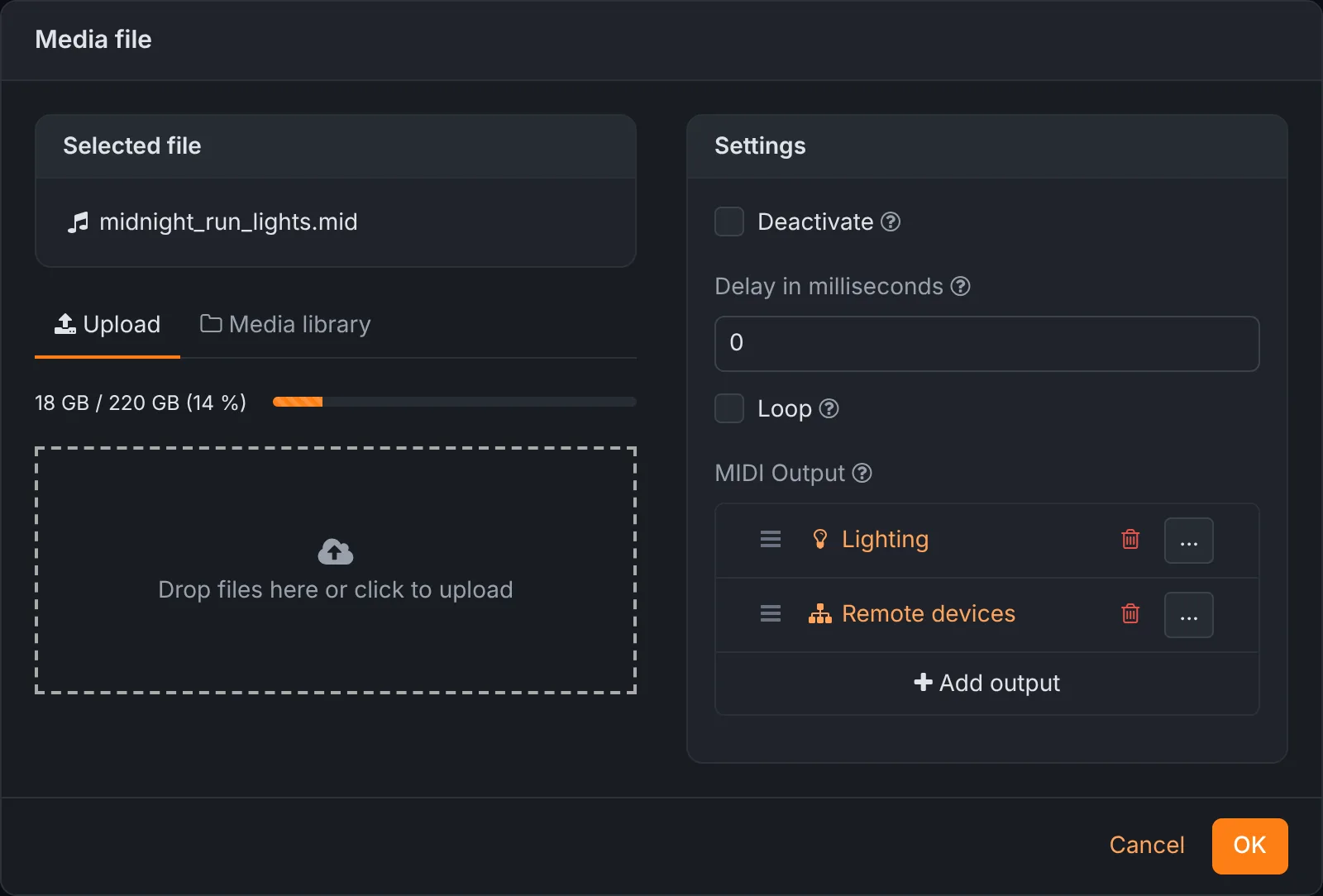
Un archivo MIDI de una composición se reproduce sincronizado con el audio y el vídeo. Adónde van sus eventos lo deciden sus salidas; un archivo puede tener varias:
- Salida de dispositivo MIDI
- A la salida MIDI elegida en Ajustes → MIDI: cambios de programa para tu teclado, cambios de patch para un equipo de guitarra, cues para una mesa de luces.
- Iluminación
- Convierte el MIDI en DMX en un universo. El número de nota es el canal DMX y la velocidad, multiplicada por dos, es su valor, así que la velocidad 127 es el máximo (254). Útil para espectáculos de luces programados en una DAW.
- Dispositivos remotos
- A otras unidades Rocket Show; consulta varios dispositivos.
Cada salida puede modificar el MIDI por el camino: a cada evento se le suman un desplazamiento de canal y un desplazamiento de nota.
Acciones en la línea de tiempo
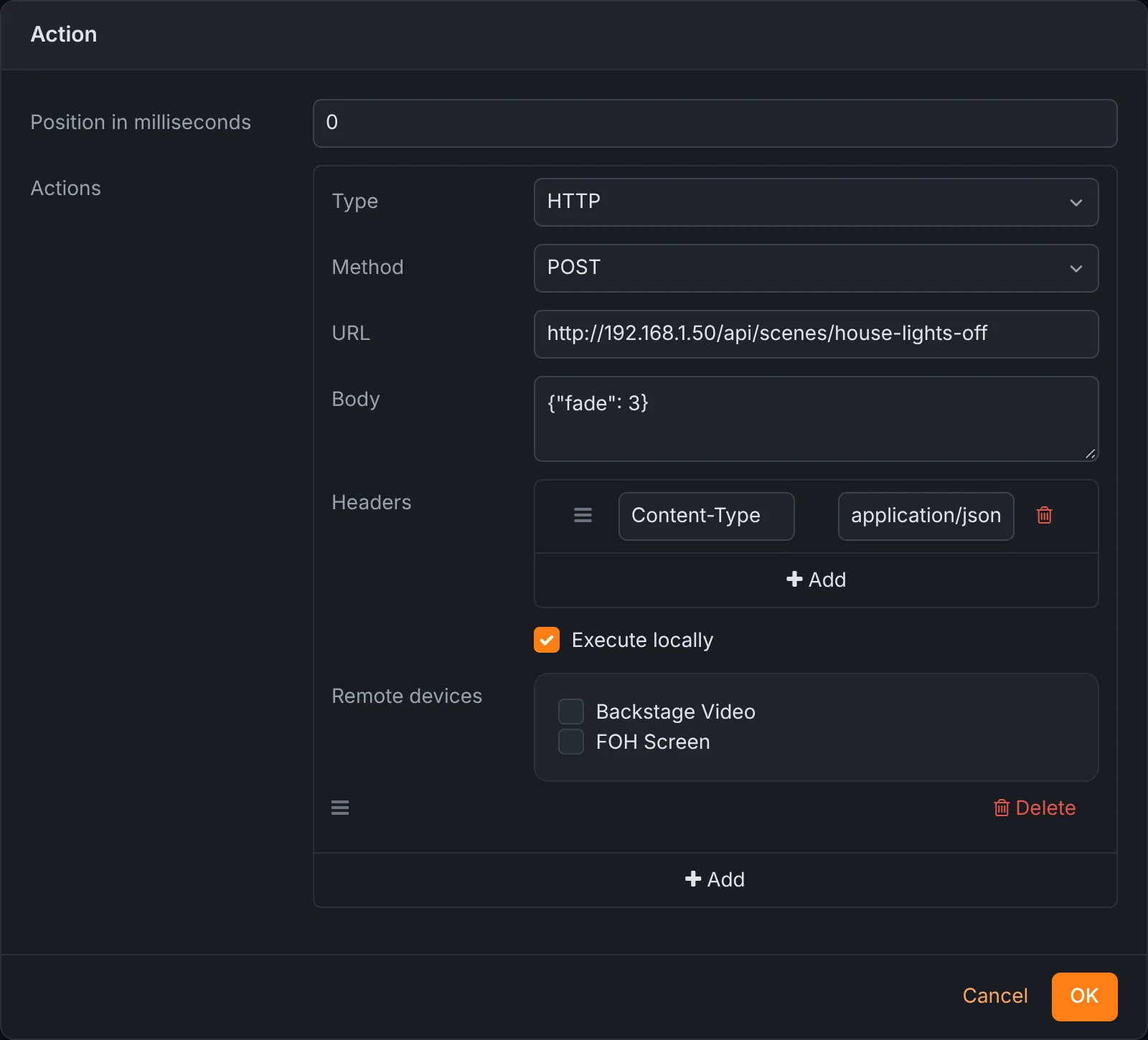
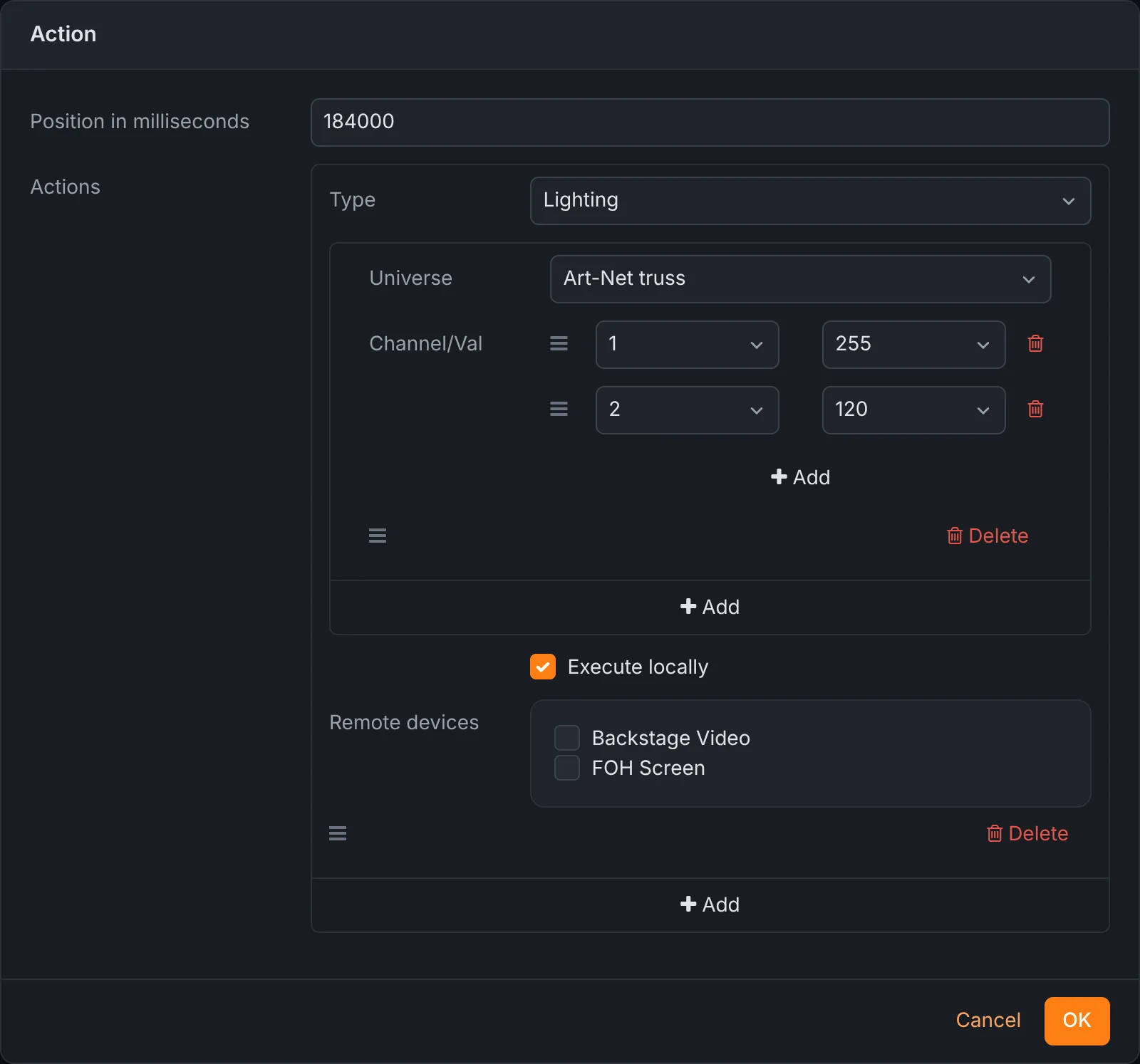
Una acción se dispara una vez, en una posición concreta de la composición: apagar las luces de sala por HTTP, enviar un cambio de programa, fijar canales DMX, activar un relé. Elige Agregar → Acción, introduce la posición en milisegundos (0 es el inicio) y añade una o varias acciones que se disparen en ese momento:
| Tipo | Qué hace |
|---|---|
| Transporte | Reproducir, Reproducir como muestra, Alternar reproducción, Pausa, Siguiente composición, Composición anterior, Detener, Seleccionar composición por nombre, Seleccionar composición por nombre y reproducir. «Reproducir como muestra» arranca una composición por encima de lo que esté sonando, para jingles y efectos de sonido; pueden sonar hasta 20 a la vez. |
| Sistema | Reinicia el dispositivo. |
| MIDI | Envía un mensaje MIDI (nota activada/apagada, aftertouch, cambio de control, cambio de programa, presión de canal o modulación de tono) en cualquier canal a la salida MIDI. |
| Iluminación | Pone canales DMX en valores fijos, en uno o varios universos. |
| HTTP | Llama a una URL con GET, POST u otro método, con cuerpo y encabezados. Controla cualquier cosa que tenga una API web: las luces de sala, un proyector, un sistema de control de espectáculos. |
| Control externo | Activa o desactiva una salida digital (un pin GPIO): relés, pilotos de señalización, el disparo de una máquina de humo. |
| Nulo | No hace nada; sirve de marcador de posición. |
Cuando hay dispositivos remotos configurados, cada acción puede ejecutarse también en ellos, con o sin ejecutarse aquí (Ejecutar localmente).
Los mismos tipos de acción se usan para el control MIDI, el control externo y más.
Hojas de guía
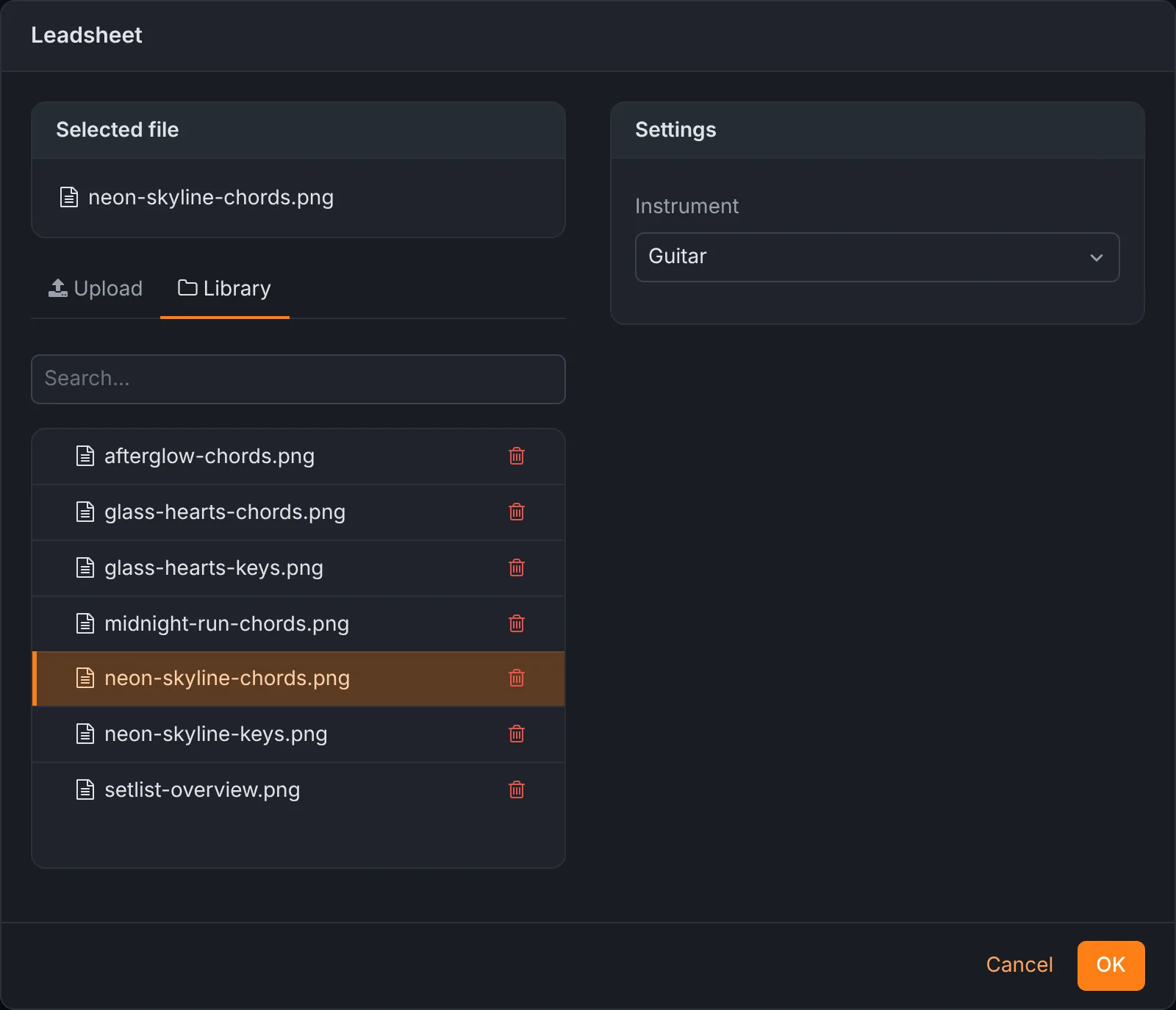
Una hoja de guía (lead sheet) es la imagen de un cifrado de acordes, de una página de partitura o de una hoja con la letra, asignada a un instrumento. Agregar → Hoja de guía te permite subir una imagen (o elegir en la Biblioteca una que ya esté en el dispositivo) y elegir el instrumento al que va destinada. Los instrumentos se definen en Ajustes → Banda; una composición puede tener una hoja por instrumento. En el escenario aparecen a pantalla completa.
Sets
Un set es el orden de actuación de un espectáculo. En la pestaña Sets, Crear set empieza uno nuevo; también puedes hacer clic en uno existente para editarlo.
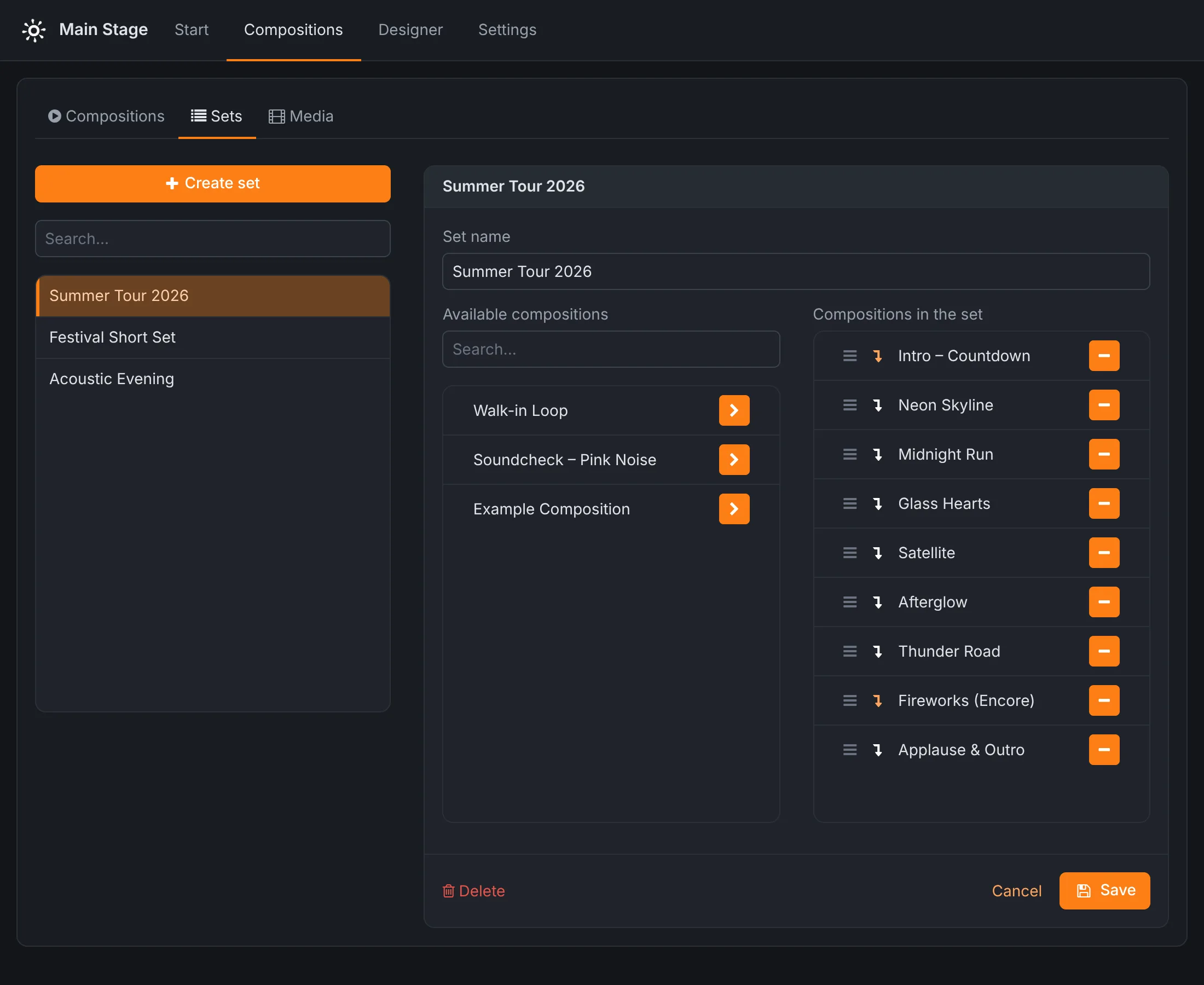
- El botón de flecha junto a una composición de la izquierda la añade al set; el botón de menos de la derecha la quita. Una composición puede estar en tantos sets como quieras.
- Arrastra las composiciones por su asa (☰) para cambiar el orden.
- El icono ↴ delante de una composición, cuando está resaltado, hace que la siguiente composición arranque automáticamente en cuanto termine esta, siempre que la selección automática esté activada en el transporte. Úsalo para una intro que enlaza directamente con el primer tema, o para un medley.
Los sets se cargan en la pantalla de Inicio.
Biblioteca multimedia
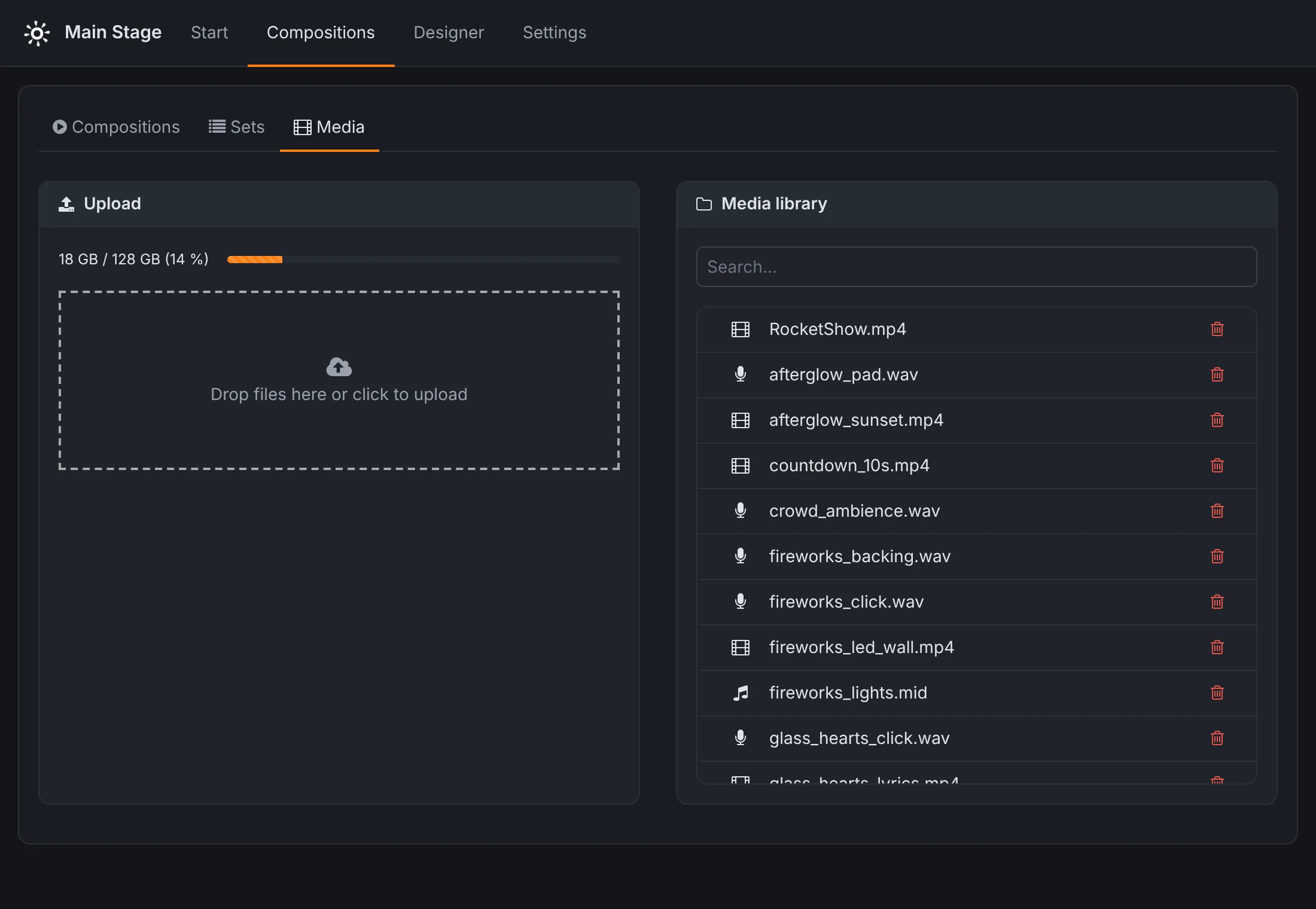
La pestaña Medios contiene todos los archivos de audio, vídeo y MIDI del dispositivo. Sube varios archivos a la vez soltándolos en el recuadro de subida; la barra de arriba muestra el almacenamiento ocupado. Busca en la biblioteca por nombre y elimina con la papelera los archivos que ya no necesites. Los archivos se suben una vez y los comparten todas las composiciones que los usan.
Diseñador de luces
El diseñador de luces construye un espectáculo de luces a partir de tus fixtures, con una vista previa 3D del escenario, y lo coloca sobre la línea de tiempo de un tema. Rocket Show lo reproduce con la composición del mismo nombre: audio, vídeo, MIDI y luz con un solo botón de play. El diseñador viene integrado en cada dispositivo, en Diseñador, y también está disponible gratis en tu navegador para probarlo o para preparar un espectáculo mientras estás de gira.
El espacio de trabajo
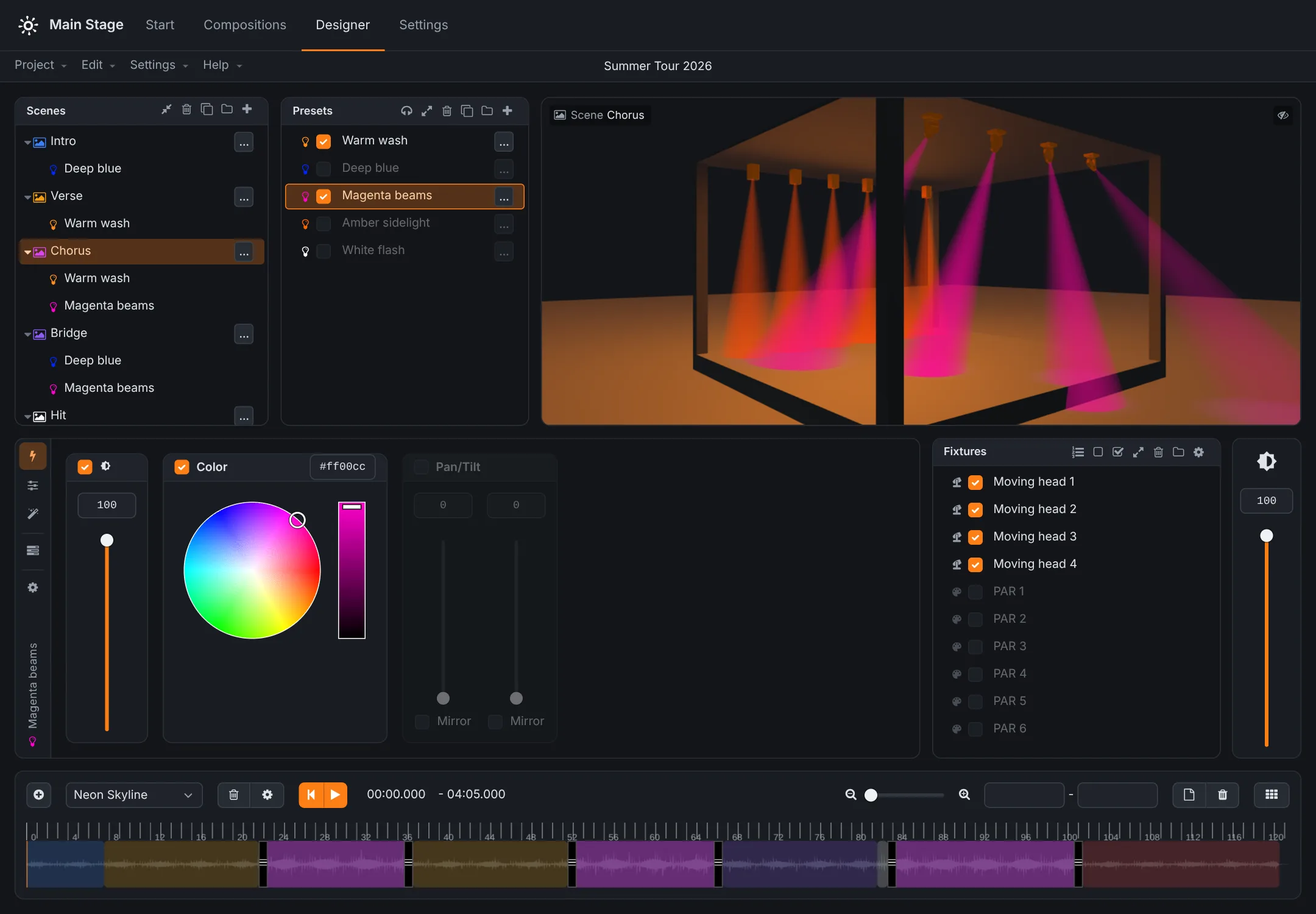
- Escenas (arriba a la izquierda) y Preajustes (a su lado): aquello de lo que está hecho el espectáculo.
- Vista previa (arriba a la derecha): una vista 3D del escenario que sigue lo que selecciones o reproduzcas. Arrastra para mirar alrededor. El icono del ojo la oculta para ahorrar rendimiento en ordenadores más lentos.
- Editor de preajustes (en el centro): las pestañas verticales cambian entre capacidades, canales, efectos, pasos y la configuración de los fixtures.
- Fixtures (en el centro a la derecha): los fixtures del proyecto; marca los que usa el preajuste seleccionado. Al lado, el dimmer maestro de todo el proyecto.
- Línea de tiempo (abajo): las composiciones, su audio y las escenas colocadas sobre ellas.
Arrastra los bordes entre las áreas para cambiar su tamaño. La barra de menú contiene Proyecto, Editar (deshacer y rehacer), Configuración y Ayuda.
Proyectos
Un proyecto es un espectáculo de luces. Proyecto, en el menú del diseñador, tiene Nuevo, Abrir, Guardar, Guardar como…, Importar y Exportar. Los proyectos se guardan en el dispositivo; exporta uno para conservar una copia o para pasarlo del diseñador online a un dispositivo o al revés. El nombre del proyecto abierto aparece en el centro de la barra de menú.
Guarda a menudo. Al salir de la página del Diseñador se descartan los cambios que no estén guardados.
Grupo de fixtures
El grupo de fixtures (la rueda dentada del panel de fixtures, o Configuración → Grupo de fixtures en el menú del diseñador) es donde se añaden los fixtures a un proyecto y se hace su patch:
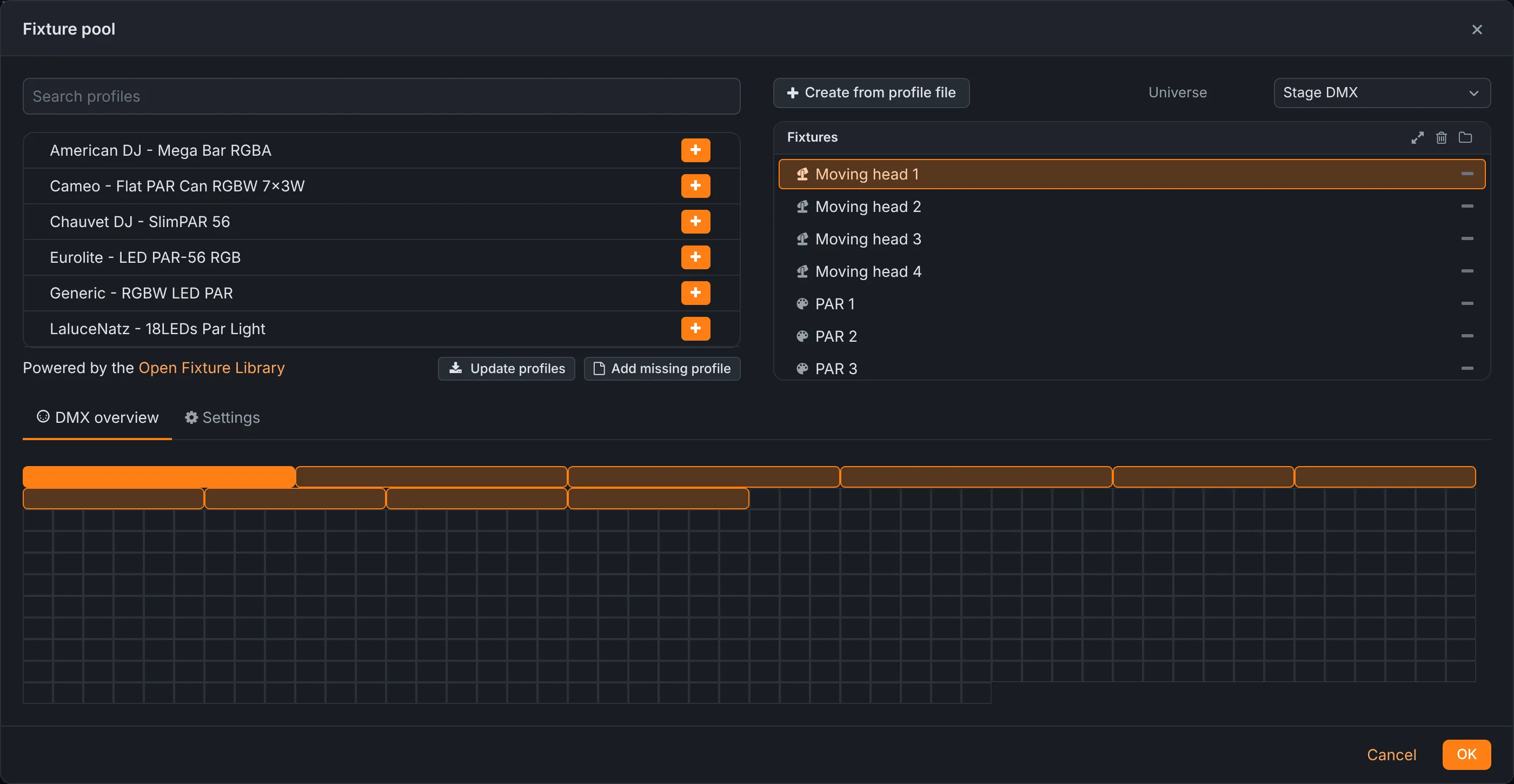
- Escribe en Buscar perfiles y añade un fixture con el botón de más. Los perfiles proceden de la Open Fixture Library; Actualizar perfiles descarga la última versión de la biblioteca (para ello, el dispositivo necesita acceso a internet).
- Crear desde archivo de perfil añade un fixture a partir de un archivo JSON de la Open Fixture Library, para un fixture que aún no está en la biblioteca. Puedes crear uno con el editor de fixtures online. Añadir perfil faltante también lleva allí.
- Elige el universo arriba a la derecha. Los universos son los que están configurados en Ajustes → Iluminación.
- La vista general DMX muestra cada fixture como un bloque sobre los 512 canales del universo; arrastra un bloque para cambiar la dirección del fixture. Los fixtures que se solapan quedan señalados.
- La pestaña Configuración define el nombre del fixture seleccionado, su modo (la disposición de canales elegida en el propio fixture), su universo y su primer canal.
Dónde cuelgan los fixtures se ajusta en la pestaña de configuración propia del diseñador (la rueda dentada entre las pestañas verticales): delante o detrás, arriba o abajo del escenario, o una posición y una rotación manuales, junto con el tamaño del escenario que dibuja la vista previa.
Preajustes
Un preajuste da un look a un grupo de fixtures: Warm wash en los PAR, Magenta beams en las cabezas móviles. Selecciona un preajuste, marca sus fixtures en el panel de fixtures y ajusta sus valores:
- Las capacidades funcionan con cualquier tipo de fixture: dimmer, color (un selector de color que controla fixtures RGB, RGBW y similares), rueda de color, pan y tilt (con reflejo) y todo lo demás que describan los perfiles, como estrobo, zoom, foco o gobo.
- Los canales fijan valores DMX en bruto por canal del fixture, para los casos que las capacidades no cubren.
El botón … de un preajuste define su nombre, su color, su inicio y su fin dentro de una escena, y los tiempos de fundido de entrada y de salida (antes o después de su inicio y su fin), con una curva. La lista de preajustes también tiene carpetas, duplicar, eliminar y solo, que previsualiza un preajuste por sí solo.
Efectos
Un efecto mueve valores a lo largo del tiempo. Un efecto de curva (seno, cuadrada, triangular, diente de sierra, diente de sierra inverso) controla las capacidades o los canales que marques, por ejemplo un barrido de tilt o un pulso de dimmer; un efecto pan-tilt dibuja movimientos con las cabezas móviles.
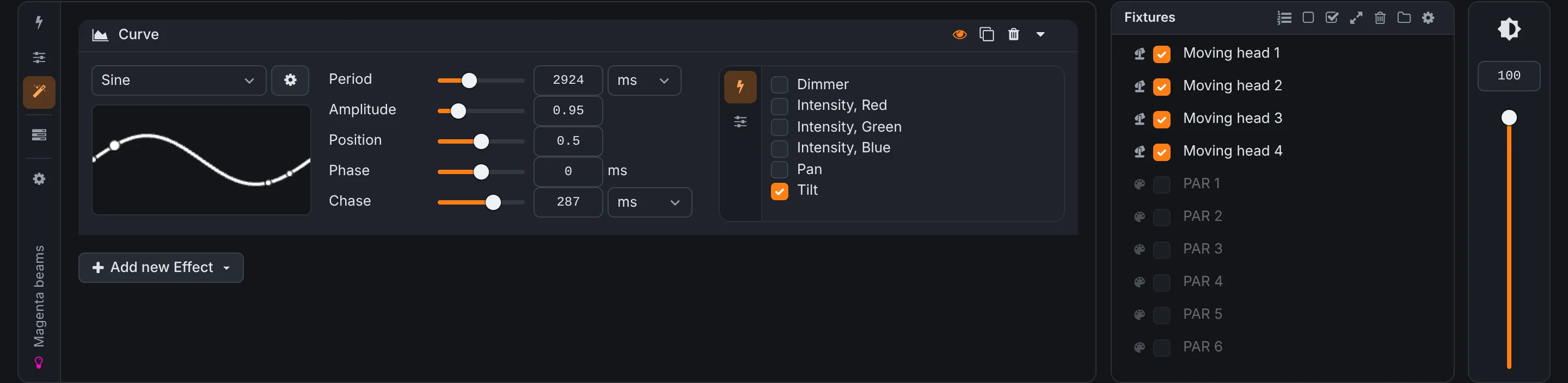
- Periodo
- La duración de un ciclo, en milisegundos o en tiempos. En tiempos, sigue el tempo de la composición.
- Amplitud, posición
- Cuánto oscila la curva y alrededor de qué valor.
- Fase
- Desplaza la curva en el tiempo.
- Chase
- Desfasa cada fixture respecto al siguiente, de modo que el movimiento recorre todo el rig. Grupos del chase mueve los fixtures de dos en dos, de tres en tres, etc.
- Anchura
- La parte del periodo en la que la curva está activa; en un chase, cuántos fixtures se encienden a la vez.
- Ejecución, al terminar
- Se ejecuta sin fin, durante un número de ciclos o durante un tiempo, y después mantiene el último valor o vuelve al valor base.
Pasos y chases
Un preajuste puede ser una secuencia de pasos, cada uno con sus propios valores, su tiempo de inicio y su transición (lineal, entrada suave, salida suave, entrada y salida suaves o salto). Repite los pasos en bucle para un chase continuo, o deja que se reproduzcan una sola vez para una subida.
Escenas
Una escena combina preajustes: la escena Chorus de la demo es Warm wash más Magenta beams. Un preajuste puede usarse en tantas escenas como quieras, y los preajustes que están más arriba en una escena prevalecen sobre los de más abajo cuando controlan lo mismo. Cada escena tiene un dimmer, unos tiempos de fundido de entrada y de salida y un color que la identifica en la línea de tiempo. Las escenas se pueden organizar en carpetas y duplicar.
Línea de tiempo

Crea una composición en la línea de tiempo con el botón de más y ponle exactamente el nombre de la composición de Rocket Show a la que corresponde. En Sincronización, elige Archivo de audio y escoge el audio del tema en la biblioteca multimedia (o súbelo). Su forma de onda aparece en la línea de tiempo y el diseñador estima el tempo.
- Selecciona una escena y luego haz clic y arrastra sobre la línea de tiempo para dibujar dónde se reproduce. Arrastra una región para moverla y arrastra sus bordes para cambiar su duración.
- La cuadrícula (el botón de cuadrícula a la derecha) es musical (BPM, compás, desplazamiento) o basada en tiempo; con alinear a la cuadrícula, las regiones se ajustan a tiempos y compases.
- Haz zoom con el control deslizante; introduce tiempos exactos de inicio y fin en los campos de al lado.
- El botón de reproducción previsualiza el espectáculo con el audio, en el navegador.
Reproducirlo en el espectáculo
Guarda el proyecto. Cuando la composición del mismo nombre suena en la pantalla de Inicio, Rocket Show reproduce la iluminación junto con ella. No hay que vincular nada más.
Mientras trabajas en el diseñador, el dispositivo también puede enviar lo que seleccionas directamente a los fixtures reales. Activa Vista previa en vivo del diseñador en Ajustes → Iluminación y luego selecciona preajustes y escenas o reproduce la línea de tiempo.
Ajustes
Los ajustes están agrupados en la lista de la izquierda. Los cambios se aplican al pulsar Guardar; Descartar los desecha. Rocket Show te avisa antes de que salgas de la página con cambios sin guardar. Donde la página lo indica (MIDI y Audio), los cambios surten efecto después de reiniciar el dispositivo. Los iconos de interrogación explican cada ajuste al pasar el puntero por encima.
Sistema
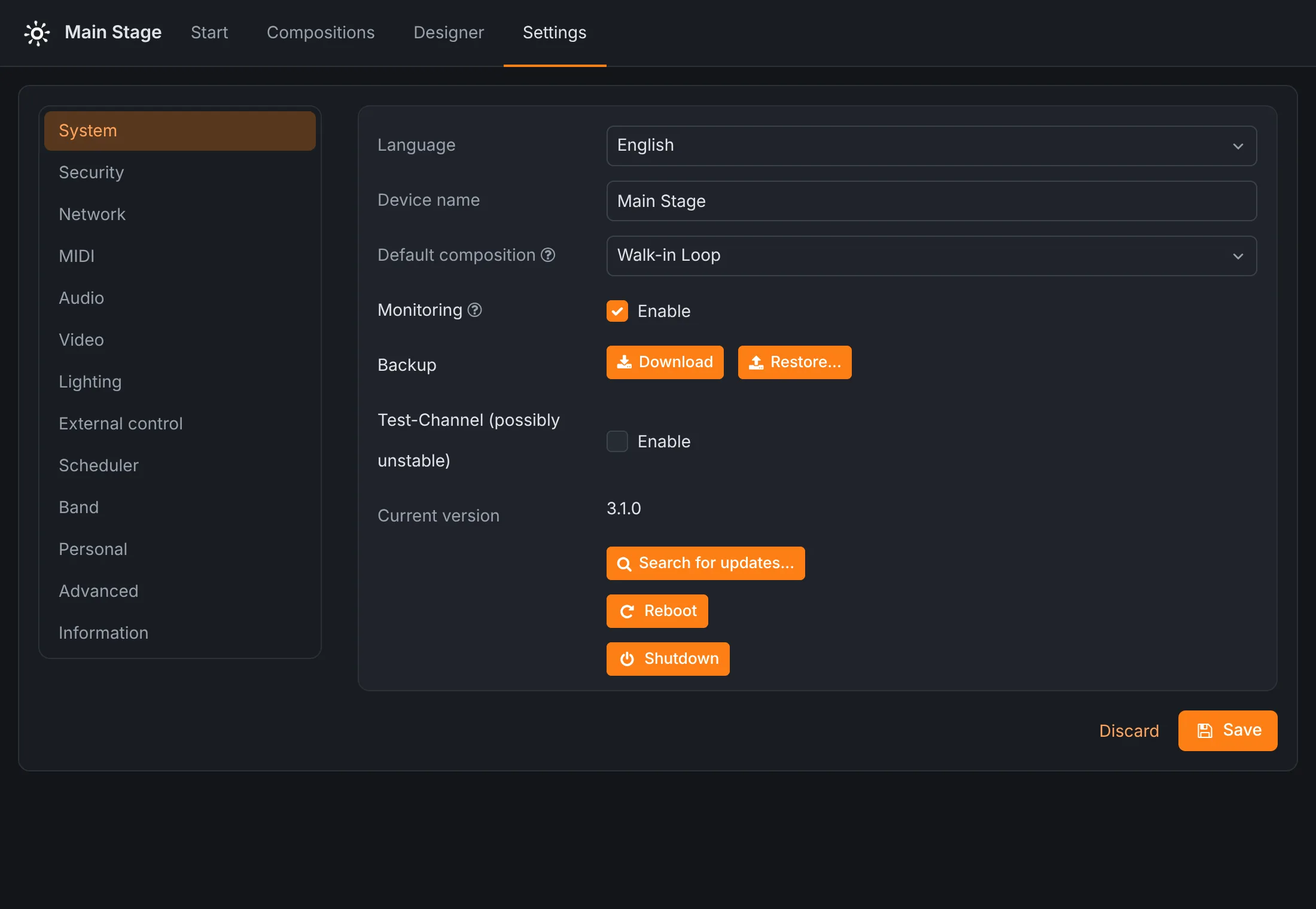
- Idioma
- El idioma de la interfaz.
- Nombre del dispositivo
- Aparece en la barra de menú y en la pestaña del navegador.
- Composición predeterminada
- Suena cuando el dispositivo arranca y siempre que no suena nada más: música de entrada, un look de luces en espera, un logotipo en la pantalla.
- Monitorización
- Mide los niveles de audio y el tráfico MIDI y de iluminación para los indicadores de actividad. Desactívala para ahorrar potencia de procesamiento.
- Copia de seguridad SPARK
- Descargar guarda en un solo archivo toda la configuración, las composiciones, los sets, los medios y los proyectos del diseñador; Restaurar… recupera una copia de seguridad. Consulta mantenimiento.
- Canal de prueba SPARK
- Ofrece versiones preliminares en la búsqueda de actualizaciones. Pueden ser inestables.
- Versión actual SPARK
- La versión instalada, y Buscar actualizaciones….
- Reiniciar, Apagar
- Reinicia o apaga el dispositivo. Los dispositivos remotos configurados para sincronizarse hacen lo mismo.
Seguridad
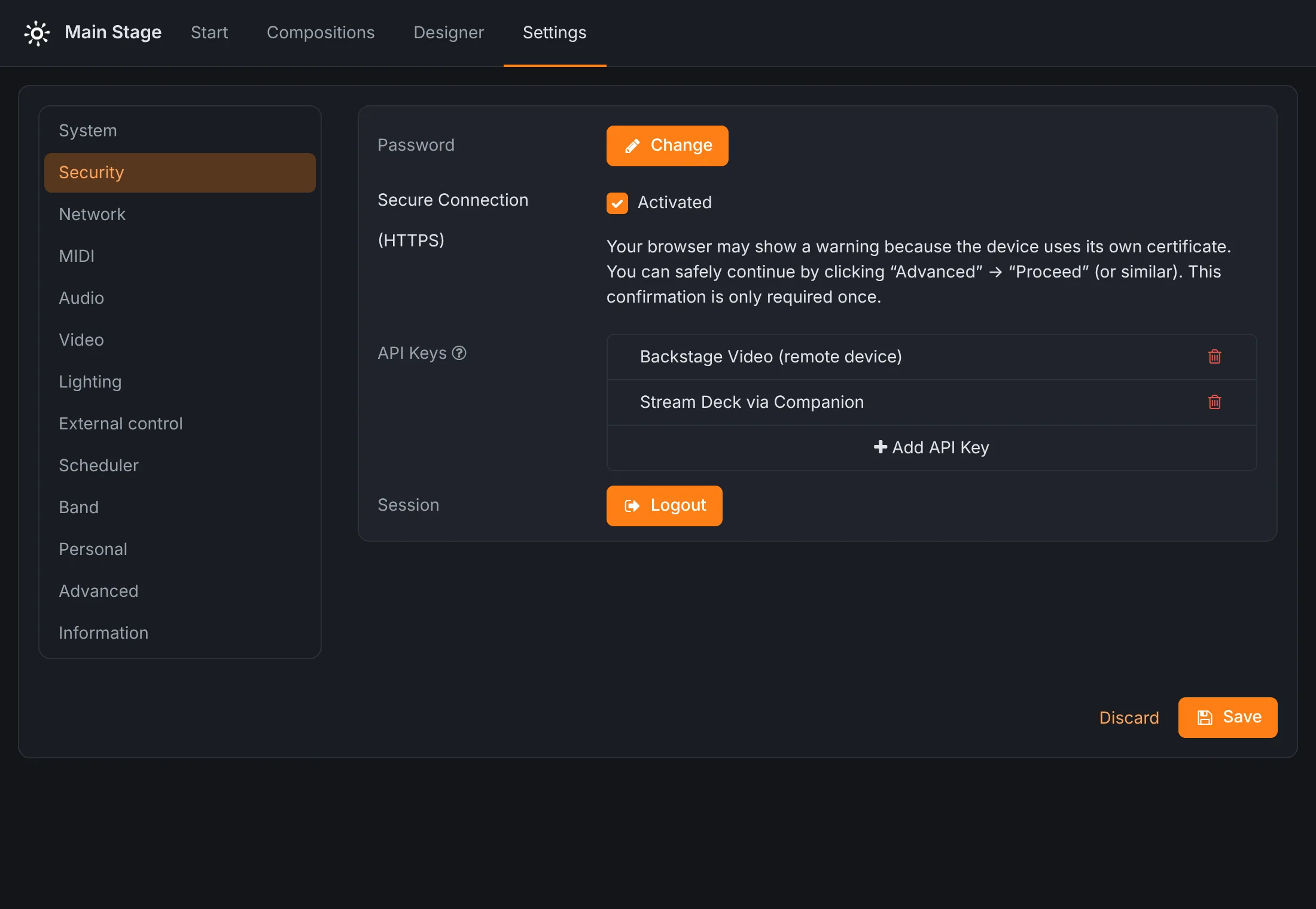
- Contraseña
- Cambia la contraseña del dispositivo (necesitas la actual).
- Conexión segura (HTTPS) SPARK
- Sirve la interfaz por HTTPS. Consulta la nota sobre los certificados.
- Claves API
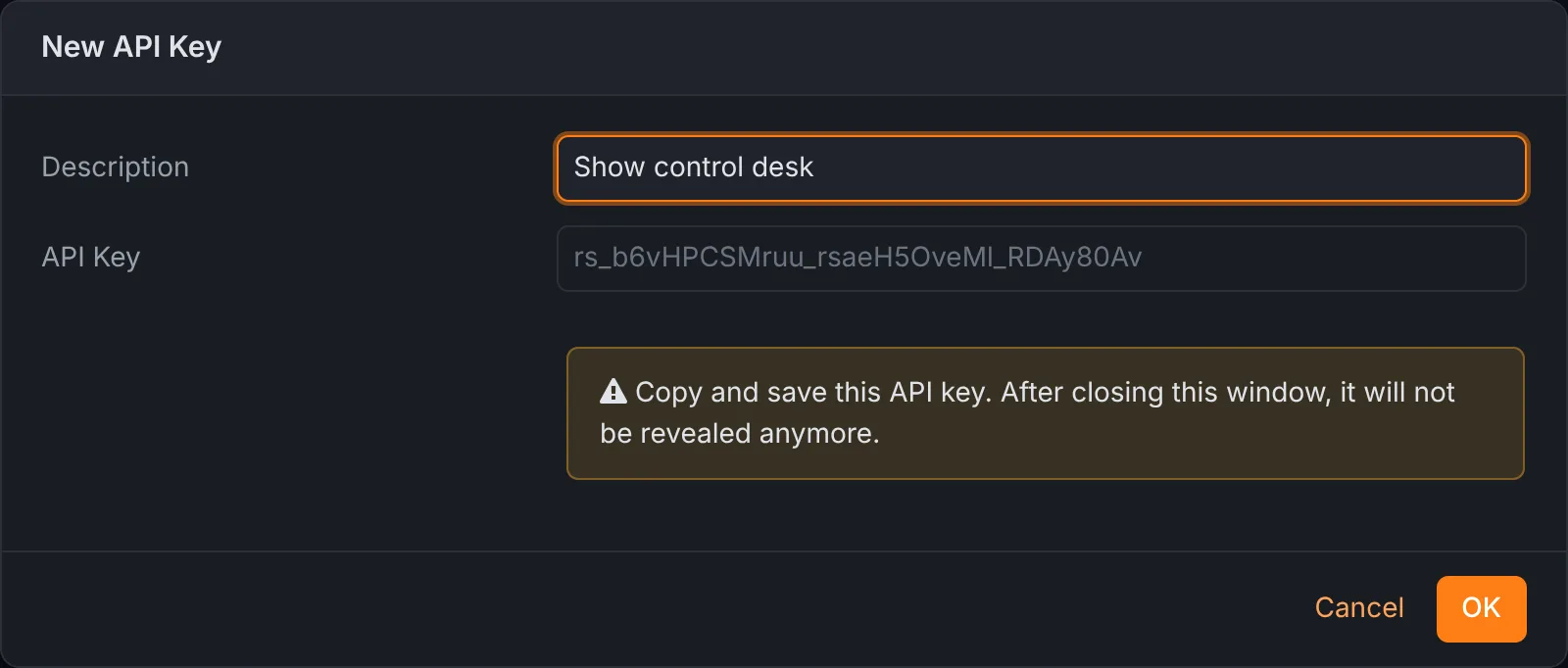
- Claves para otros sistemas, como una segunda unidad Rocket Show o un sistema de control de espectáculos, para que puedan controlar este dispositivo sin la contraseña. Agregar clave API pide una descripción y muestra la clave una sola vez: cópiala en ese momento, porque no se puede volver a mostrar. Elimina una clave para revocarla.
- Sesión
- Cerrar sesión cierra la sesión de este navegador.
Red
- Conexión LAN
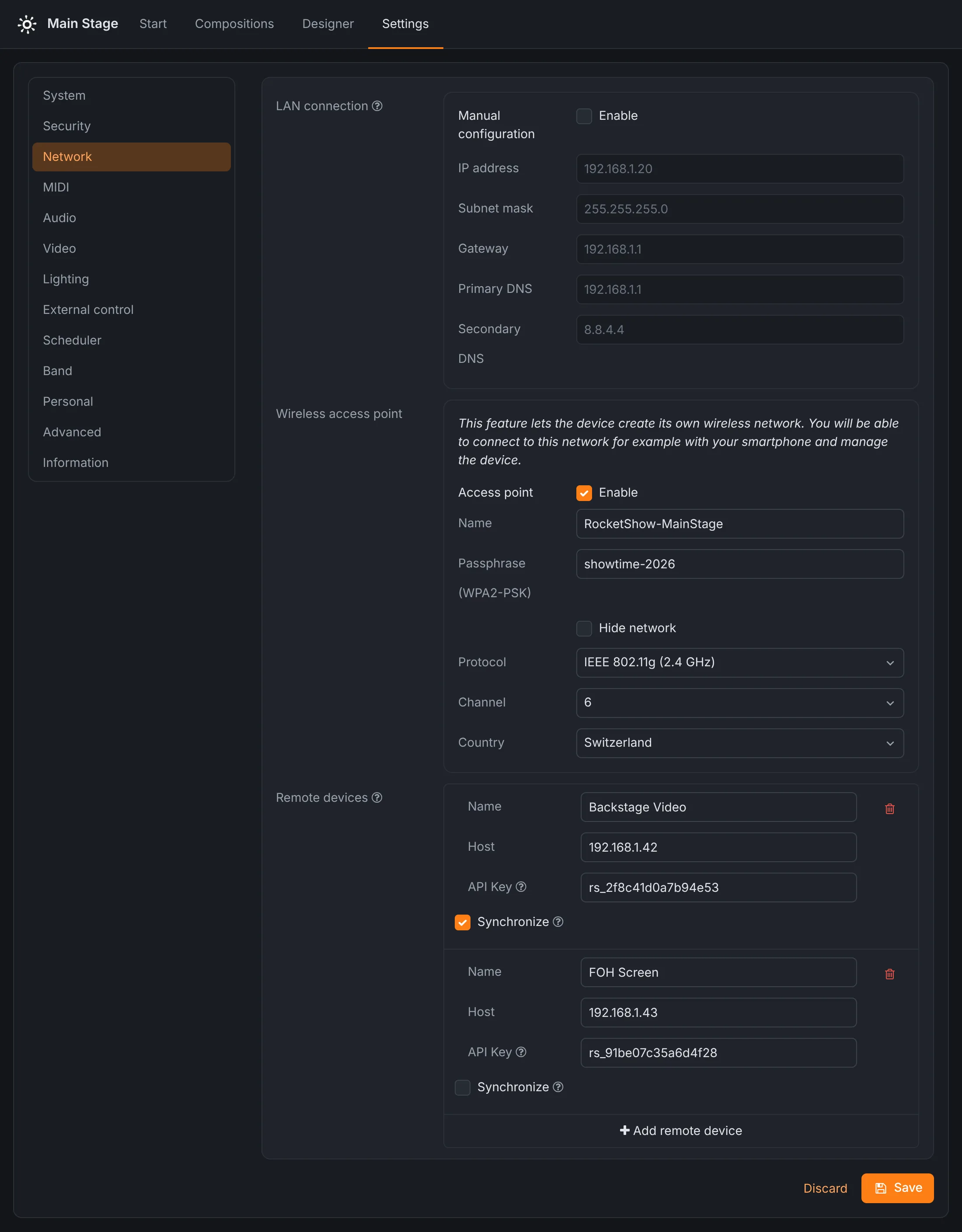
- De forma predeterminada, el dispositivo obtiene su dirección de tu red (DHCP); se muestra la dirección actual. Marca Configuración manual para darle una dirección IP fija, una máscara de subred, una puerta de enlace y servidores DNS.
- Punto de acceso inalámbrico
- La red wifi propia del dispositivo: su nombre, si el nombre está oculto, la contraseña WPA2 (al menos ocho caracteres), el protocolo y el canal (2.4, 5 o 60 GHz) y el país, que determina los canales permitidos.
- Dispositivos remotos
- Otras unidades Rocket Show que esta controla. Cada una tiene un nombre, su nombre de host o su dirección IP, una clave API creada en ese dispositivo y Sincronizar. Consulta varios dispositivos.
MIDI
- Entrada MIDI, Salida MIDI
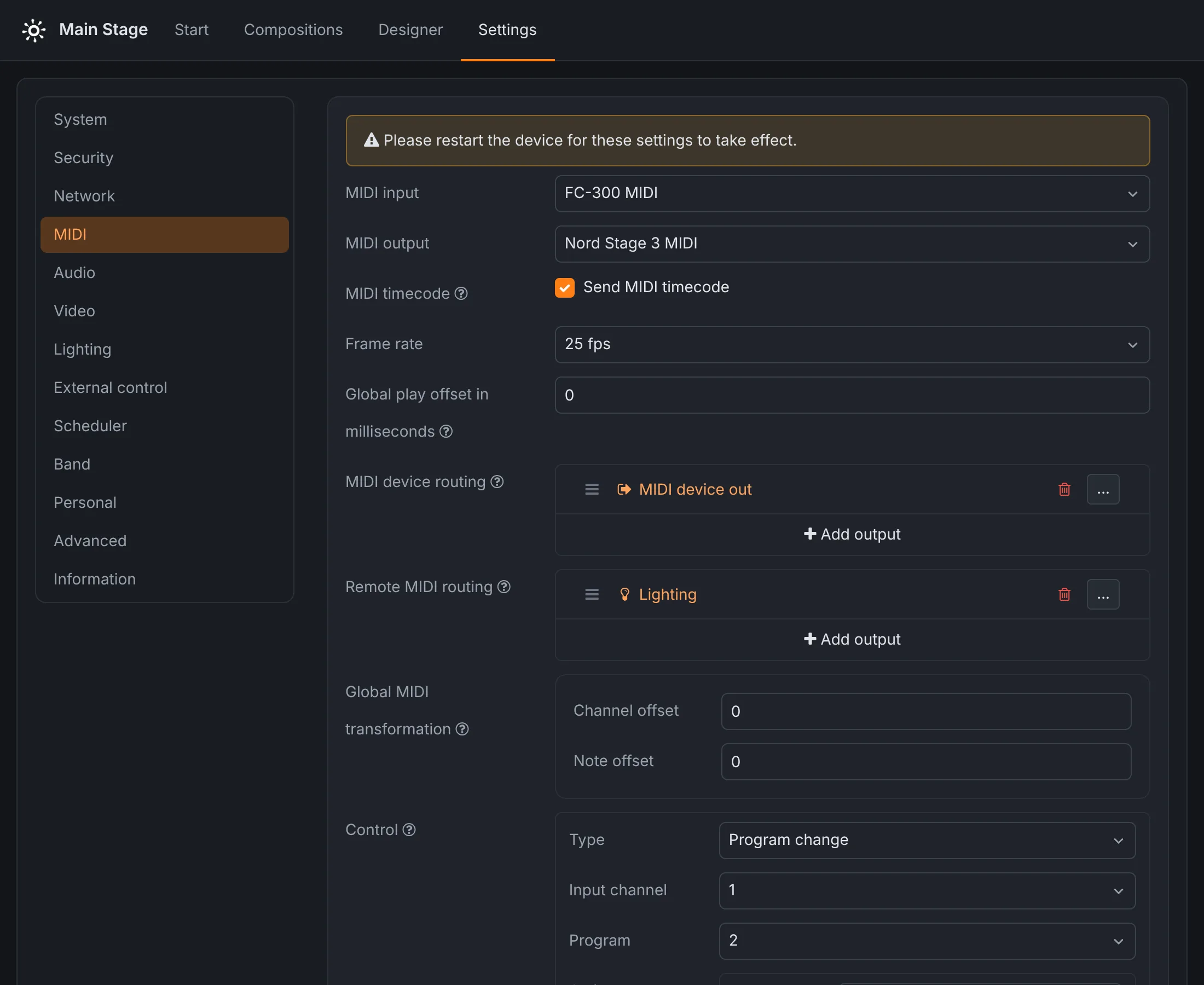
- Los puertos MIDI que se usan. Las interfaces USB MIDI aparecen por su nombre; los puertos de la interfaz serie del dispositivo aparecen marcados como «Puerto serie».
- Código de tiempo MIDI
- Envía código de tiempo MIDI (MTC) durante la reproducción, a 24, 25, 29.97 drop-frame o 30 fps, para que una DAW, una mesa de luces o un servidor de vídeo puedan seguir la posición.
- Desplazamiento global de reproducción
- Retrasa (o, con un valor negativo, adelanta) los archivos MIDI esa cantidad de milisegundos para alinearlos con las demás salidas. El código de tiempo MIDI siempre sigue la posición real.
- Enrutamiento de dispositivo MIDI
- Adónde va el MIDI que llega a la entrada MIDI: directo a la salida MIDI, a la iluminación o a dispositivos remotos. Convierte el dispositivo en un router MIDI.
- Enrutamiento MIDI remoto
- Adónde va el MIDI que llega de otras unidades Rocket Show.
- Transformación MIDI global
- Un desplazamiento de canal y de nota que se aplica a todo el MIDI entrante.
Control
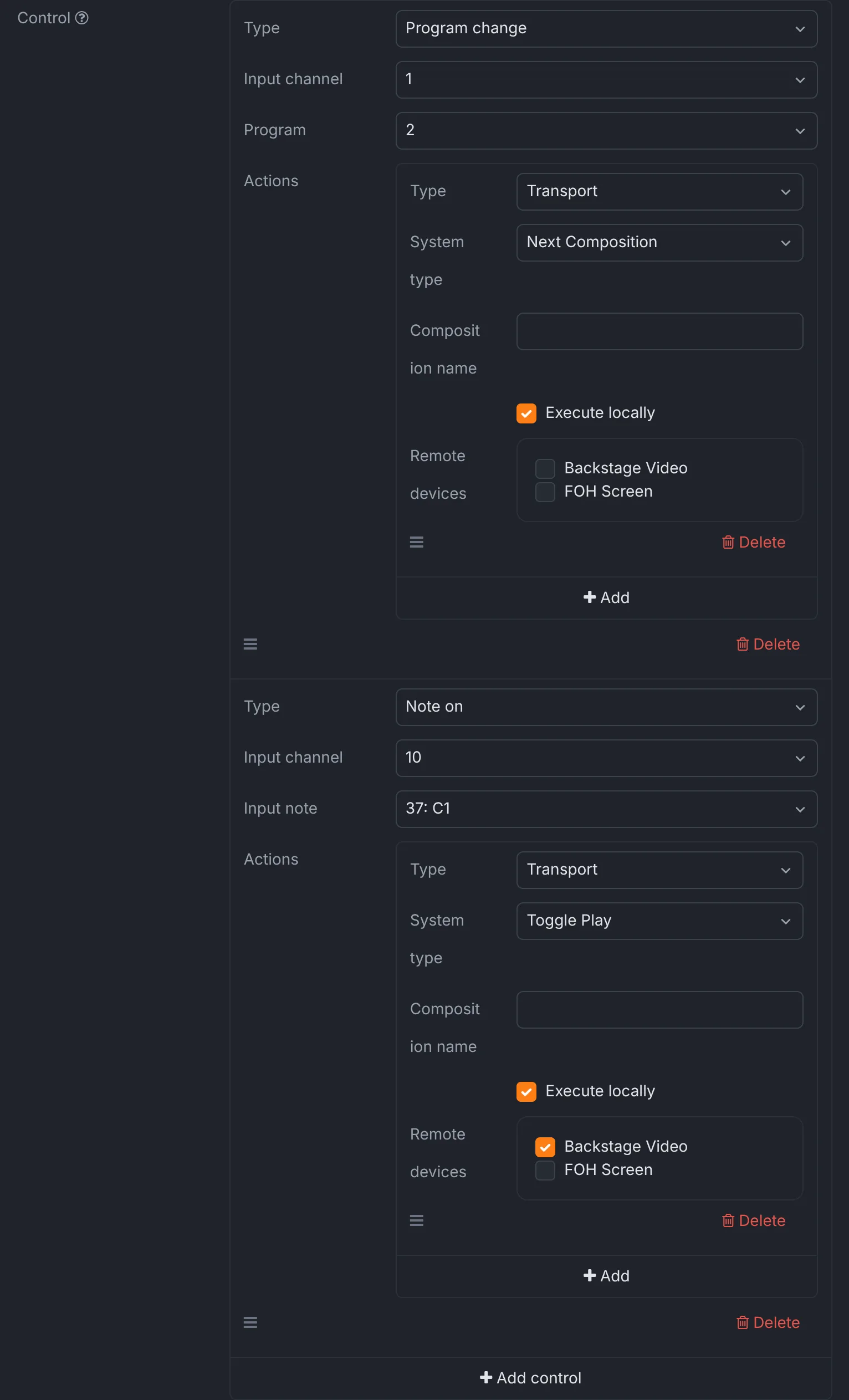
El MIDI entrante puede llevar el espectáculo. Cada control escucha una nota activada o un cambio de programa en un canal de entrada y dispara una lista de acciones. En la demo, el cambio de programa 2 en el canal 1 de la pedalera selecciona el siguiente tema, y el pad de bombo (nota C1 en el canal 10) arranca y pausa, aquí y en la unidad de vídeo de entre bastidores.
Audio
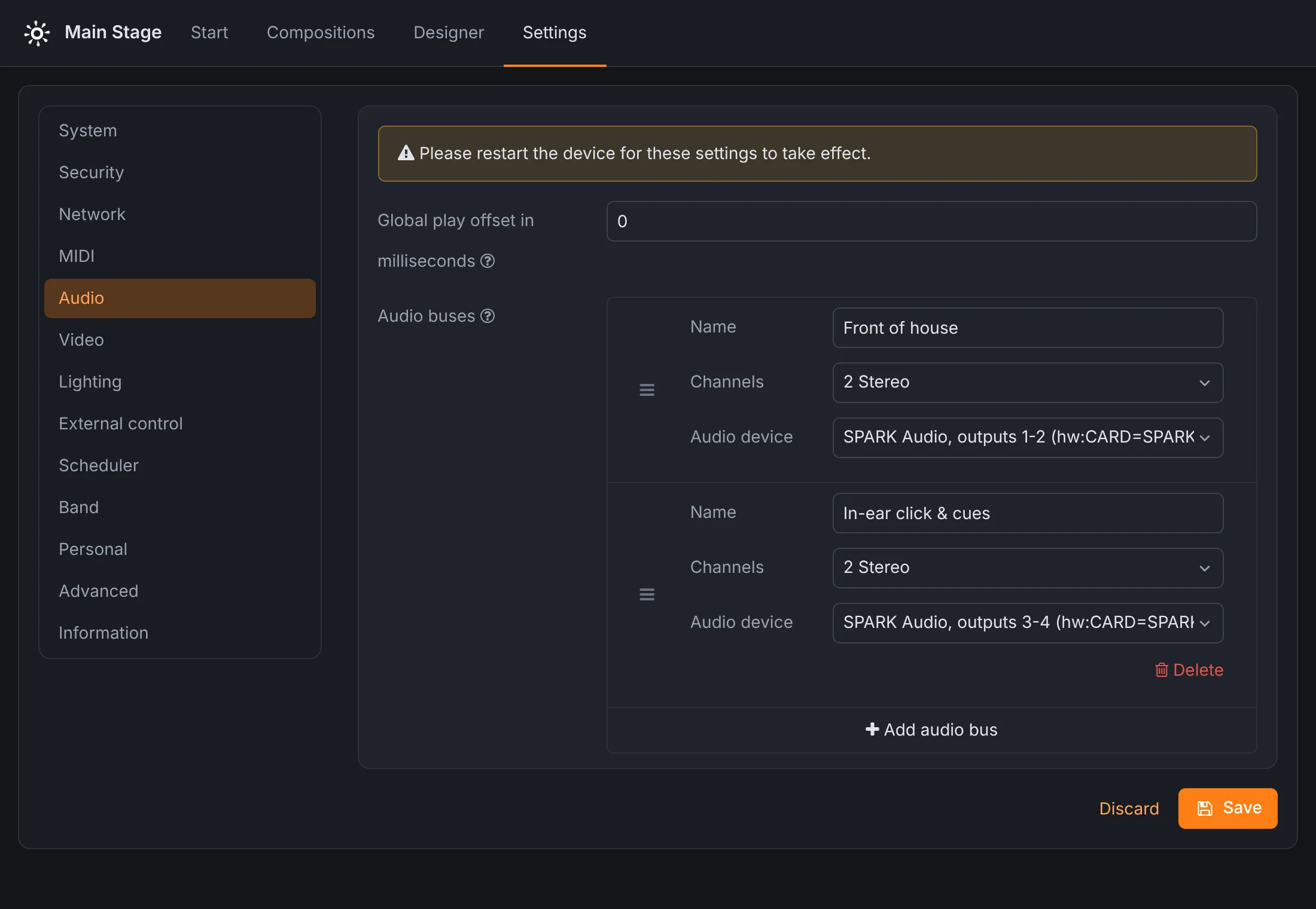
- Desplazamiento global de reproducción
- Retrasa (o adelanta) todo el audio esa cantidad de milisegundos.
- Salida
- Adónde va el audio, en los sistemas que permiten elegir.
- Buses de audio
- Salidas con nombre para tus composiciones. Cada bus tiene un nombre, un número de canales (mono, estéreo, 2.1, cuadrafónico, 5.1, 6.1 o 7.1) y el dispositivo de audio por el que suena. En SPARK, las salidas 1-2 y 3-4 son dos buses estéreo independientes, normalmente la sala y el clic in-ear. El primer bus no se puede eliminar. Arrastra los buses para reordenarlos.
- Frecuencia de muestreo, Tamaño de período ALSA, Búfer ALSA Community Edition
- Ajuste fino para tu tarjeta de sonido USB: déjalos en el valor predeterminado salvo que oigas cortes (sube el tamaño de período o el búfer) o necesites menos latencia (bájalos).
Video
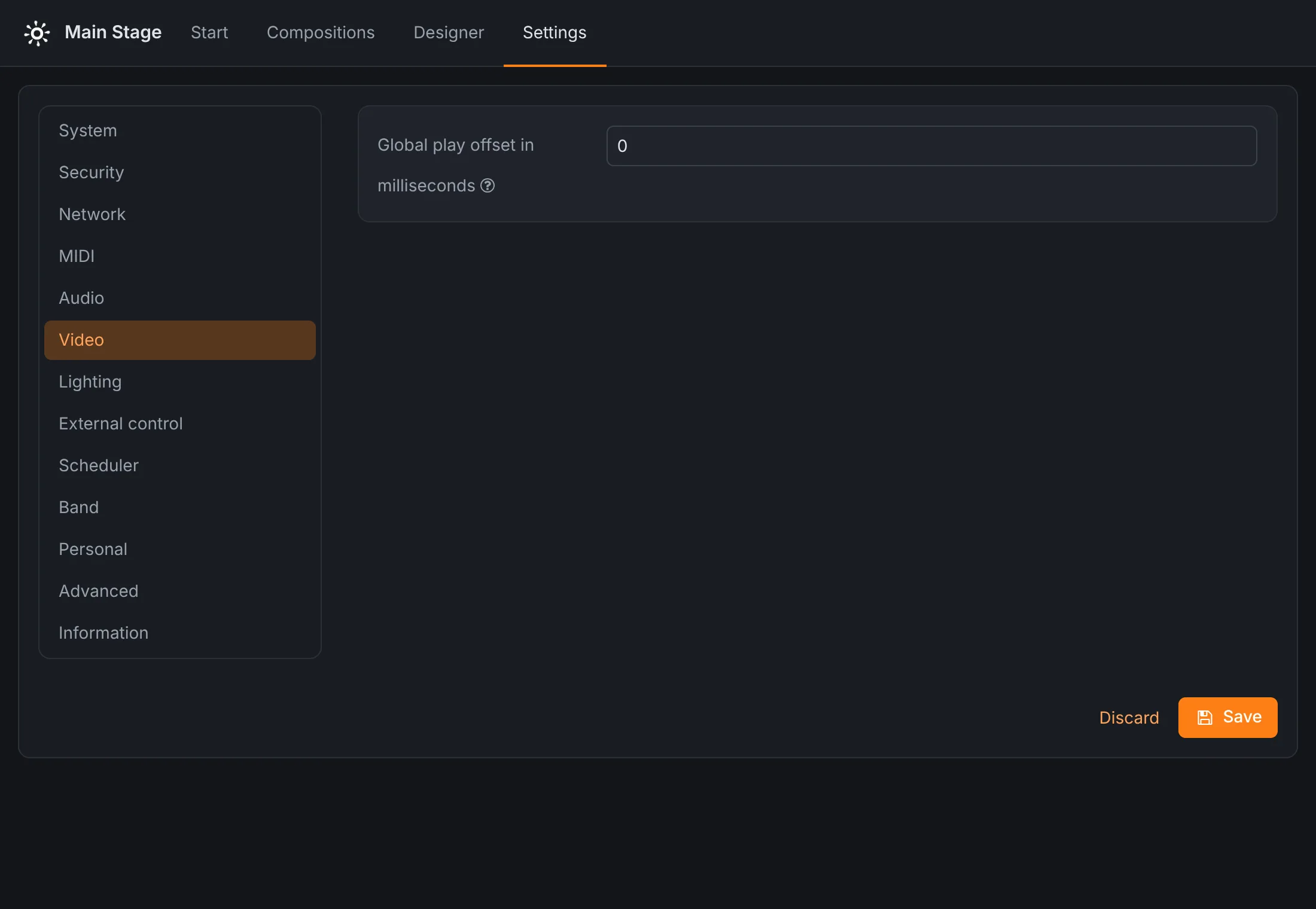
El vídeo se reproduce a pantalla completa por la salida HDMI. El único ajuste es el desplazamiento global de reproducción en milisegundos, para alinear la imagen con el sonido; los proyectores y las pantallas añaden su propio retardo.
Iluminación
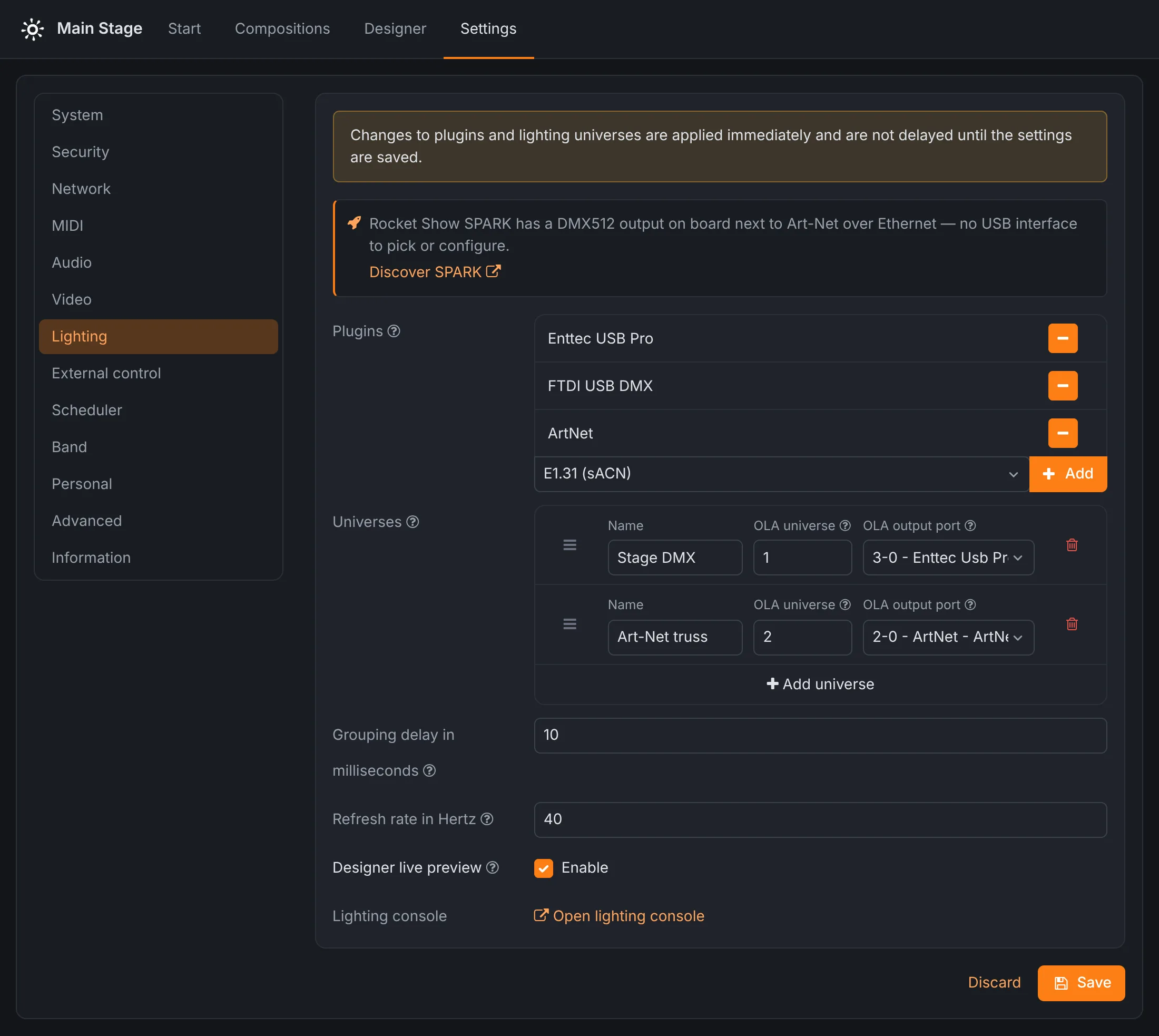
- Plugins Community Edition
- Los plugins de Open Lighting Architecture (OLA) que se comunican con tu hardware DMX: Enttec USB Pro, FTDI USB DMX, Art-Net, sACN y más. Añade el de tu interfaz; los plugins que entran en conflicto entre sí aparecen marcados. Los cambios se aplican de inmediato.
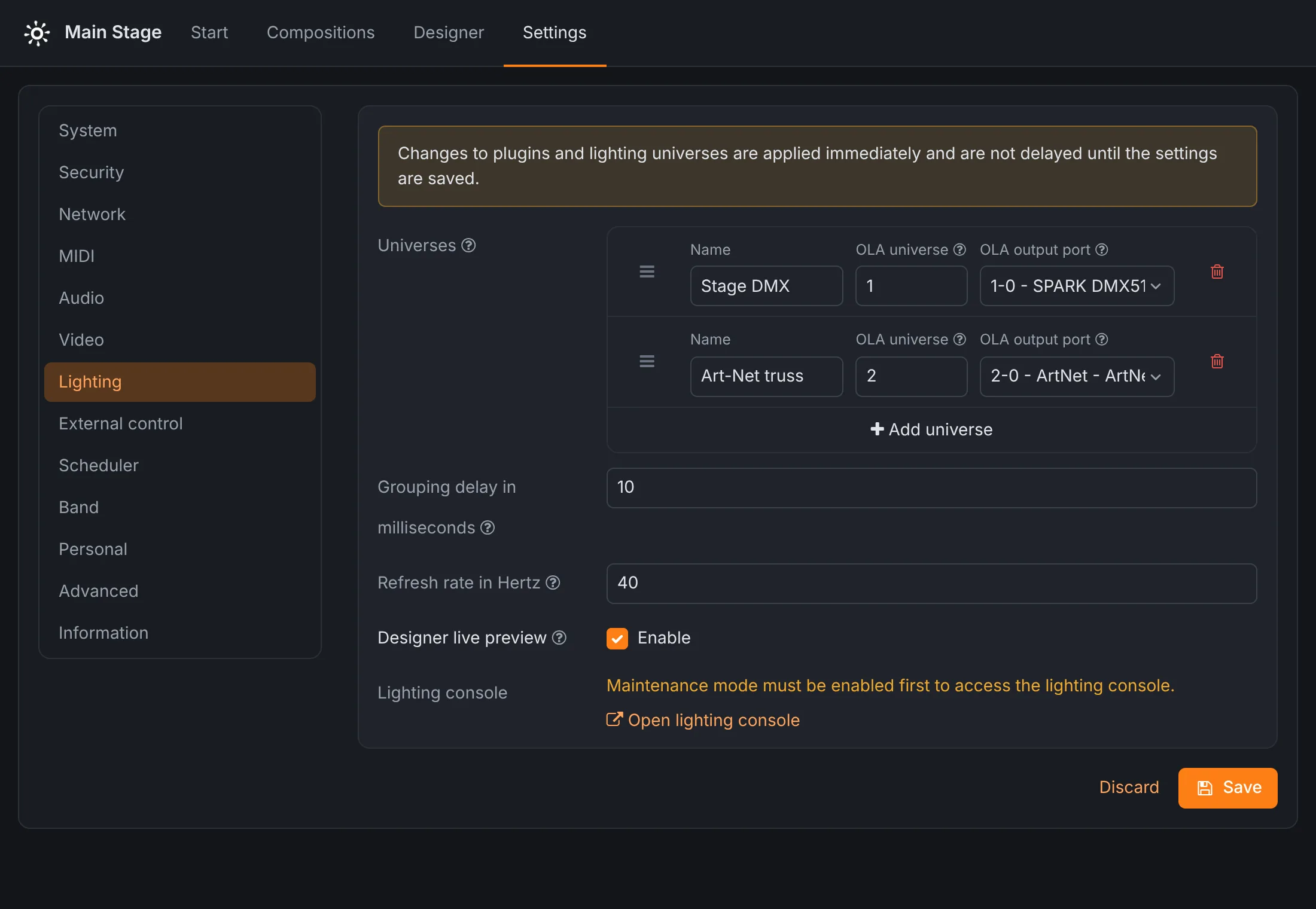
- Universos
- Cada universo tiene un nombre (el que se usa en todo Rocket Show), el número de universo de OLA y el puerto de salida al que se envía: la salida DMX512 de SPARK, una interfaz USB o un universo Art-Net. Los cambios se aplican de inmediato.
- Retraso de agrupación
- Los cambios de iluminación separados por menos de esa cantidad de milisegundos se envían como una sola actualización, lo que reduce el tráfico DMX y de red.
- Frecuencia de actualización
- Cuántas veces por segundo se calcula y se envía la iluminación del diseñador. Un valor más alto es más fluido, pero necesita más potencia de procesamiento.
- Vista previa en vivo del diseñador
- Envía lo que seleccionas en el diseñador a los fixtures reales mientras editas.
- Consola de iluminación
- Abre la interfaz web de OLA (puerto 9090) para inspeccionar universos y probar canales. En SPARK, antes tiene que estar activado el modo de mantenimiento.
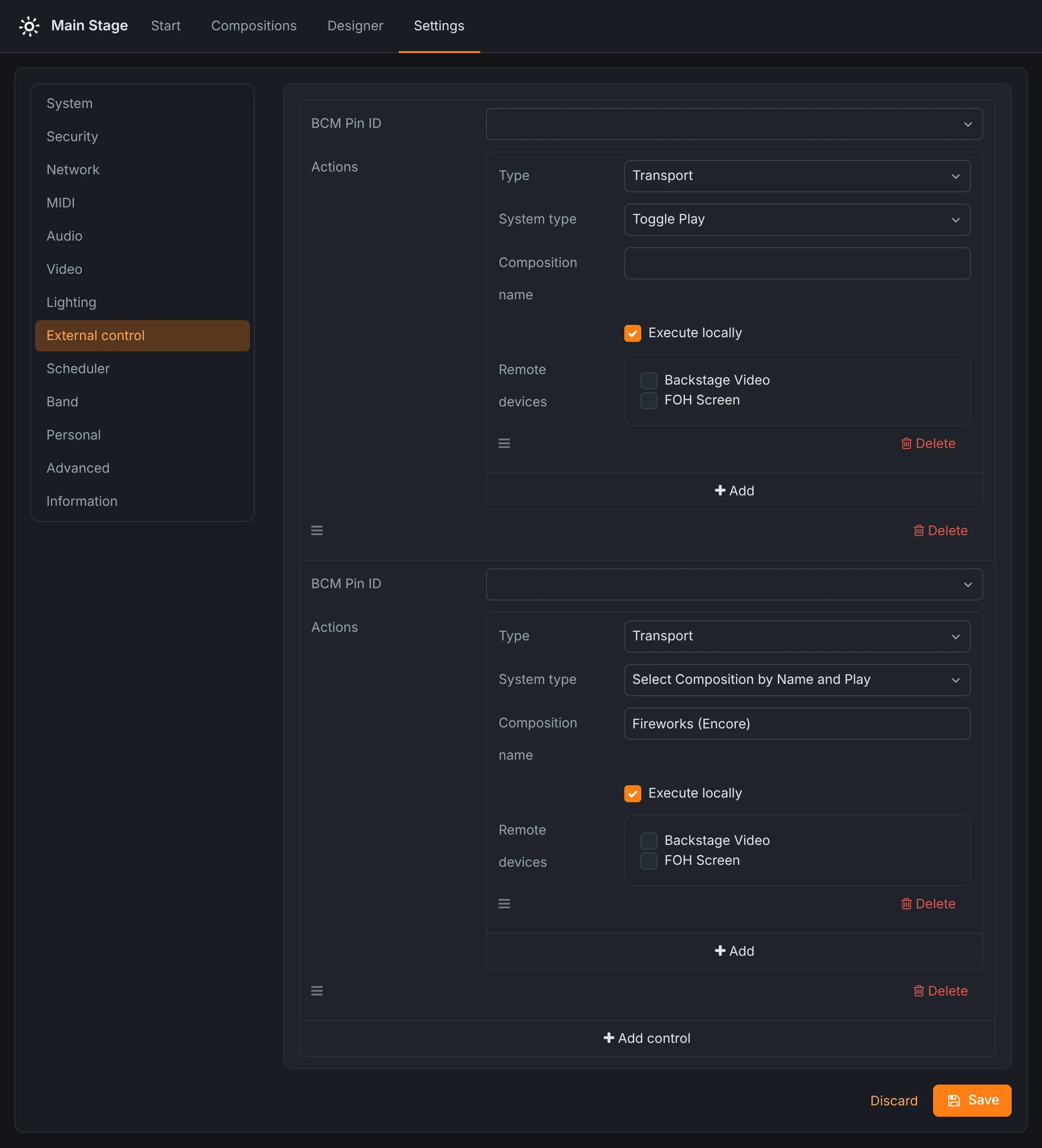
Control externo
Pulsadores, pedales, sensores y cierres de contacto cableados a las entradas digitales del dispositivo pueden llevar el espectáculo. Cada disparador indica una entrada y las acciones que se disparan cuando se activa. En la demo, un pedal en la entrada 1 arranca y pausa el espectáculo, y un pulsador en la entrada 2 reproduce el bis. Las salidas digitales se conmutan con la acción Control externo.
- SPARK tiene dos entradas y cuatro salidas en bornes en la parte trasera, que la app ofrece como entradas 1 y 2 y salidas 1 a 4. Una entrada se activa cuando su pin izquierdo se lleva a 3,3 V respecto a su pin derecho, que es la masa; el pin izquierdo de una salida da 3,3 V cuando está activada. Cada pin admite hasta 8 mA. La Quick Start Guide muestra los bornes.
- En la Community Edition se usan directamente los pines GPIO de la Raspberry Pi, indicados por su número BCM. Una entrada se activa cuando se conecta a masa: basta con un pulsador o un interruptor entre el pin y un pin de masa.
Programación
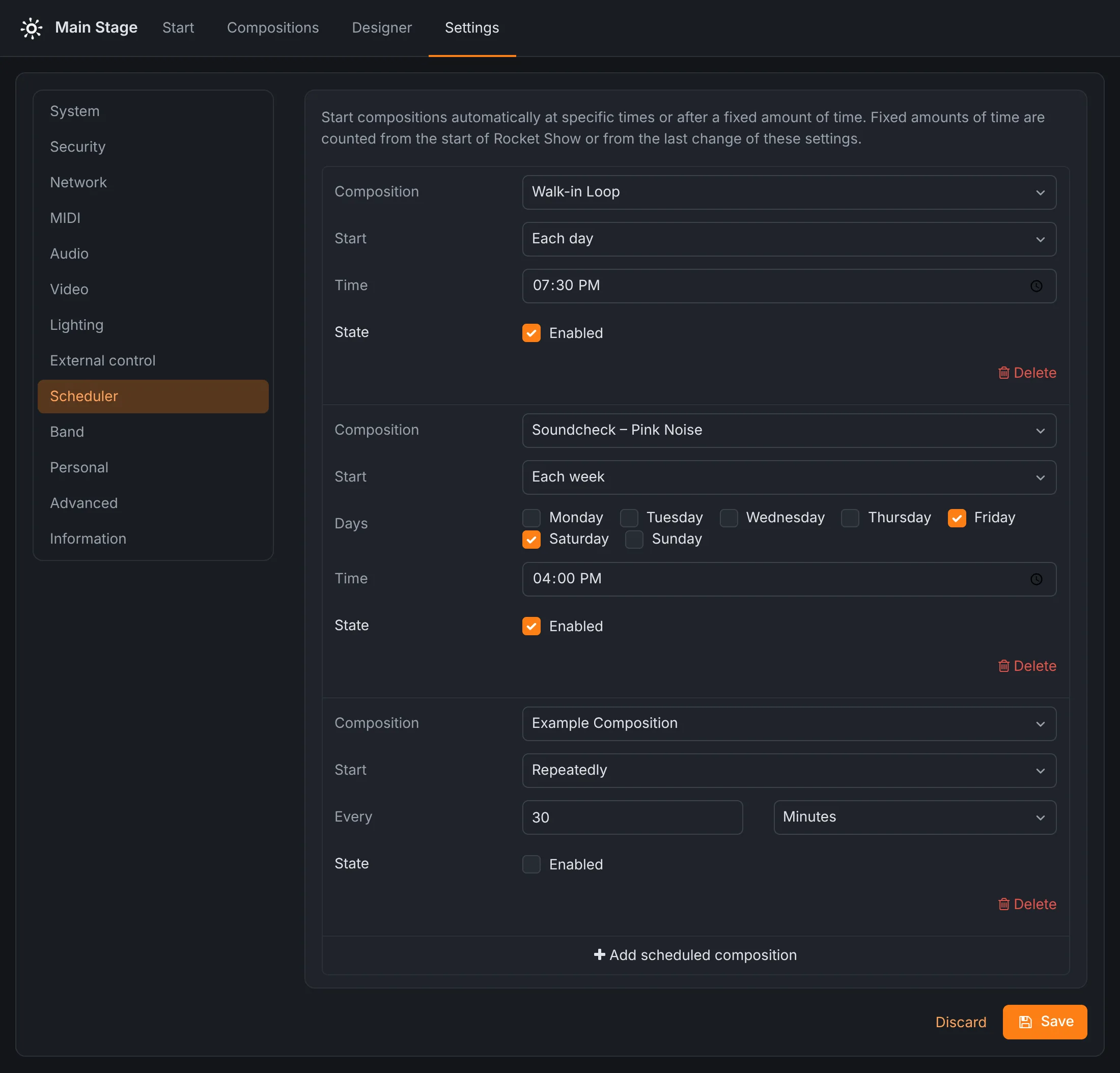
La programación arranca composiciones por sí sola, para instalaciones, museos, atracciones y salas:
- Repetidamente: cada cierto número de segundos, minutos, horas, días o semanas, contados desde el arranque del dispositivo o desde el último cambio de estos ajustes;
- Cada día, cada semana en los días elegidos, cada mes en un día elegido o cada año en una fecha, siempre a una hora fija. Un día que no existe en un mes (el 31) pasa al último día de ese mes.
Cada entrada se puede desactivar sin eliminarla.
Banda y Personal
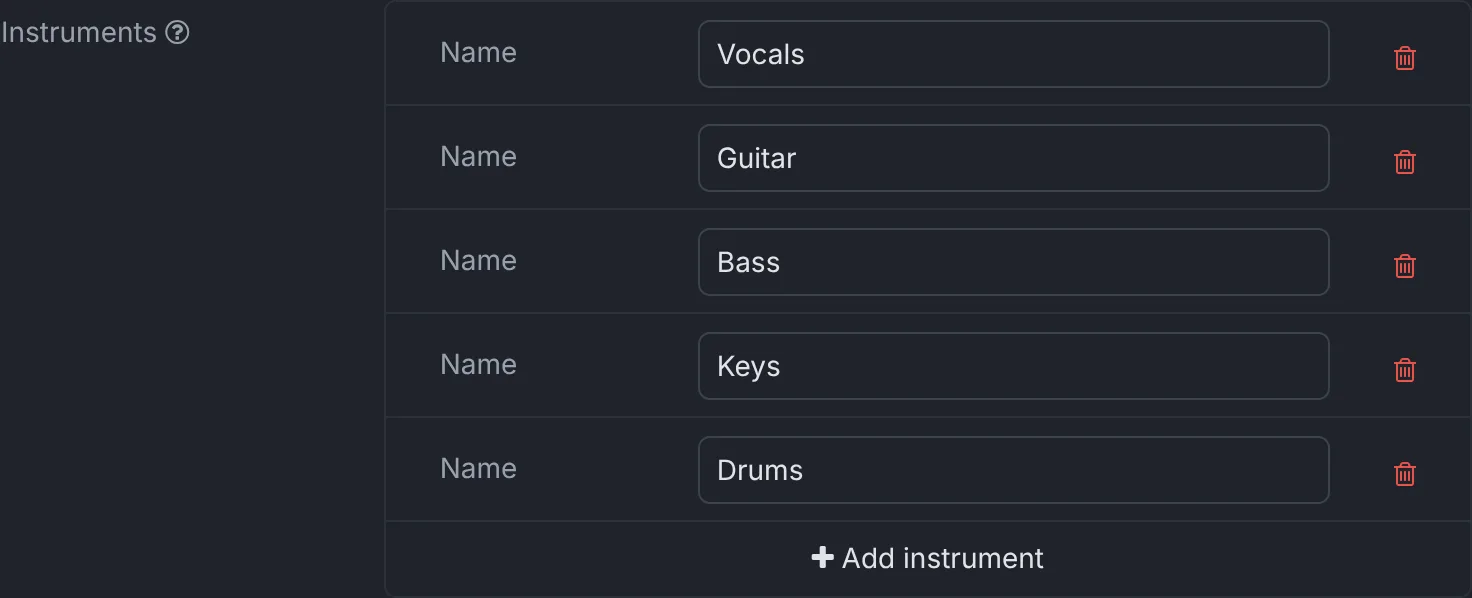
En Banda, enumera los instrumentos de tu banda. A ellos se asignan las hojas de guía. En Personal, cada músico elige en su propio móvil o tableta el instrumento que toca; esa elección se guarda solo en ese navegador, así que cada dispositivo del escenario muestra su propia parte.
Avanzado
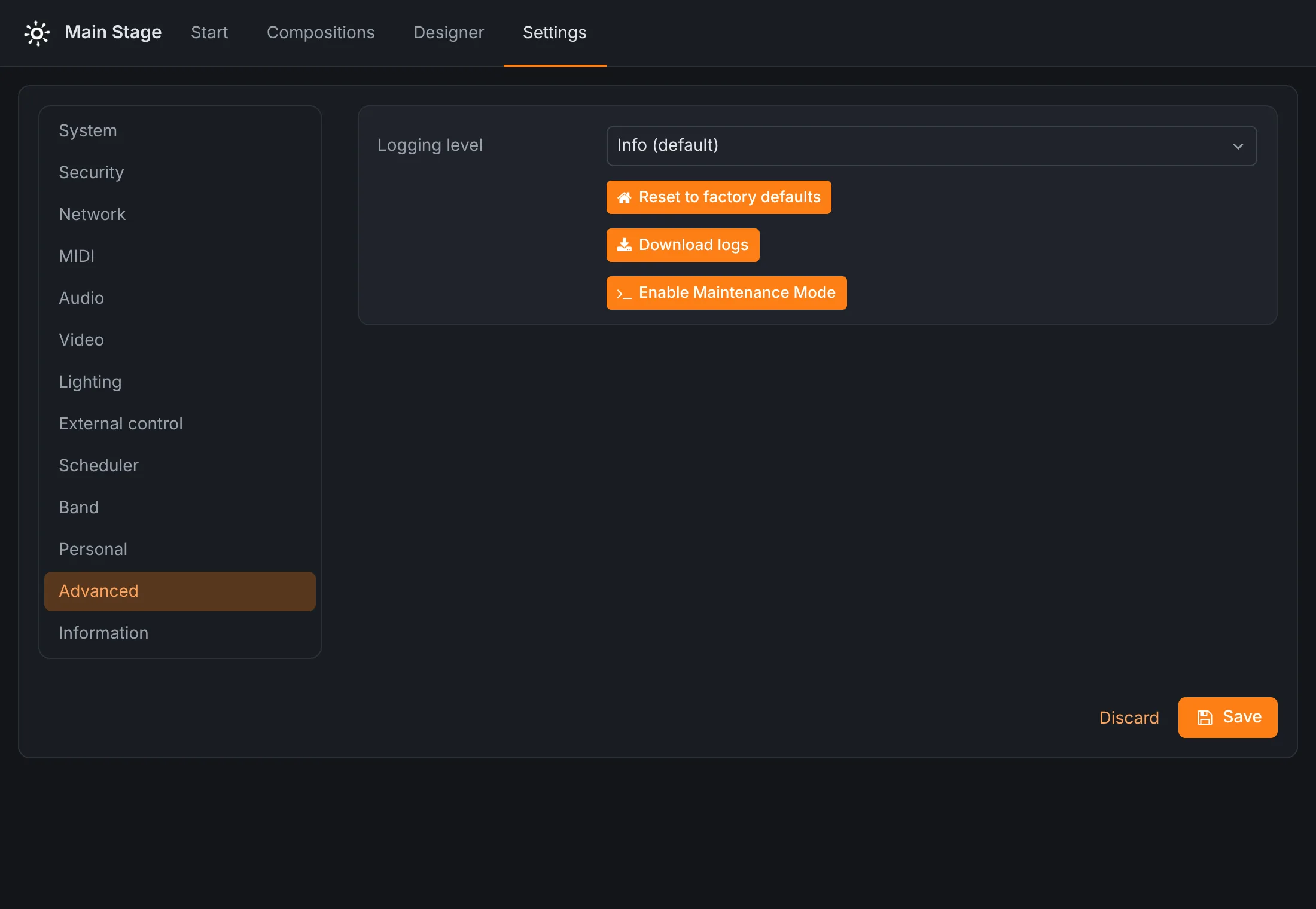
- Nivel de registro
- Cuánto escribe el dispositivo en su registro: Info (predeterminado), Debug o Trace. Súbelo solo mientras buscas el origen de un problema.
- Restablecer valores de fábrica SPARK
- Borra todos los archivos, composiciones y ajustes y devuelve el dispositivo a su estado de entrega.
- Descargar registros
- Descarga los archivos de registro, para adjuntarlos a una solicitud de soporte.
- Activar modo de mantenimiento SPARK
- Abre el acceso SSH con el usuario
rocketshowy una contraseña de un solo uso, durante una hora o hasta el siguiente reinicio. Hace falta para la consola de iluminación y para el soporte.
Información
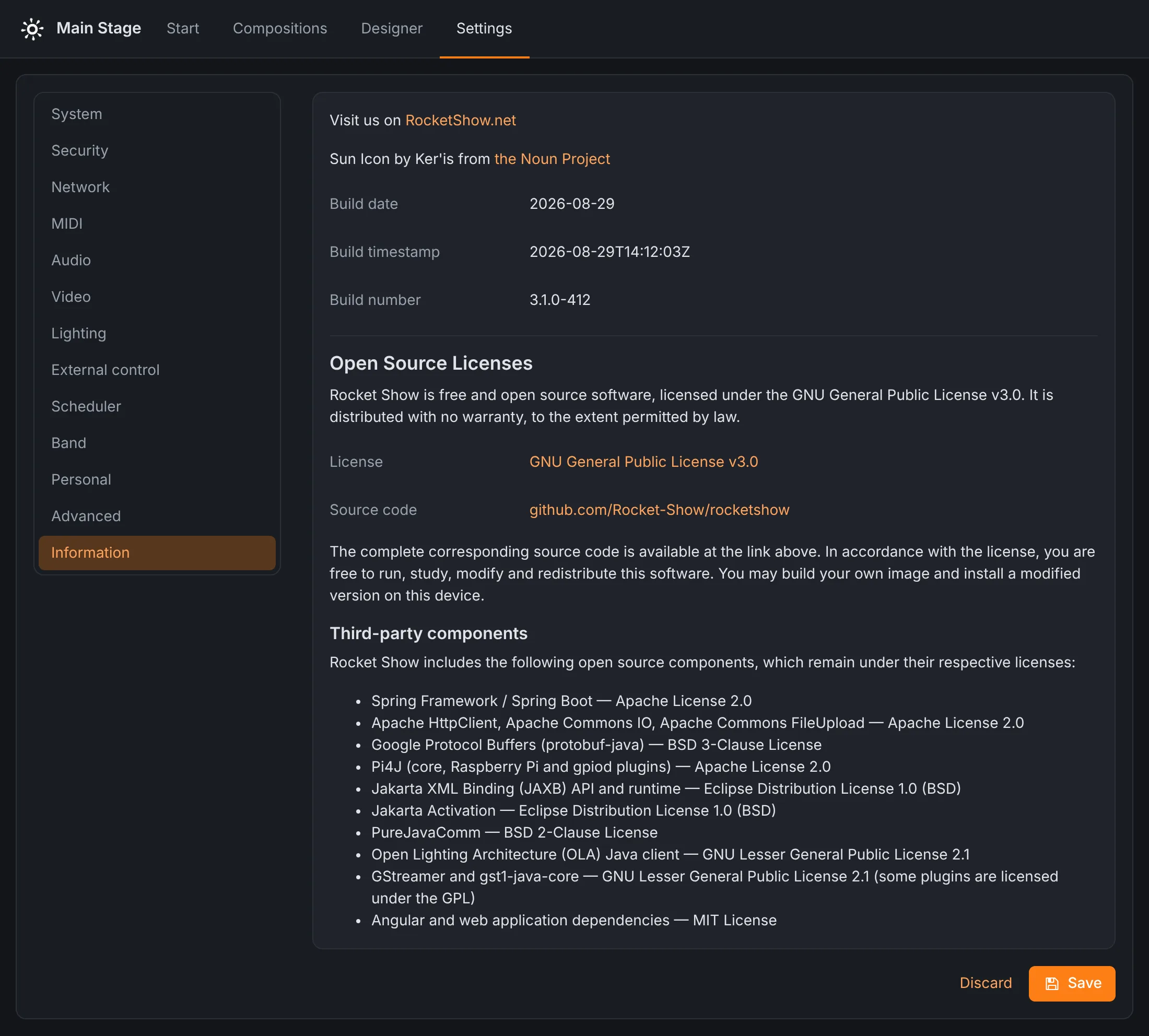
La fecha y el número de compilación del software instalado, y las licencias de código abierto: Rocket Show es software libre bajo la GNU General Public License v3.0, su código fuente es público y los componentes de terceros que incluye aparecen con sus licencias.
Varios dispositivos en un espectáculo
Una unidad Rocket Show puede controlar otras: una segunda caja para el videowall entre bastidores, una por escenario en un festival, una por sala en una exposición. Se configura así:
- En el dispositivo que se va a controlar, crea una clave API y cópiala.
- En el dispositivo que controla, añádelo en Ajustes → Red → Dispositivos remotos con su dirección y esa clave.
- Marca Sincronizar para que siga el transporte: cuando este dispositivo selecciona, reproduce, pausa o detiene una composición, el remoto hace lo mismo con su composición del mismo nombre. El reinicio y el apagado también se transmiten. Los archivos multimedia no se copian; pon las mismas composiciones en ambos dispositivos.
Además de sincronizarse, los dispositivos remotos se pueden usar de forma individual: las acciones y los controles MIDI pueden ejecutarse en los dispositivos remotos que elijas, y los archivos MIDI y el MIDI entrante se pueden enrutar hacia ellos.
Disparadores, acciones y la API
Toda la automatización de Rocket Show sigue el mismo patrón: un disparador lanza una lista de acciones.
| Disparador | Dónde se configura |
|---|---|
| Una posición en una composición | Composiciones → Agregar → Acción |
| Una nota MIDI o un cambio de programa | Ajustes → MIDI → Control |
| Una entrada digital (pulsador, sensor, contacto) | Ajustes → Control externo |
| Una hora o un intervalo | Ajustes → Programación (arranca una composición) |
| Otra unidad Rocket Show | Dispositivos remotos |
Otros sistemas pueden controlar el dispositivo a través de su interfaz HTTP, la misma que usa la app web, autenticándose con una clave API enviada en la cabecera X-API-Key. Por ejemplo, para arrancar la composición seleccionada:
curl -X POST -H "X-API-Key: <your key>" http://rocketshow.local/api/transport/playEl transporte también responde a pause, stop, next-composition, previous-composition, set-composition-name?name=… y set-composition-index?index=…. GET /api/system/health informa del estado del dispositivo sin clave, para sistemas de monitorización. Una clave API maneja el espectáculo, pero no puede cambiar los ajustes, la contraseña ni la sesión; para eso hace falta iniciar sesión con la contraseña del dispositivo.
Actualizaciones, copias de seguridad y mantenimiento
Actualizaciones SPARK
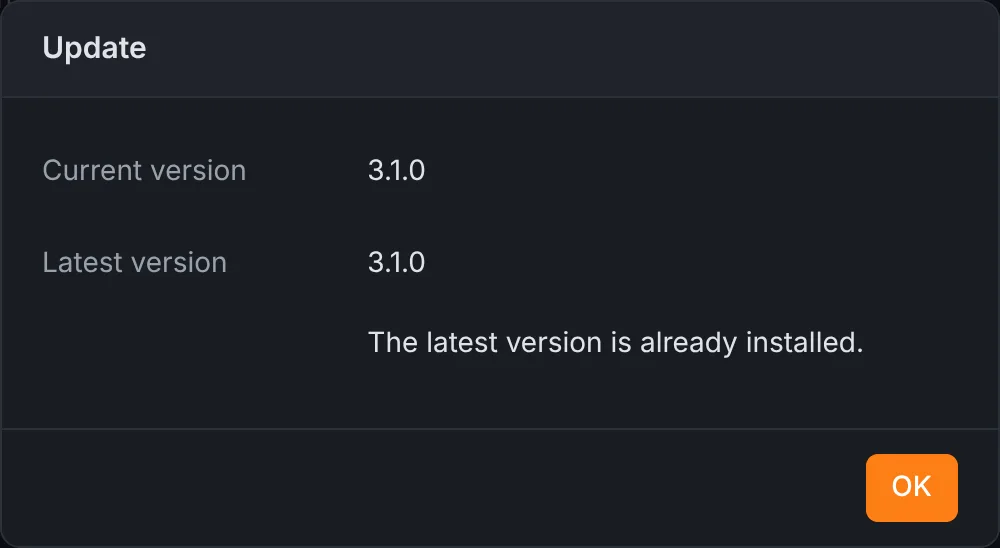
SPARK busca versiones nuevas cuando abres Ajustes → Sistema y muestra un aviso cuando hay una disponible. Buscar actualizaciones… muestra la versión instalada y la más reciente, con sus notas de cambios; Iniciar actualización la descarga, la instala y reinicia el dispositivo. El dispositivo necesita acceso a internet. La actualización se instala junto al sistema en funcionamiento y solo pasa a usarse cuando está completa, así que una actualización interrumpida deja el dispositivo en la versión anterior.
En la Community Edition, las versiones nuevas se instalan grabando una imagen nueva.
Copia de seguridad y restauración SPARK
Ajustes → Sistema → Copia de seguridad → Descargar lo guarda todo en un solo archivo llamado rocket-show-backup-<date>.tar.gz. Restaurar… sube un archivo así y devuelve el dispositivo a ese estado, por ejemplo en una unidad de sustitución. Haz una copia de seguridad antes de una gira y después de cada cambio en el espectáculo. Mientras se crea la copia, al menos la mitad del almacenamiento del dispositivo tiene que estar libre.
Restablecimiento de fábrica SPARK
Ajustes → Avanzado → Restablecer valores de fábrica lo borra todo y vuelve a iniciar el asistente de configuración.
Registros y modo de mantenimiento
Ajustes → Avanzado → Descargar registros reúne los archivos de registro. Adjúntalos cuando contactes con el soporte. En SPARK, Activar modo de mantenimiento da acceso SSH temporal; consulta Avanzado.
Solución de problemas
- El navegador muestra «Sin conexión».
- No se puede acceder al dispositivo: está apagado, todavía está arrancando, o tu móvil u ordenador ha salido de su red. Rocket Show se vuelve a conectar solo en cuanto el dispositivo responde de nuevo.
rocketshow.localno se abre.- Algunas redes y los móviles Android antiguos no resuelven los nombres
.local. Usa en su lugar la dirección IP:192.168.4.1en la red wifi propia del dispositivo, o la dirección que tu router muestra para el dispositivo. - No hay sonido.
- Comprueba en Ajustes → Audio que cada bus de audio tiene un dispositivo, guarda y reinicia. Después comprueba que los archivos de audio de la composición no están desactivados y suenan por el bus correcto, y que el volumen de la composición y el de los archivos no están bajados.
- El audio, el vídeo y las luces van ligeramente desfasados.
- Los proyectores, las pantallas y algunas interfaces añaden retardo. Alinea las salidas con los desplazamientos globales de reproducción de Audio, Video y MIDI.
- Las luces no reaccionan.
- Comprueba que el universo tiene un puerto de salida en Ajustes → Iluminación, que los fixtures del diseñador usan ese universo y las direcciones y el modo correctos, y que la composición del diseñador tiene exactamente el nombre de la composición de Rocket Show. En la Community Edition, comprueba que está activo el plugin de OLA correcto y que nada entra en conflicto con él. La consola de iluminación muestra si sale DMX del dispositivo.
- El audio cruje o se corta. Community Edition
- Sube el tamaño de período o el búfer de ALSA en Audio, y usa un hub USB con alimentación para las interfaces.
- El diseñador ha perdido mis cambios.
- Los cambios sin guardar se descartan al salir de la página del Diseñador. Guarda a menudo y exporta los proyectos importantes.
¿Sigues atascado? Escríbenos y adjunta los registros.
Referencia
Formatos de archivo compatibles
| Tipo | Extensiones de archivo |
|---|---|
| Audio | WAV (.wav, .wave), MP3, AAC, Ogg (.ogg, .oga, .mogg), WMA |
| Vídeo | MP4, MOV, M4V, MKV, AVI, MPEG (.mpg, .mpeg) |
| MIDI | Archivos MIDI estándar (.mid, .midi) |
| Hojas de guía | Imágenes, p. ej. PNG o JPEG |
| Perfiles de fixtures | JSON de la Open Fixture Library |
Para la reproducción más fiable, usa WAV para el audio y MP4 H.264 para el vídeo, a la resolución de tu pantalla.
Direcciones
| Interfaz web | http://rocketshow.local, o http://192.168.4.1 en la red wifi propia del dispositivo |
| Wifi del dispositivo | Rocket Show (en SPARK, con un sufijo de cuatro caracteres) |
| Consola de iluminación (OLA) | Puerto 9090 del dispositivo |
| Comprobación de estado | GET /api/system/health |
| Diseñador online | rocketshow.net/designer/app |