
Rocket Show, vom ersten Start bis zum letzten Cue
Jede Ansicht und jede Einstellung von Rocket Show und Rocket Show SPARK, erklärt an der Show, für die sie gebaut sind: eine Band auf Tour mit ihren Backing-Tracks, Klick, Video, Licht und Leadsheets.
So funktioniert Rocket Show
Rocket Show spielt deine Show. Es läuft auf einer kleinen Box am Bühnenrand und startet Audio, Video, DMX-Licht und MIDI zusammen, im selben Moment und auf derselben Zeitleiste, jeden Abend. Eingerichtet und bedient wird es über einen Webbrowser: auf dem Laptop, während du die Show baust, auf dem Handy oder Tablet auf der Bühne. Auf keinem dieser Geräte musst du Software installieren.
Alles auf dieser Seite stammt aus derselben Demo-Show: eine Band namens Main Stage auf ihrer Summer Tour 2026, mit Backing-Tracks, einem Klick auf den In-Ears, Keyboard-MIDI, einer Lichtanlage und Leadsheets für den Gitarristen und den Keyboarder.
SPARK und Community Edition
Rocket Show gibt es in zwei Varianten, mit derselben Show-Engine, demselben Editor und demselben Lichtdesigner im Inneren:
- Rocket Show SPARK ist das startklare Gerät: zwei Stereo-Ausgänge, DMX512, MIDI In/Out sowie digitale Ein- und Ausgänge an Bord, eingerichtet und getestet, bevor es verschickt wird. Dazu kommen Over-the-Air-Updates, Backup und Wiederherstellung, das Zurücksetzen auf Werkseinstellungen, HTTPS und ein Wartungsmodus.
- Die Community Edition ist kostenlos und Open Source. Du installierst sie auf deinem eigenen Raspberry Pi 5 und ergänzt nach Bedarf eine USB-Soundkarte, ein USB-DMX-Interface und ein USB-MIDI-Interface.
Gibt es eine Funktion nur in einer Edition, ist sie markiert: SPARK steht für SPARK, Community Edition für die Community Edition. Alles andere funktioniert auf beiden gleich.
Die Bausteine
- Komposition
- Ein Cue der Show, meist ein Song. Sie bündelt die Mediendateien, die zusammen spielen (Audio, Video, MIDI), die Aktionen, die an festgelegten Positionen ausgelöst werden, Leadsheets und Notizen. Mehr
- Set
- Eine geordnete Liste von Kompositionen: eine Setliste, ein Ablauf, ein Akt. Auf der Startseite lädst du jeweils ein Set. Mehr
- Mediathek
- Alle Dateien, die auf das Gerät hochgeladen wurden. Eine Datei wird einmal hochgeladen und kann in beliebig vielen Kompositionen verwendet werden. Mehr
- Audiobus
- Ein benannter Ausgang deines Audio-Interfaces, zum Beispiel Front of house und In-ear click & cues. Jede Audiodatei spielt über einen Bus. Mehr
- Universum
- Eine Linie mit bis zu 512 DMX-Kanälen, ausgegeben über DMX512, ein USB-Interface oder Art-Net. Mehr
- Designer-Projekt
- Deine Lichtshow, im Lichtdesigner aus Fixtures, Presets und Szenen gebaut und auf der Zeitleiste einer Komposition angeordnet. Mehr
- Entferntes Gerät
- Ein weiteres Gerät mit Rocket Show, das von diesem aus gesteuert wird, zum Beispiel eine zweite Box hinter der Bühne, die die Videowand bespielt. Mehr
Diese Seite erklärt jede Ansicht. Eine einzelne Aufgabe von Anfang bis Ende erklärt findest du in den Ratgebern: Backing tracks, Video playback, MIDI show control, Lead sheets, Raspberry Pi DMX, Escape rooms, Installations, QLab alternative.
Erste Schritte
Mit dem Gerät verbinden
Rocket Show wird über einen Browser bedient. Es gibt zwei Wege dorthin:
- Über sein eigenes WLAN. Nach dem ersten Start öffnet das Gerät ein WLAN namens Rocket Show (auf SPARK gefolgt von vier Zeichen der Seriennummer, z. B. Rocket Show 7A3F). Verbinde deinen Laptop, dein Tablet oder dein Handy damit und öffne
http://rocketshow.localoderhttp://192.168.4.1. Manche Handys warnen, dass das Netzwerk keinen Internetzugang hat: Bleib verbunden, das ist so gewollt. - Über dein eigenes Netzwerk. Schliesse das Gerät mit einem Netzwerkkabel an deinen Router oder Switch an und öffne
http://rocketshow.local. Kann dein Computer diesen Namen nicht auflösen, nimm die IP-Adresse, die dein Router dem Gerät zugewiesen hat.
Beim ersten Start nach dem Flashen oder Auspacken kann es ein paar Minuten dauern, bis die Weboberfläche antwortet. Ein aktueller Chrome, Edge, Firefox oder Safari funktioniert, ebenso der Browser jedes einigermassen aktuellen Handys oder Tablets.
Ist HTTPS eingeschaltet (Sicherheit), nimm stattdessen https://. Das Gerät verwendet ein eigenes Zertifikat, deshalb warnt der Browser beim ersten Mal; wähle „Erweitert“ und fahre mit der Seite fort. Diese Bestätigung ist einmal pro Browser nötig.
Der Einrichtungsassistent
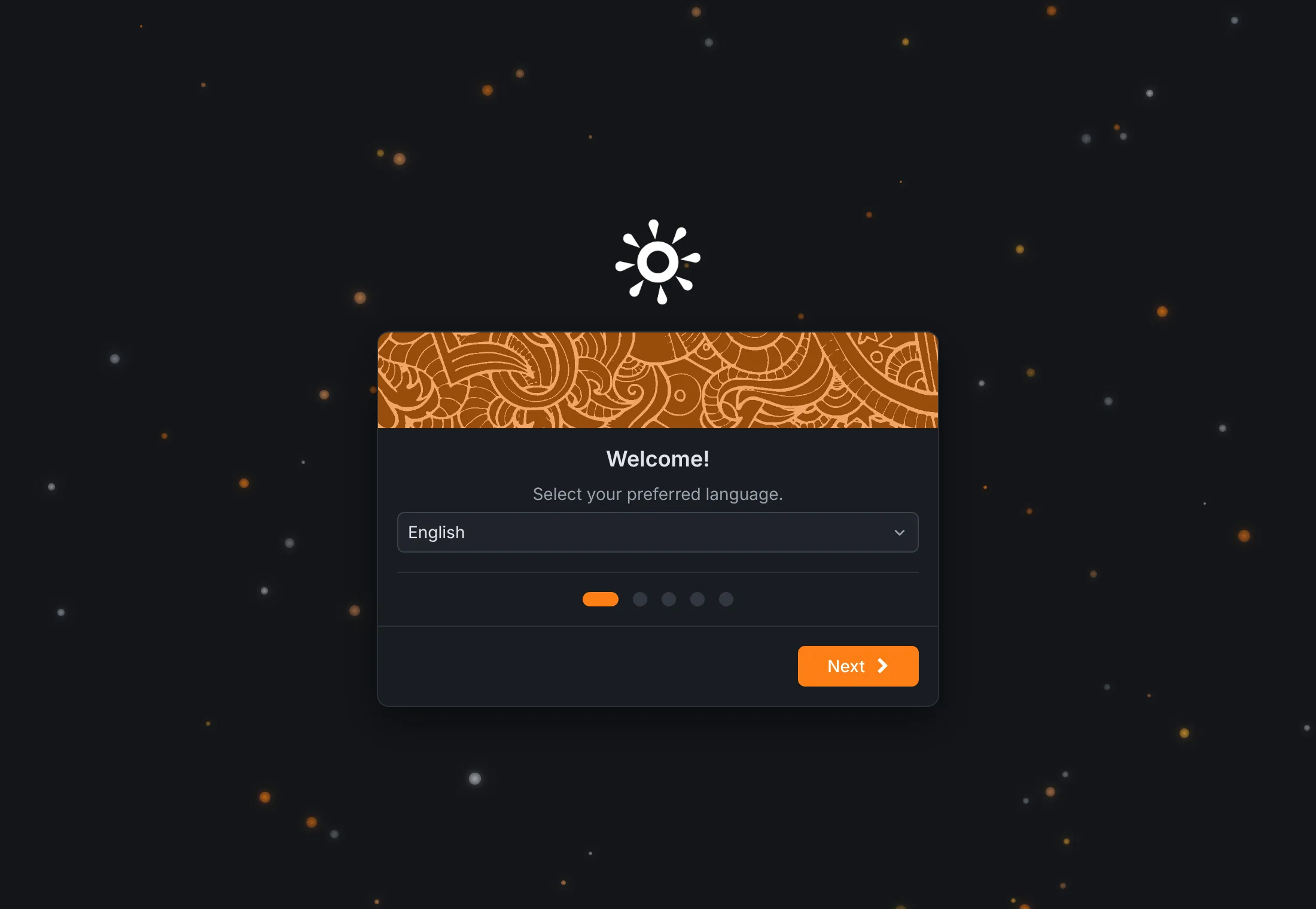
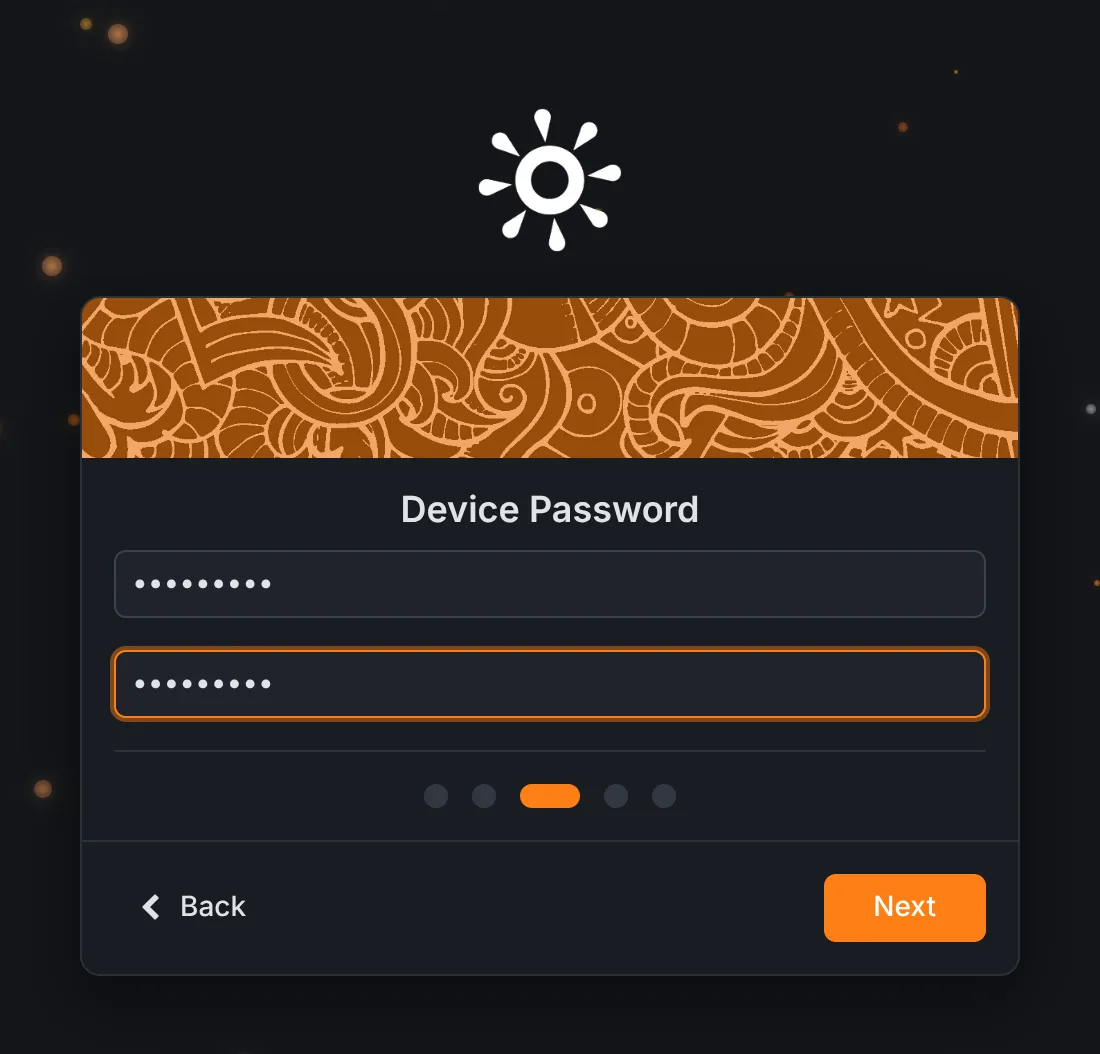
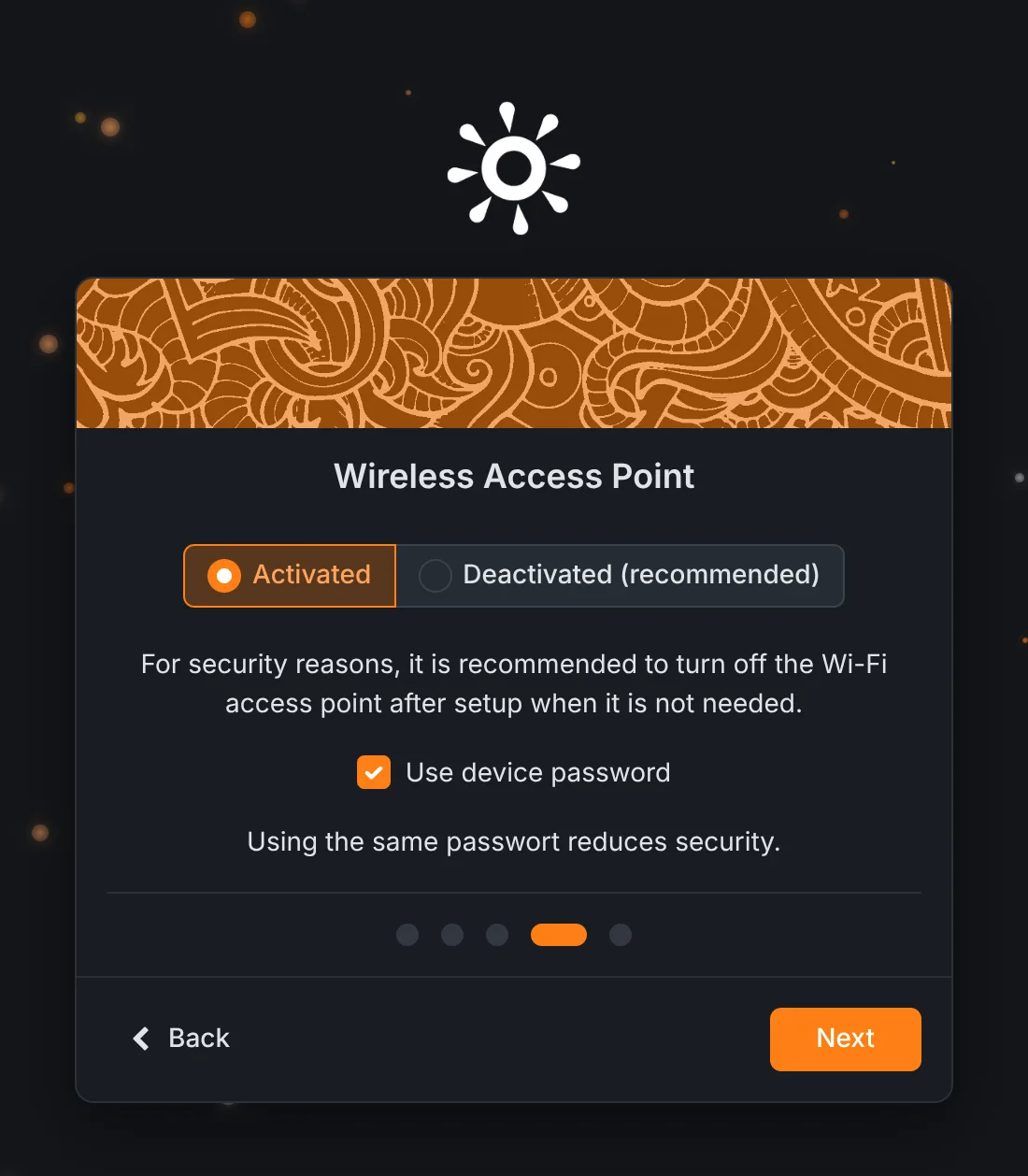
Wenn du ein neues oder zurückgesetztes Gerät zum ersten Mal öffnest, fragt ein kurzer Assistent das Wichtigste ab. Mit Weiter und Zurück oder den Punkten unter der Karte wechselst du zwischen den Schritten.
- Sprache: die Sprache der Oberfläche. Zur Auswahl stehen Englisch, Deutsch, Spanisch, Französisch, Italienisch, Portugiesisch und Chinesisch. Du kannst sie später unter Einstellungen → System ändern.
- Gerätenamen: Der Name erscheint in der Menüleiste und im Browser-Tab. Betreibst du mehr als ein Gerät, gib jedem einen eigenen Namen.
- Geräte-Passwort: mindestens sechs Zeichen, zweimal eingegeben. Es schützt die gesamte Oberfläche.
- WLAN Access Point: Lass das eigene WLAN des Geräts eingeschaltet oder schalte es aus. Ausschalten wird empfohlen, wenn du es nicht brauchst. Behältst du es, kann es das Geräte-Passwort oder ein eigenes Passwort verwenden.
- Sichere Verbindung SPARK: Die Oberfläche wird über HTTPS ausgeliefert (empfohlen).
Drücke Abschliessen, und das Gerät öffnet die Startseite.
Einloggen
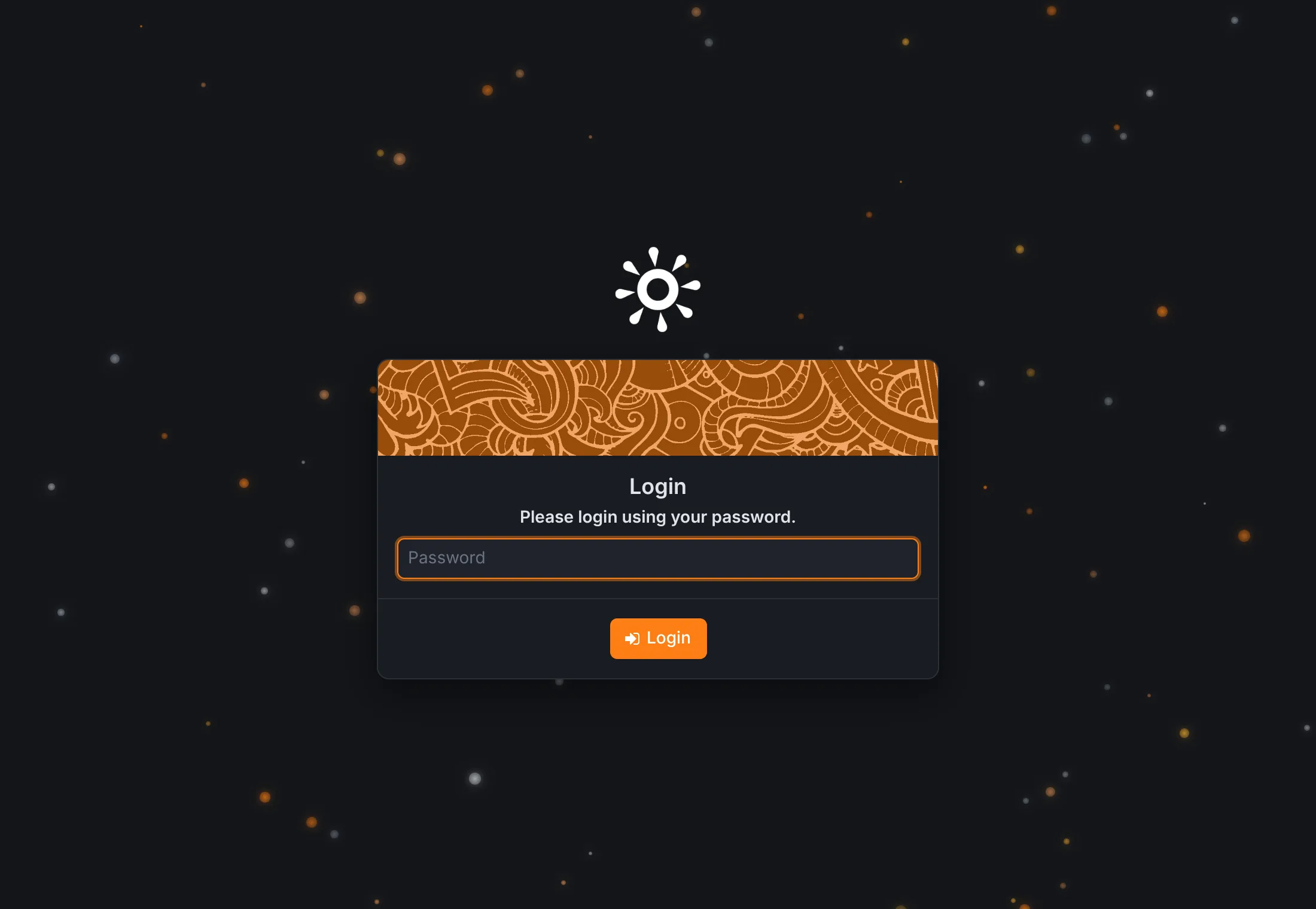
Jeder Browser muss sich einmal mit dem Geräte-Passwort einloggen. Die Sitzung bleibt bestehen, bis du dich ausloggst (Einstellungen → Sicherheit → Ausloggen) oder der Browser sie vergisst. Andere Systeme, die das Gerät steuern, etwa ein zweites Gerät mit Rocket Show, verwenden statt des Passworts API-Schlüssel.
Die Community Edition installieren Community Edition
- Besorge einen Raspberry Pi 5 mit mindestens 2 GB Speicher, eine micro-SD-Karte (Class 10 oder besser), ein Gehäuse und das offizielle Netzteil.
- Fordere das Image auf der Produktseite an; der Download-Link kommt per Mail.
- Schreibe es mit dem Raspberry Pi Imager auf die Karte („Choose OS“ → „Use custom“).
- Schliesse eine USB-Soundkarte an, stecke die Karte ein, schalte den Pi ein und verbinde dich mit ihm.
- Wähle deine Soundkarte unter Einstellungen → Audio, speichere und starte neu.
Ein DMX-Interface an USB braucht das passende OLA-Plugin, siehe Lichtsteuerung.
Deine erste Show in zehn Minuten
- Prüfe die Audio-Ausgänge unter Einstellungen → Audio: ein Audiobus pro Ausgang, den du bespielen willst.
- Öffne Kompositionen, drücke Komposition erstellen, gib ihr den Namen des Songs, dann Hinzufügen → Mediendatei, und lade deinen Backing-Track hoch. Wähle den Audiobus und drücke OK, dann Speichern.
- Wiederhole das für die anderen Songs. Füge nach und nach eine Klick-Spur auf einem eigenen Bus, ein Video oder eine MIDI-Datei für dein Keyboard hinzu.
- Erstelle im Tab Sets ein Set, verschiebe die Songs in der Reihenfolge des Ablaufs hinein und speichere.
- Geh auf Start, wähle das Set, wähle den ersten Song aus und drücke Play.
Jedes neue Gerät bringt ausserdem eine Example Composition mit, die einen kurzen Audiotrack, einen Klick und ein Video abspielt. So kannst du die Ausgänge testen, bevor du etwas hochlädst.
Die Startseite
Auf der Startseite wird die Show gefahren. Sie zeigt das geladene Set, die ausgewählte Komposition, die Transportsteuerung und was das Gerät gerade sendet. Alles, was du hier tust, passiert auf dem Gerät selbst, deshalb sieht jeder damit verbundene Browser zur gleichen Zeit denselben Stand.
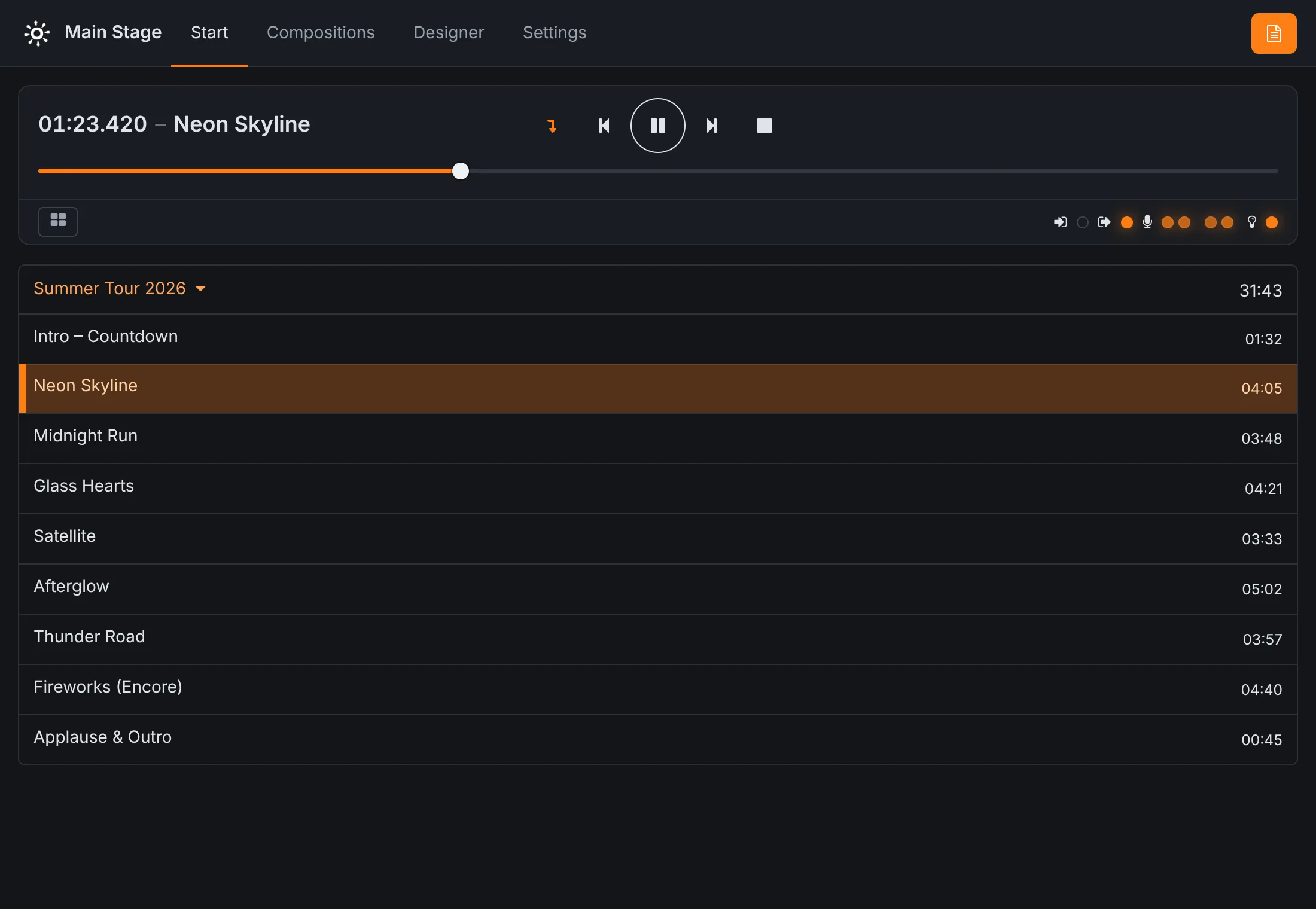
Transport
- Position und Name
- Die abgelaufene Zeit der aktuellen Komposition und ihr Name.
- Nächste automatisch auswählen ↴
- Ist die Funktion eingeschaltet (hervorgehoben), wird die nächste Komposition des Sets ausgewählt, sobald die aktuelle endet. Ist die beendete Komposition im Set so markiert, dass sie die nächste automatisch startet, beginnt die nächste auch von selbst zu spielen, ohne dass jemand Play drückt.
- Zurück / Weiter
- Wählt die vorherige oder nächste Komposition des Sets aus.
- Play / Pause
- Startet die ausgewählte Komposition oder pausiert sie. Ein drehendes Symbol bedeutet, dass das Gerät die Dateien lädt.
- Stopp
- Stoppt und springt zurück an den Anfang. Ist eine Standard-Komposition gesetzt, beginnt sie im Hintergrund wieder zu spielen.
- Positionsregler
- Zieh ihn, um an eine beliebige Position zu springen. Audio, Video, MIDI und Licht springen gemeinsam.
Ein Klick auf eine Komposition in der Liste wählt sie aus. Die Gesamtlaufzeit des Sets steht oben rechts in der Liste.
Aktivitätsanzeigen
Unter der Transportsteuerung zeigen kleine Lämpchen, was das Gerät gerade tut: eingehendes MIDI, ausgehendes MIDI, den Pegel jedes Kanals jedes Audiobusses und gesendete Lichtdaten. So siehst du schnell, ob ein Cue wirklich die Box verlässt. Dafür muss Monitoring aktiviert sein.
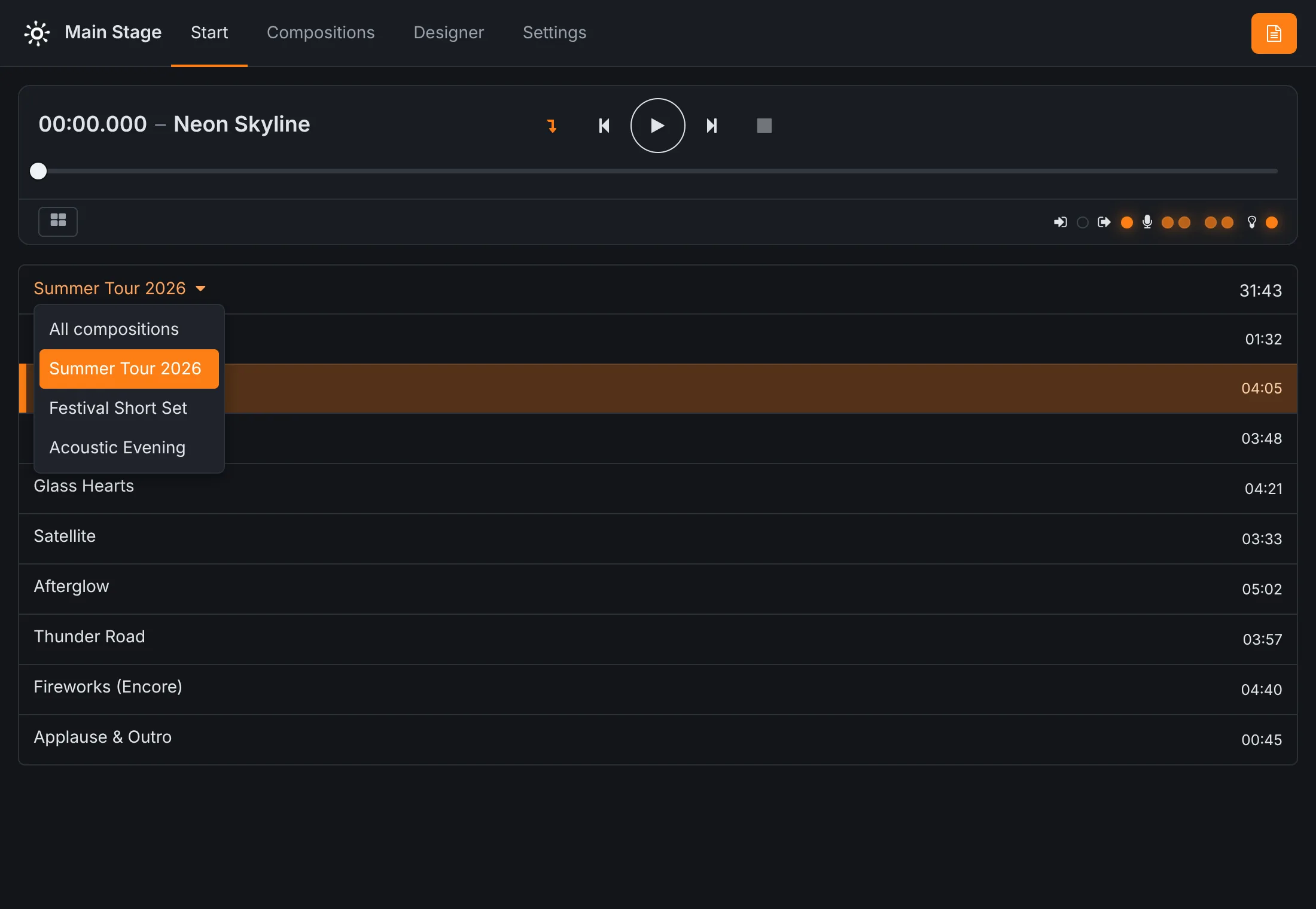
Ein Set wählen
Der Name über der Liste öffnet die Sets. Alle Kompositionen listet alle Kompositionen auf dem Gerät alphabetisch auf; jeder andere Eintrag lädt das jeweilige Set in seiner gespeicherten Reihenfolge.
Das Cue-Raster
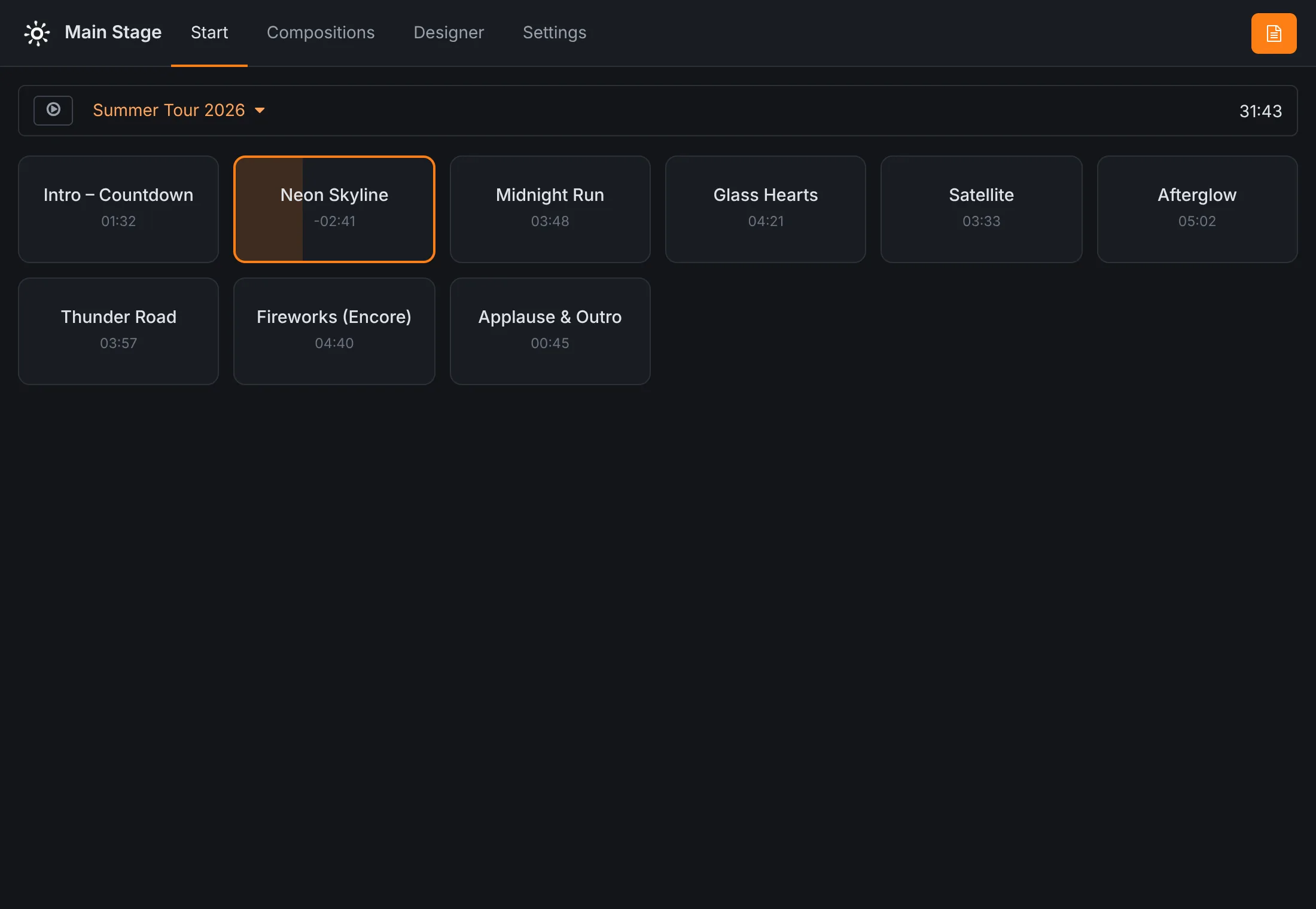
Die Schaltfläche unten links in der Transportsteuerung wechselt zum Cue-Raster. Jede Komposition wird zu einer grossen Schaltfläche: Tippe darauf, um sie zu starten, tippe auf die laufende, um sie zu stoppen. Der laufende Cue füllt sich beim Abspielen und zählt seine Restzeit herunter; ein Loop-Symbol markiert Kompositionen, die sich wiederholen. Das Raster eignet sich für Theater, Attraktionen und alles, was nicht in fester Reihenfolge gespielt wird. Die Schaltfläche oben links wechselt zurück zur Setliste. Das Gerät merkt sich, welche Ansicht du verwendet hast.
Handys und Tablets
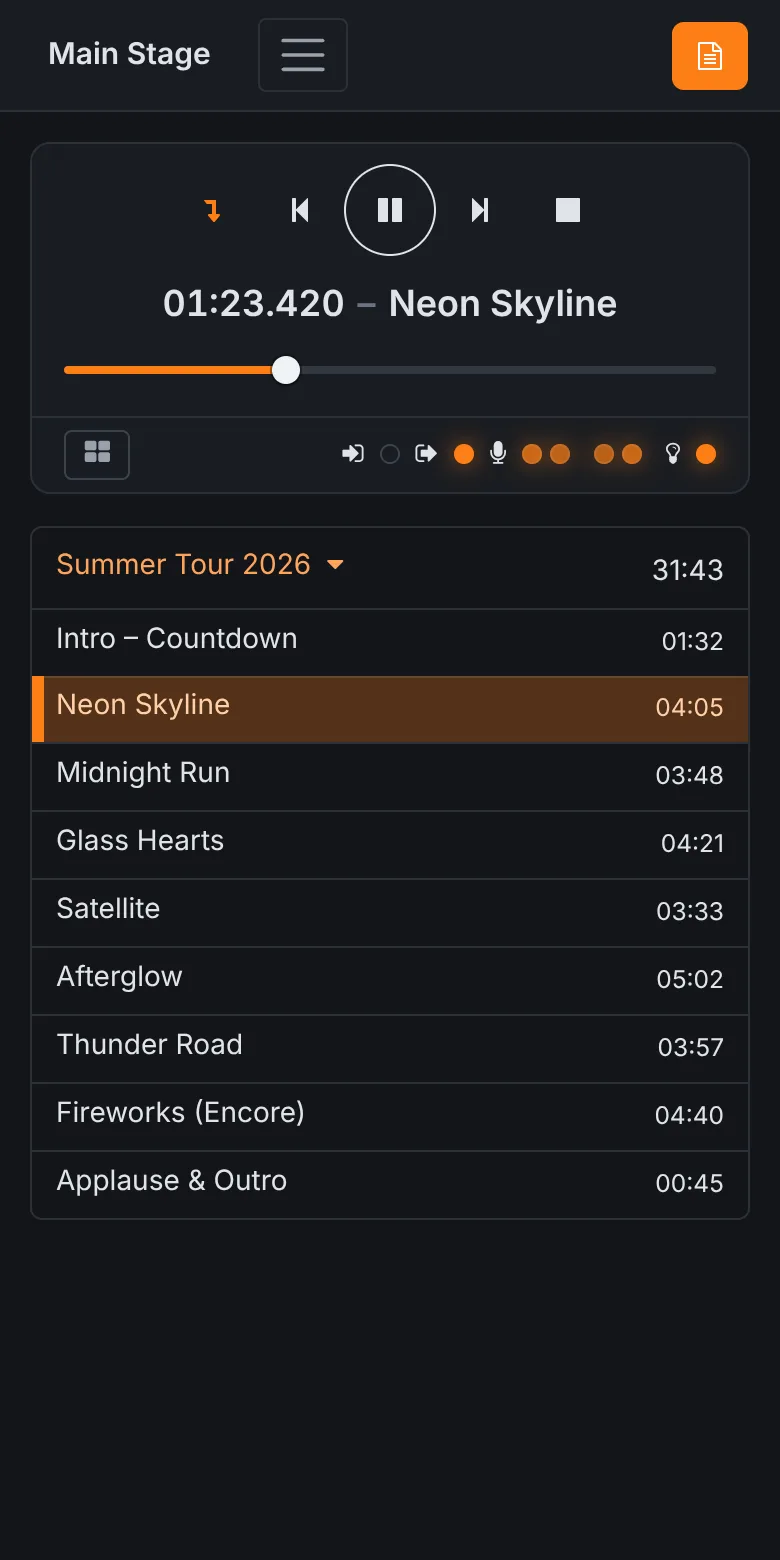
Die gesamte Oberfläche passt sich an kleine Bildschirme an. Auf dem Handy klappt das Menü in die Menü-Schaltfläche neben dem Gerätenamen, und die Transportsteuerung sitzt über der Setliste. Mehrere Handys und Tablets können gleichzeitig verbunden sein; alle zeigen denselben Stand.
Leadsheets auf der Bühne
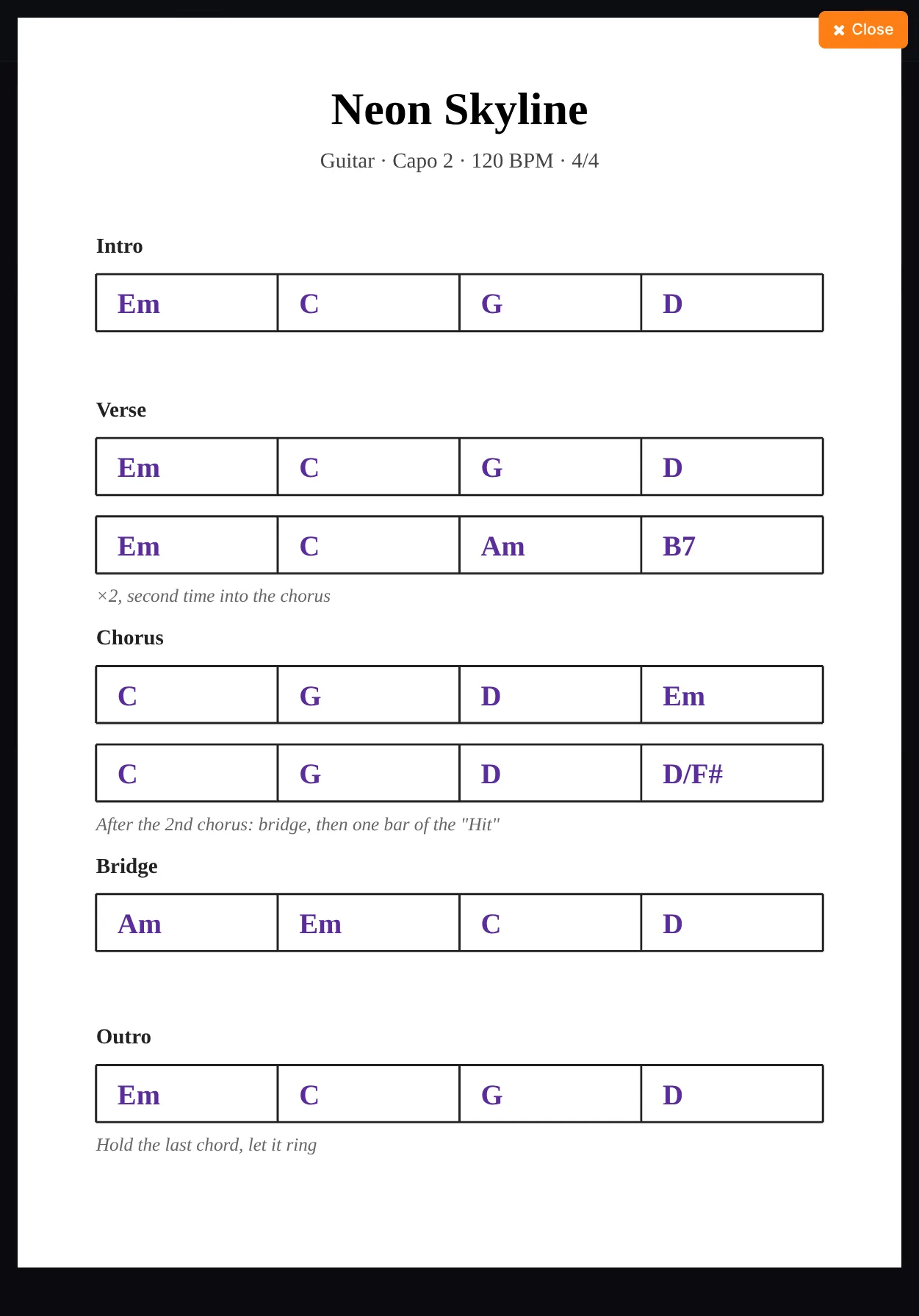
Hat die ausgewählte Komposition ein Leadsheet für das Instrument, das in diesem Browser gewählt ist (Einstellungen → Persönlich), erscheint oben rechts auf der Startseite eine Leadsheet-Schaltfläche. Sie öffnet das Blatt im Vollbild; Schliessen bringt dich zurück. Das Tablet des Gitarristen zeigt das Gitarren-Chart, das des Keyboarders seines, und beide folgen der Show, während sie weiterläuft. Ein Blatt, das höher ist als der Bildschirm, scrollt beim Spielen des Songs von selbst: am Anfang oben, am Ende unten.
Kompositionen
Eine Komposition ist ein Cue: alles, was zusammen starten muss. Öffne Kompositionen im Menü. Die Tabs oben wechseln zwischen Kompositionen, Sets und der Mediathek.
Der Kompositionseditor
Die Liste links enthält alle Kompositionen, darüber ein Suchfeld. Komposition erstellen legt eine neue an; ein Klick auf eine bestehende öffnet sie rechts.
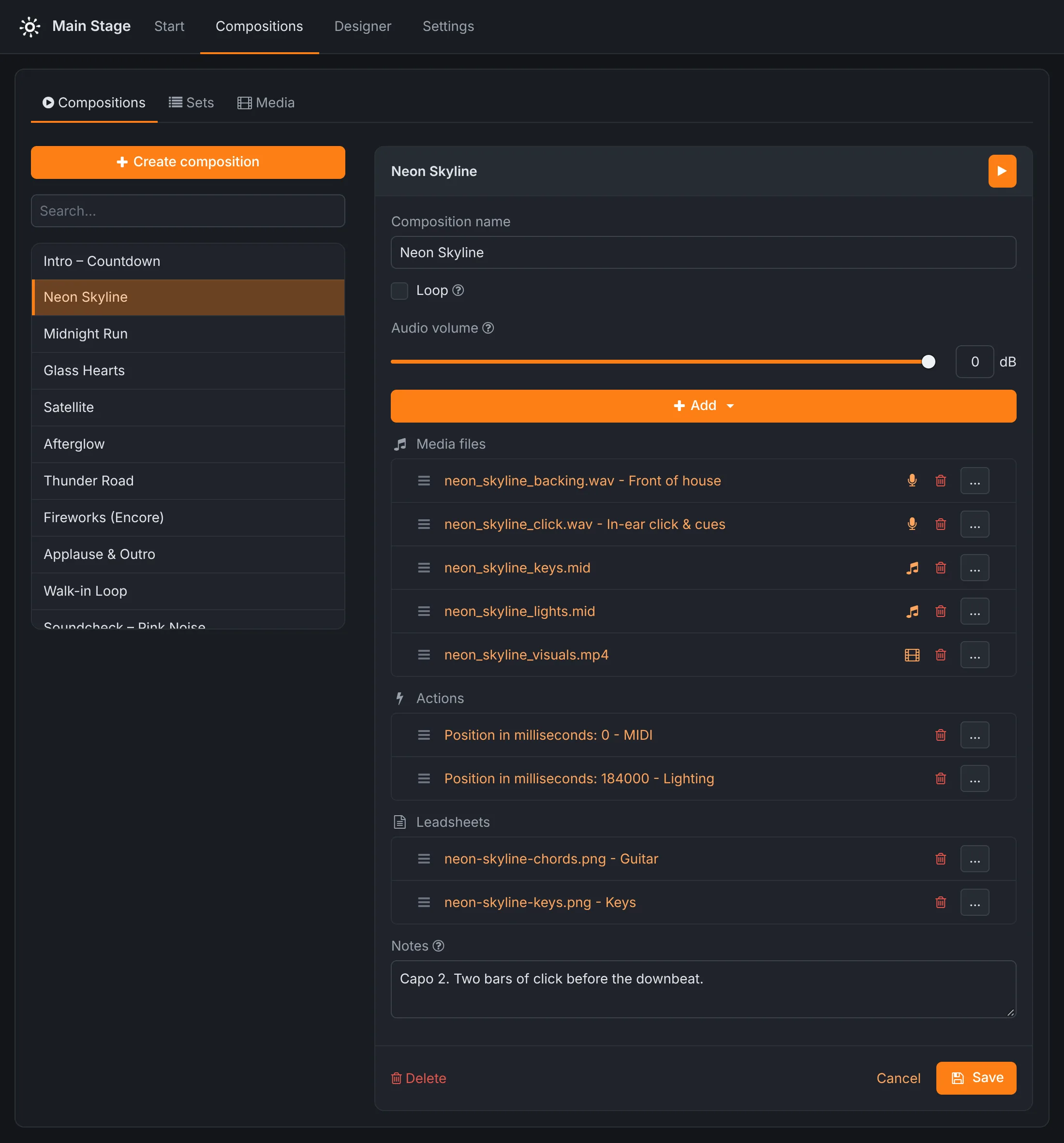
- Name der Komposition
- Bis zu 50 Zeichen. Über den Namen sprechen Sets, Aktionen, der Zeitplan, entfernte Geräte und der Lichtdesigner die Komposition an; benennst du eine um, musst du diese also ebenfalls anpassen.
- Wiederholen
- Am Ende wieder von vorne beginnen. Nutze das für Einlassmusik, einen Standby-Look oder eine Installation, die den ganzen Tag läuft.
- Audio Lautstärke
- Der Gesamtpegel aller Audiodateien der Komposition, in dB (0 dB ist voller Pegel). Jede Datei hat zusätzlich ihren eigenen Pegel.
- Hinzufügen
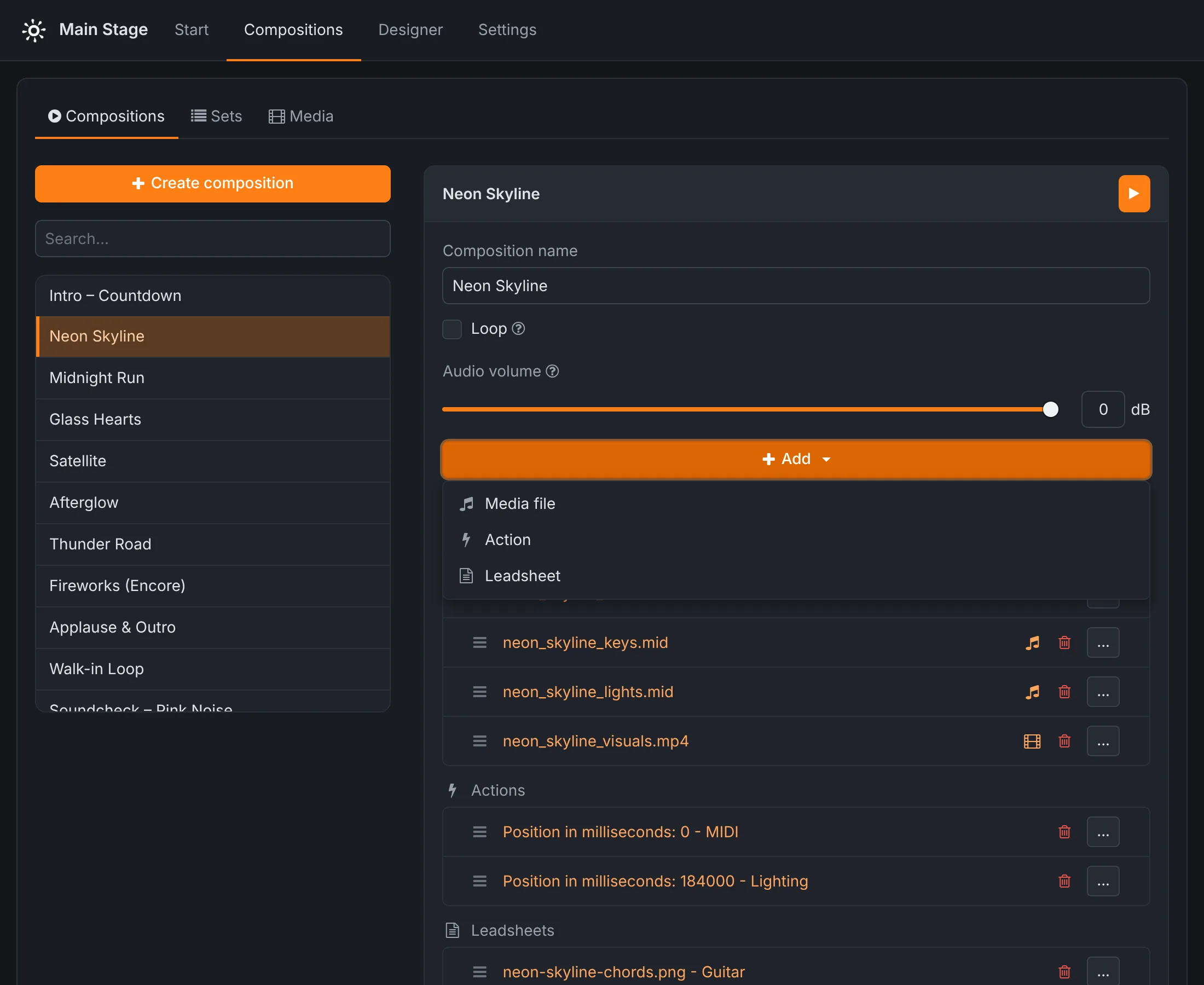
- Fügt eine Mediendatei, eine Aktion oder ein Leadsheet hinzu.
- Notizen
- Freier Text für dich selbst: Kapo, Einzähler, wer anfängt. Notizen werden nur hier angezeigt.
Die Play-Schaltfläche in der Kopfzeile spielt die Komposition zum Test ab, so wie sie auf dem Bildschirm steht, gespeichert oder nicht. Die Show auf der Startseite bleibt davon unberührt. Während des Abspielens springst du mit einem Regler darin herum, und die Stopp-Schaltfläche beendet es.
Speichern speichert die Komposition, Abbrechen schliesst sie, ohne zu speichern, und Löschen entfernt sie vom Gerät (ihre Mediendateien bleiben in der Mediathek). Verlässt du die Seite mit ungespeicherten Änderungen, fragt Rocket Show vorher nach.
Mediendateien
Eine Komposition enthält beliebig viele Audio- und MIDI-Dateien und höchstens ein Video. Alle starten zusammen mit der Komposition, ausser eine Datei hat eine Verzögerung. In der Liste:
- zieh eine Datei an ihrem Griff (☰), um die Reihenfolge zu ändern,
- klicke auf das Typ-Symbol, um eine Datei zu deaktivieren: Sie bleibt in der Komposition, wird aber übersprungen, praktisch für eine Klick-Spur, die du nur in der Probe willst,
- der Mülleimer entfernt die Datei aus der Komposition (nicht aus der Mediathek),
- die Schaltfläche … öffnet ihre Einstellungen.
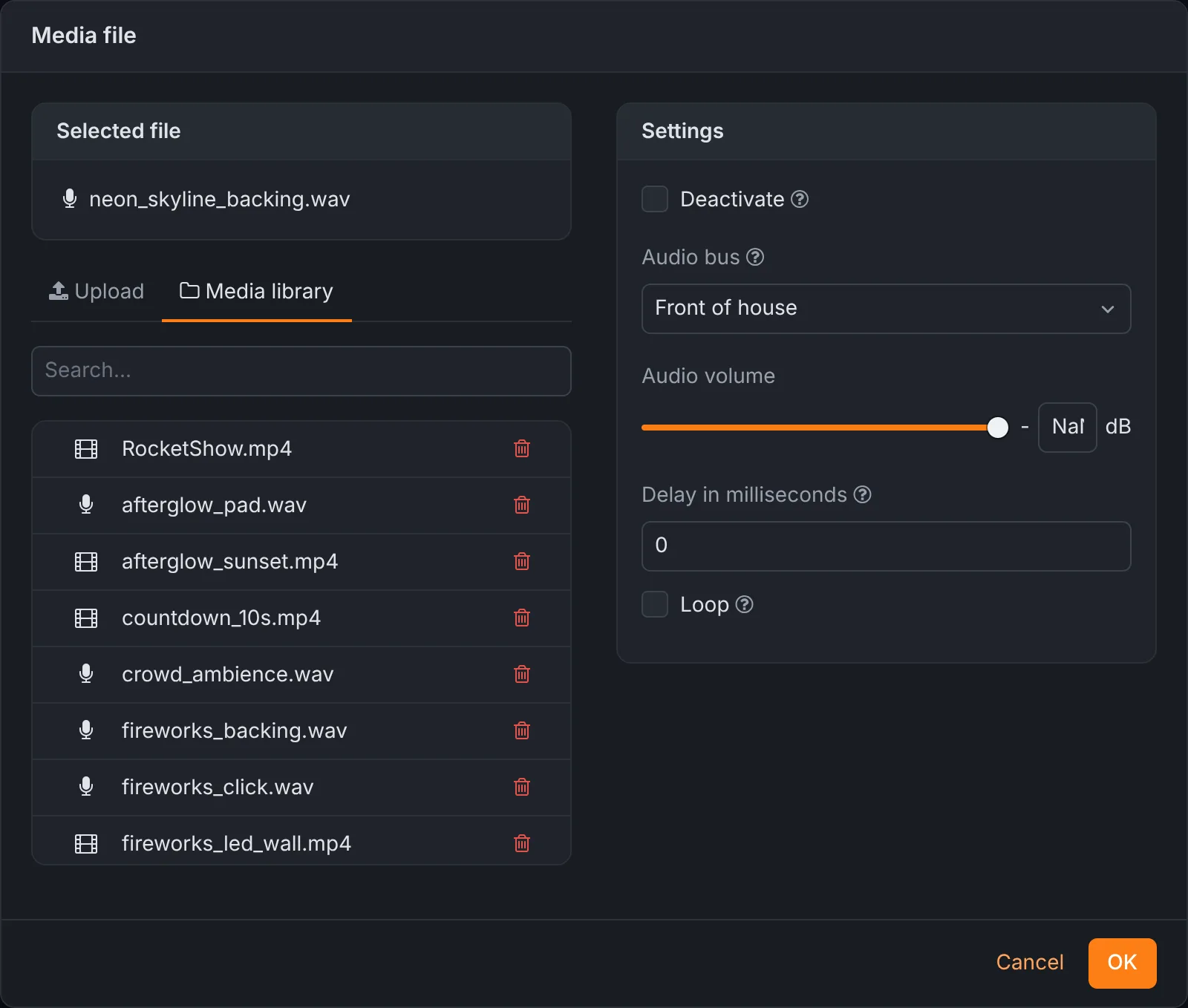
Audiodateien zeigen den Bus, über den sie spielen, z. B. neon_skyline_click.wav - In-ear click & cues. Siehe unterstützte Formate.
Dateieinstellungen
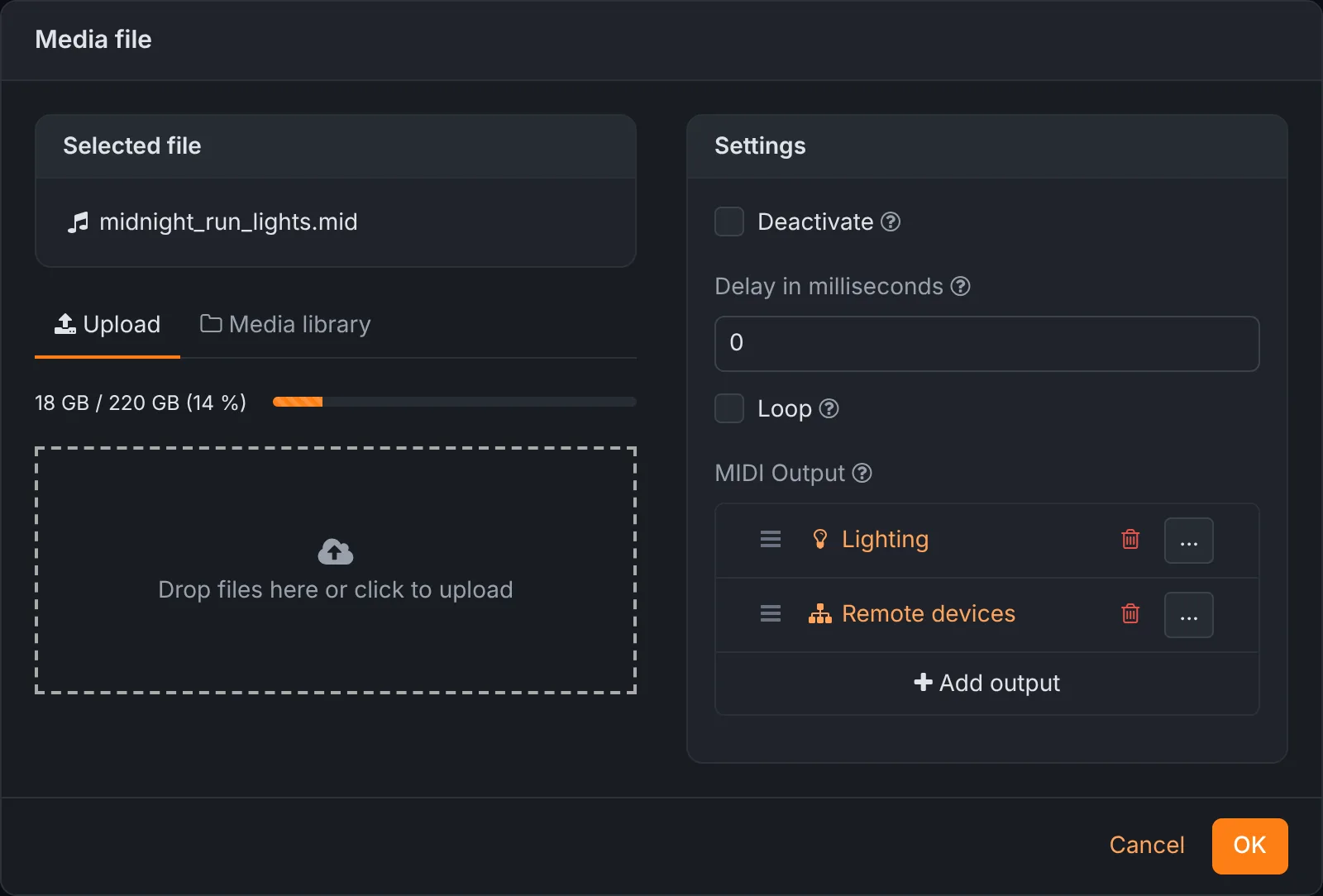
Der Datei-Dialog hat zwei Hälften. Links wählst du die Datei: Unter Hochladen lädst du eine neue hoch (zieh sie in das Feld oder klicke, um sie auszuwählen; der Balken darüber zeigt, wie voll der Speicher des Geräts ist), oder du nimmst eine aus der Mediathek. Rechts stehen die Einstellungen für diese Verwendung der Datei:
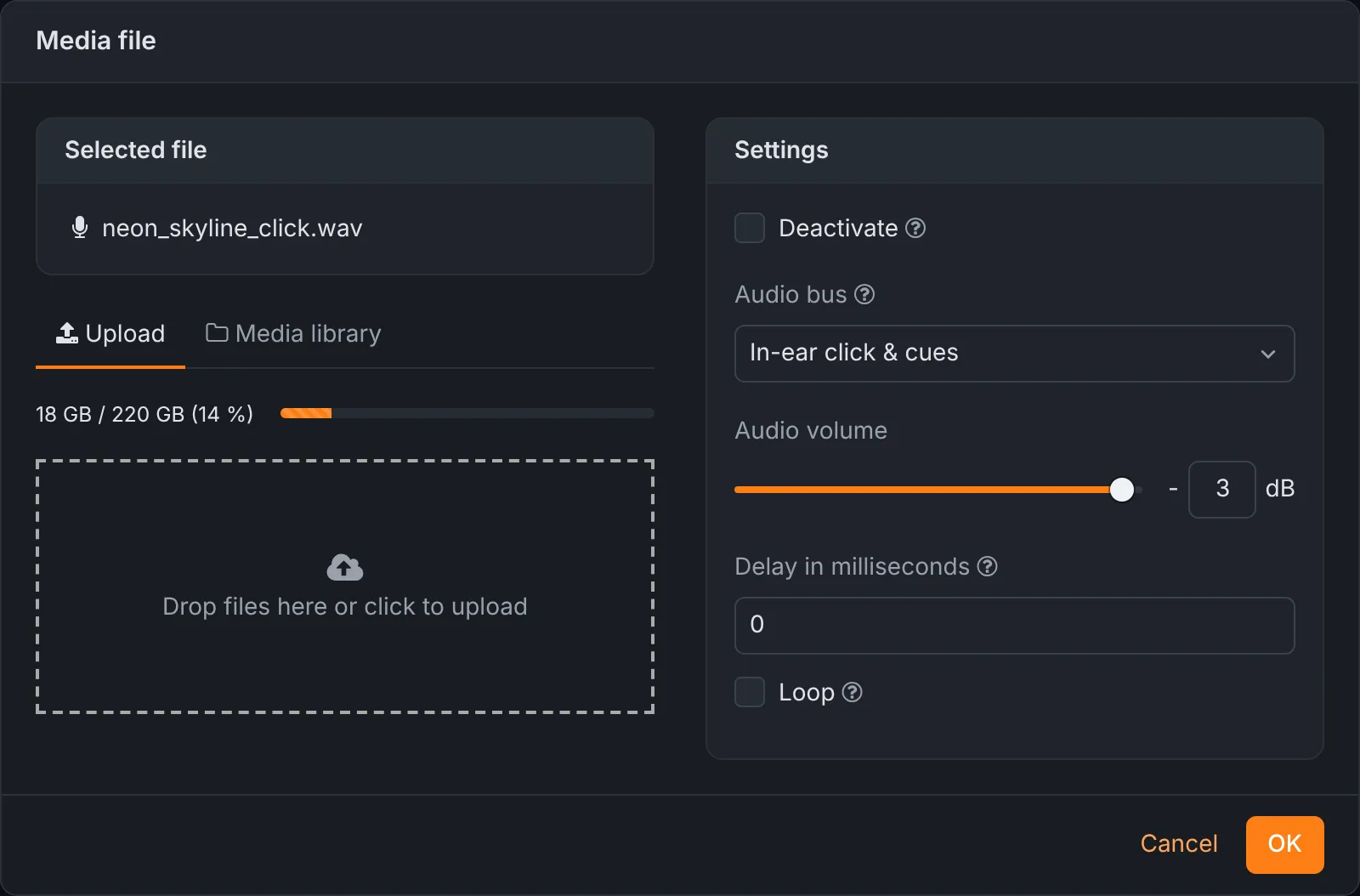
- Deaktivieren
- Die Datei in der Komposition behalten, aber beim Abspielen überspringen.
- Audiobus
- Nur Audiodateien: über welchen Audiobus sie spielt.
- Audio Lautstärke
- Nur Audiodateien: der Pegel dieser Datei, in dB.
- Verzögerung in Millisekunden
- Startet diese Datei später als die Komposition, z. B. lässt
2000zwei Sekunden Klick laufen, bevor der Backing-Track einsetzt. - Wiederholen
- Diese Datei wiederholen, bis die Komposition endet: ein kurzer Video-Loop oder eine Atmo unter einer längeren Komposition.
- MIDI-Ausgabe
- Nur MIDI-Dateien: wohin das MIDI geht, siehe unten.
MIDI-Dateien und Routing
Eine MIDI-Datei in einer Komposition wird synchron zu Audio und Video abgespielt. Wohin ihre Events gehen, legen ihre Ausgaben fest; eine Datei kann mehrere haben:
- MIDI-Geräteausgang
- An den MIDI-Ausgang, der unter Einstellungen → MIDI gewählt ist: Programmwechsel für dein Keyboard, Patch-Wechsel für ein Gitarren-Rig, Cues für ein Lichtpult.
- Lichtsteuerung
- Wandelt das MIDI in DMX auf einem Universum um. Die Notennummer ist der DMX-Kanal und die verdoppelte Anschlagsstärke sein Wert, Anschlagsstärke 127 ist also voll (254). Praktisch für Lichtshows, die in einer DAW programmiert sind.
- Entfernte Geräte
- An andere Geräte mit Rocket Show, siehe mehrere Geräte.
Jede Ausgabe kann das MIDI unterwegs verschieben: Ein Kanalversatz und ein Notenversatz werden zu jedem Event addiert.
Aktionen auf der Zeitleiste
Eine Aktion wird einmal ausgelöst, an einer festgelegten Position der Komposition: das Saallicht per HTTP ausschalten, einen Programmwechsel senden, DMX-Kanäle setzen, ein Relais schalten. Wähle Hinzufügen → Aktion, gib die Position in Millisekunden ein (0 ist der Anfang) und füge eine oder mehrere Aktionen hinzu, die in diesem Moment ausgelöst werden:
| Art | Was sie tut |
|---|---|
| Transport | Abspielen, Als Sample abspielen, Wiedergabe umschalten, Pause, Nächste Komposition, Vorherige Komposition, Stopp, Komposition nach Name auswählen, Komposition nach Name auswählen und abspielen. „Als Sample abspielen“ startet eine Komposition zusätzlich zu dem, was gerade läuft, für Jingles und Soundeffekte; bis zu 20 können gleichzeitig laufen. |
| System | Startet das Gerät neu. |
| MIDI | Sendet eine MIDI-Nachricht auf einem beliebigen Kanal an den MIDI-Ausgang: Note An/Aus, Aftertouch, Controllerwechsel, Programmwechsel, Kanalanschlag oder Tonhöhenänderung (Pitch Bend). |
| Lichtsteuerung | Setzt DMX-Kanäle auf feste Werte, auf einem oder mehreren Universen. |
| HTTP | Ruft eine URL mit GET, POST oder einer anderen Methode auf, mit Body und Headers. Steuert alles, was eine Web-API hat: Saallicht, einen Beamer, ein Show-Control-System. |
| Externe Steuerung | Schaltet einen digitalen Ausgang (einen GPIO-Pin) ein oder aus: Relais, Signallampen, den Auslöser einer Nebelmaschine. |
| Null | Tut nichts; ein Platzhalter. |
Sind entfernte Geräte eingerichtet, kann jede Aktion auch auf ihnen laufen, mit oder ohne Ausführung hier (Lokal ausführen).
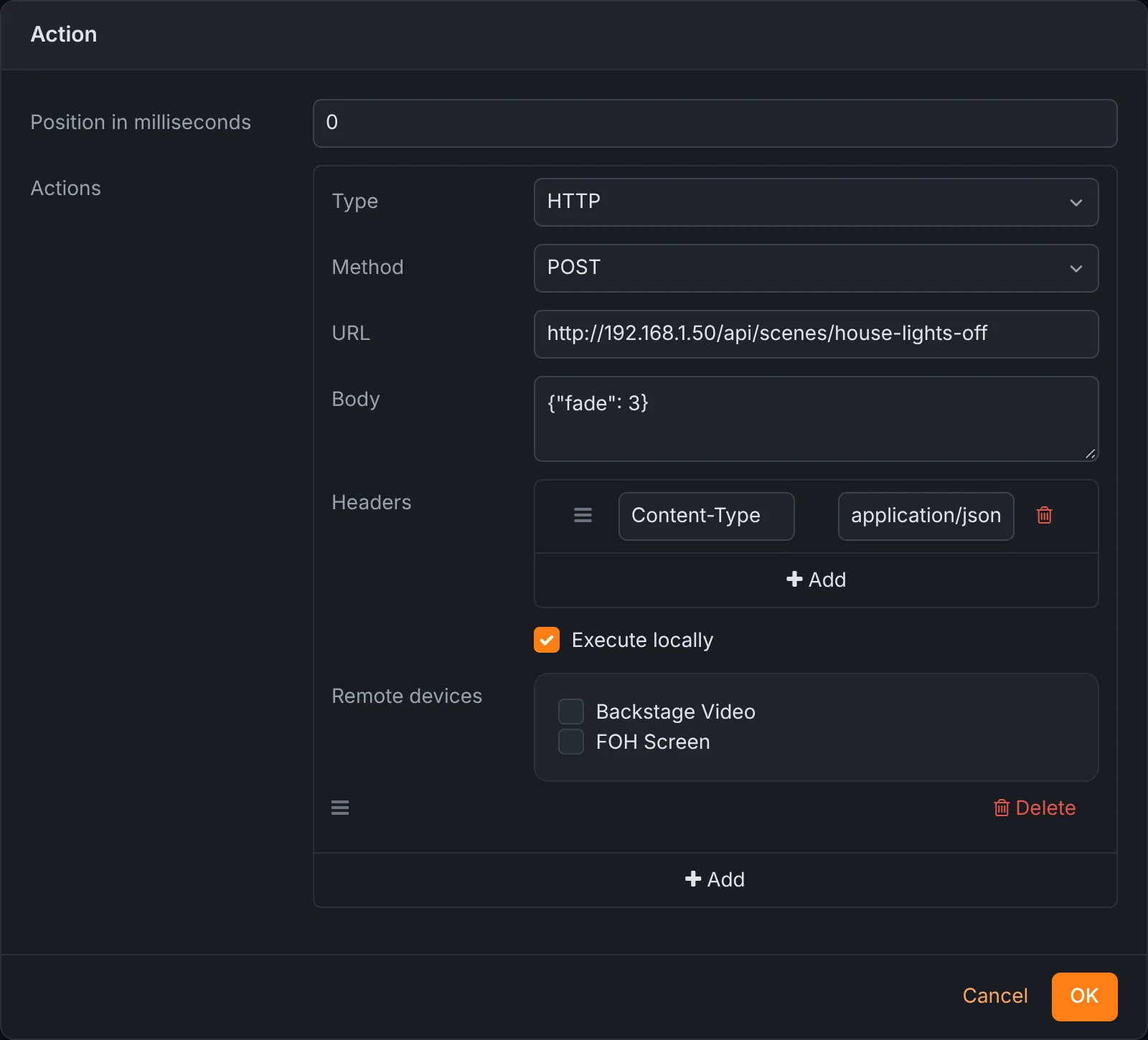
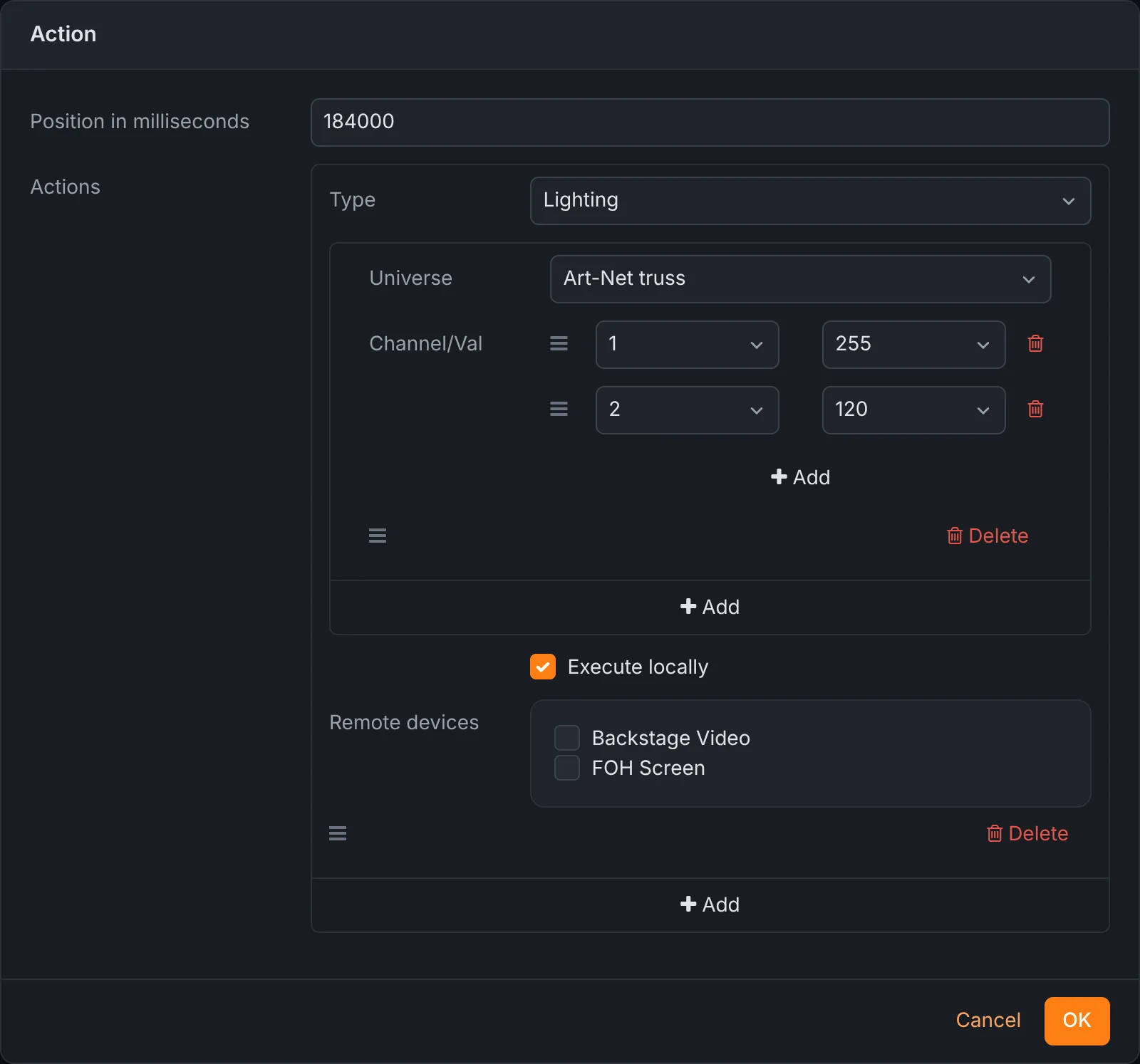
Dieselben Aktionsarten werden für die MIDI-Steuerung, die externe Steuerung und mehr verwendet.
Leadsheets
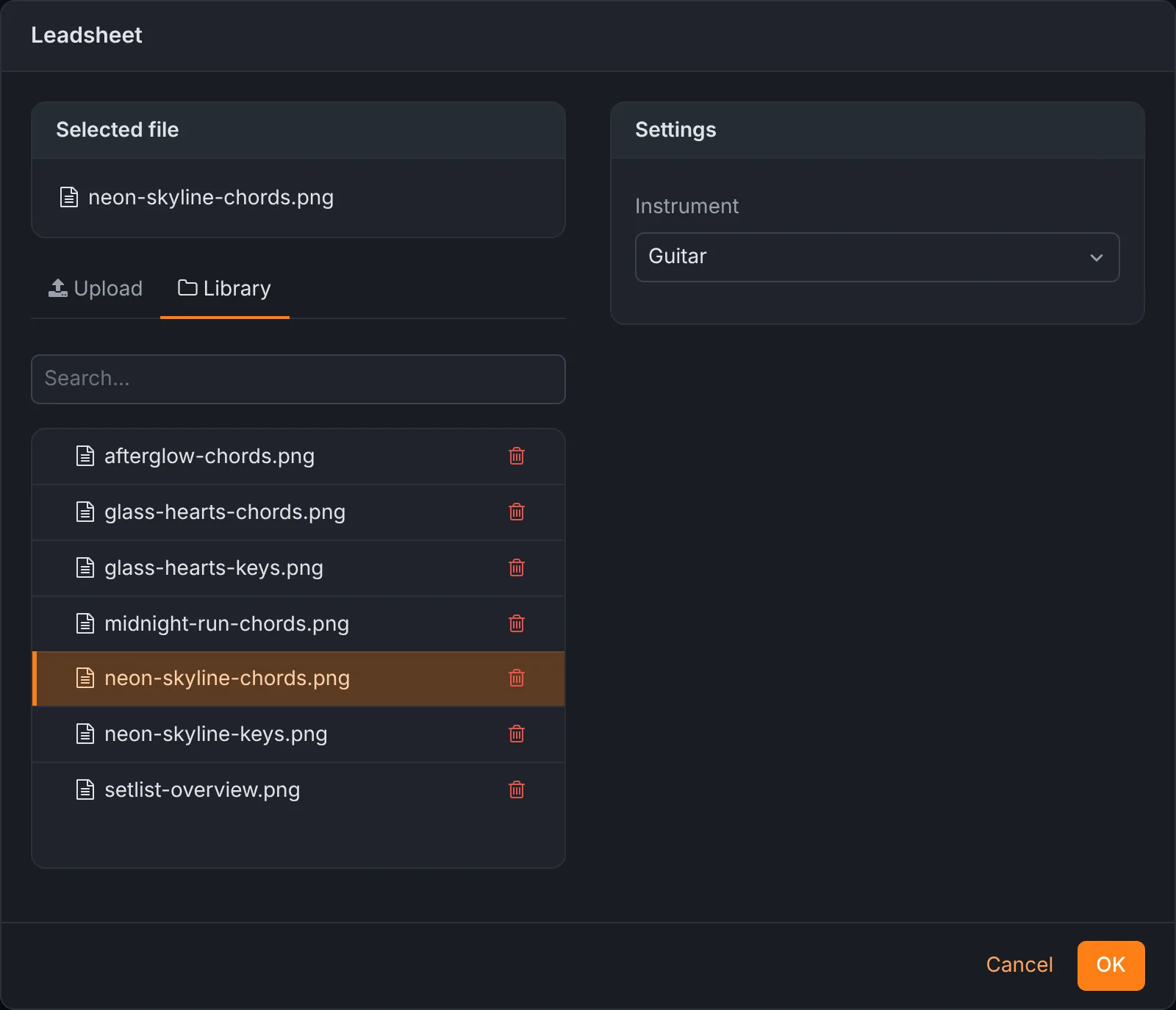
Ein Leadsheet ist ein Bild eines Akkord-Charts, einer Notenseite oder eines Textblatts, das einem Instrument zugeordnet ist. Mit Hinzufügen → Leadsheet lädst du ein Bild hoch (oder nimmst eines aus der Bibliothek, das schon auf dem Gerät liegt) und wählst das Instrument, für das es gedacht ist. Die Instrumente legst du unter Einstellungen → Band fest; eine Komposition kann ein Leadsheet pro Instrument haben. Auf der Bühne erscheinen sie im Vollbild.
Sets
Ein Set ist der Ablauf einer Show. Im Tab Sets legt Set erstellen ein neues an, oder du klickst auf ein bestehendes, um es zu bearbeiten.
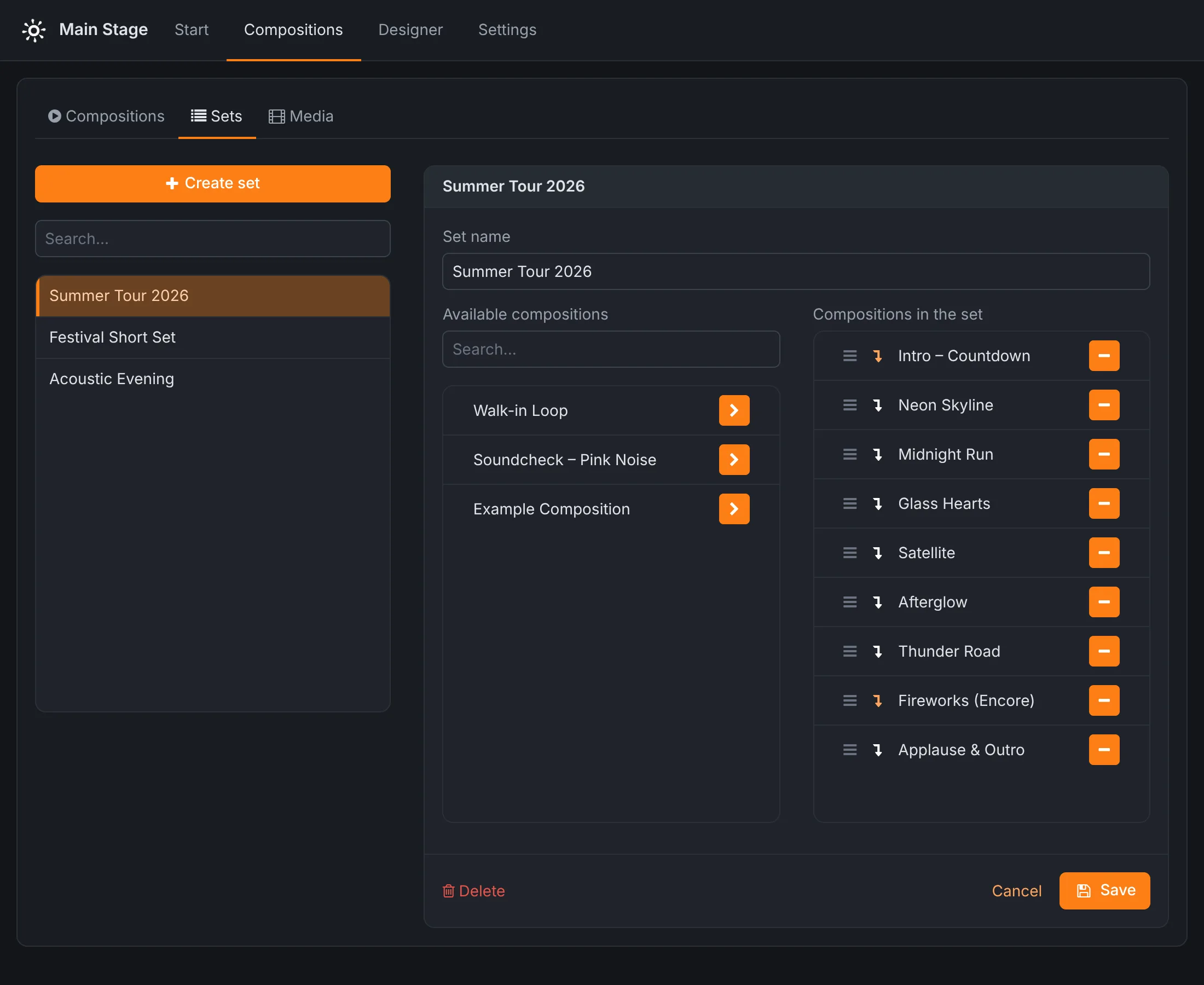
- Die Pfeil-Schaltfläche neben einer Komposition links fügt sie dem Set hinzu; die Minus-Schaltfläche rechts nimmt sie wieder heraus. Eine Komposition kann in beliebig vielen Sets sein.
- Zieh Kompositionen an ihrem Griff (☰), um die Reihenfolge zu ändern.
- Ist das Symbol ↴ vor einer Komposition hervorgehoben, startet die nächste Komposition automatisch, sobald diese endet, solange in der Transportsteuerung die automatische Auswahl eingeschaltet ist. Nutze das für ein Intro, das direkt in den ersten Song übergeht, oder für ein Medley.
Sets werden auf der Startseite geladen.
Mediathek
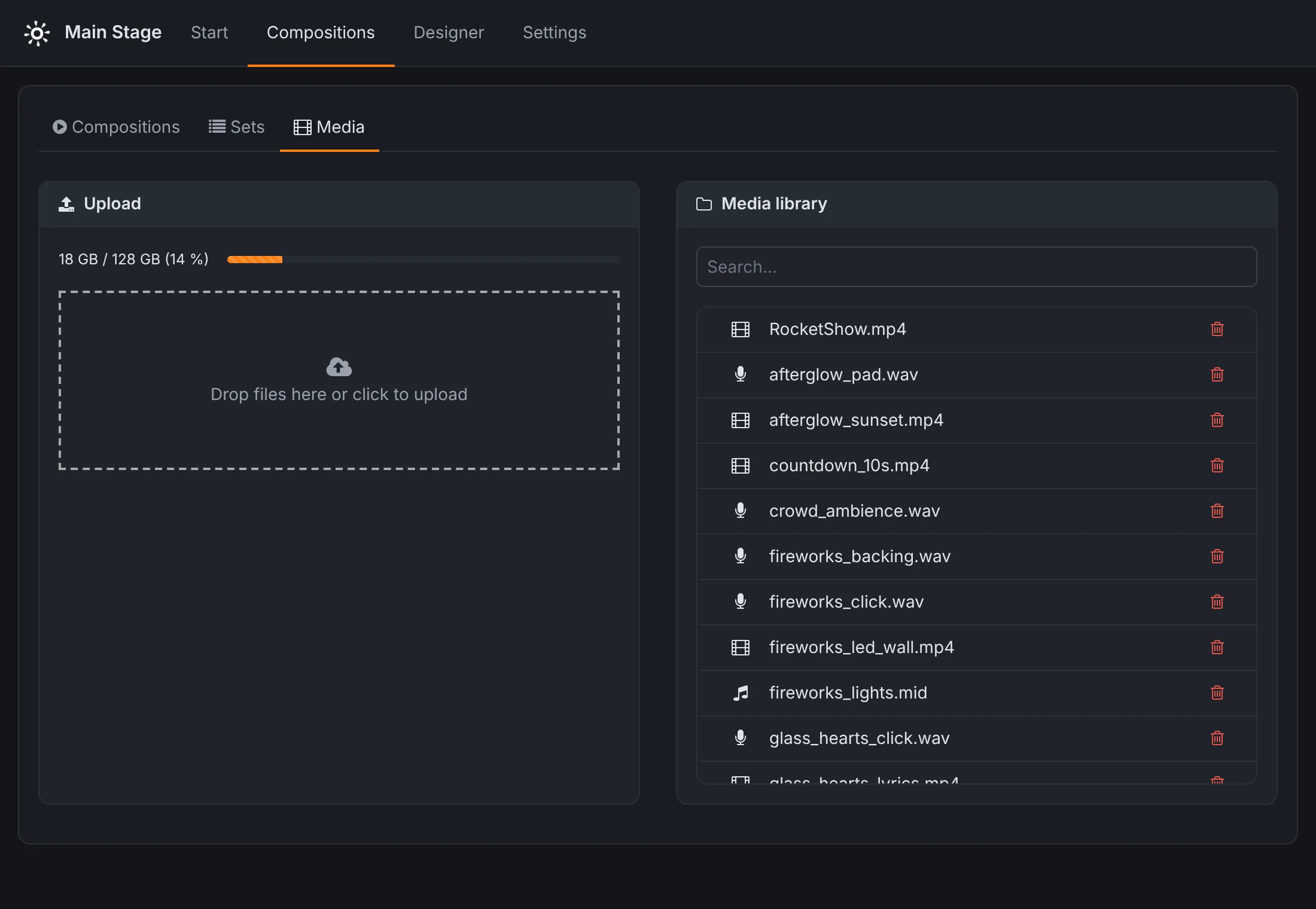
Der Tab Medien enthält alle Audio-, Video- und MIDI-Dateien auf dem Gerät. Lade mehrere Dateien auf einmal hoch, indem du sie in das Upload-Feld ziehst; der Balken darüber zeigt den belegten Speicher. Durchsuche die Mediathek nach Namen und entferne Dateien, die du nicht mehr brauchst, mit dem Mülleimer. Dateien werden einmal hochgeladen und von allen Kompositionen geteilt, die sie verwenden.
Lichtdesigner
Der Lichtdesigner baut aus deinen Fixtures eine Lichtshow, mit einer 3D-Vorschau der Bühne, und legt sie auf die Zeitleiste eines Songs. Rocket Show spielt sie zusammen mit der gleichnamigen Komposition ab: Audio, Video, MIDI und Licht mit einem einzigen Play-Knopf. Der Designer ist auf jedem Gerät unter Designer eingebaut, und es gibt ihn auch kostenlos im Browser, zum Ausprobieren oder um unterwegs eine Show vorzubereiten.
Der Arbeitsbereich
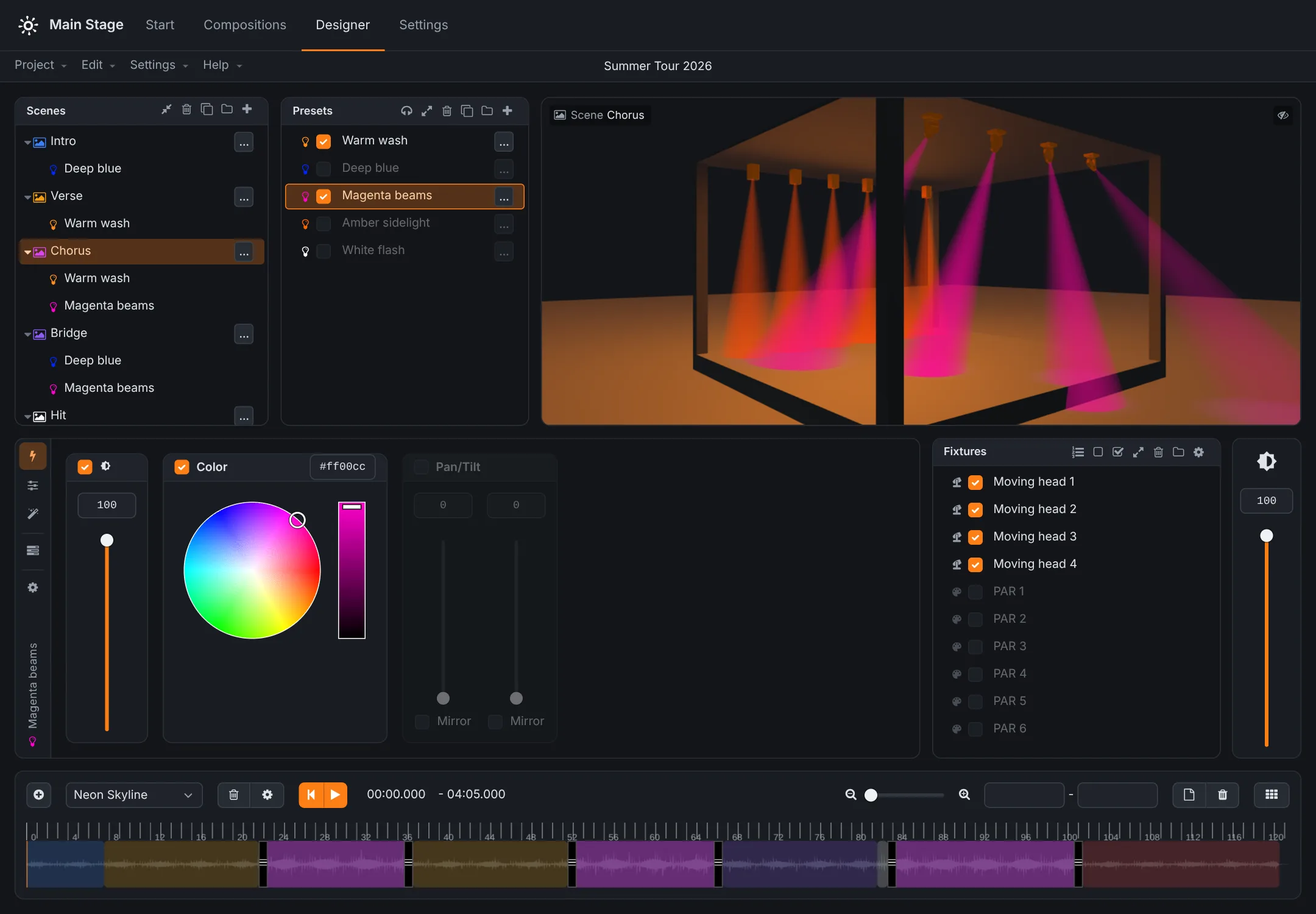
- Szenen (oben links) und Presets (daneben): woraus die Show besteht.
- Vorschau (oben rechts): eine 3D-Ansicht der Bühne, die allem folgt, was du auswählst oder abspielst. Zieh, um dich umzusehen. Das Augen-Symbol blendet sie aus, um auf langsameren Computern Leistung zu sparen.
- Preset-Editor (Mitte): Die senkrechten Tabs zeigen Fähigkeiten, Kanäle, Effekte, Schritte und die Fixture-Einstellungen.
- Fixtures (Mitte rechts): die Fixtures des Projekts; hake die an, die das ausgewählte Preset verwendet. Daneben der Master-Dimmer für das ganze Projekt.
- Zeitleiste (unten): die Kompositionen, ihr Audio und die darauf platzierten Szenen.
Zieh die Grenzen zwischen den Bereichen, um ihre Grösse zu ändern. Die Menüleiste enthält Projekt, Bearbeiten (Rückgängig und Wiederherstellen), Einstellungen und Hilfe.
Projekte
Ein Projekt ist eine Lichtshow. Projekt im Menü des Designers bietet Neu, Öffnen, Speichern, Speichern unter…, Importieren und Exportieren. Projekte werden auf dem Gerät gespeichert; exportiere eines, um eine Kopie aufzubewahren oder um es zwischen dem Online-Designer und einem Gerät zu verschieben. Der Name des offenen Projekts steht in der Mitte der Menüleiste.
Speichere oft. Wenn du die Designer-Seite verlässt, gehen nicht gespeicherte Änderungen verloren.
Fixture Pool
Im Fixture Pool (das Zahnrad im Fixtures-Bereich oder Einstellungen → Fixture pool im Menü des Designers) fügst du einem Projekt Fixtures hinzu und patchst sie:
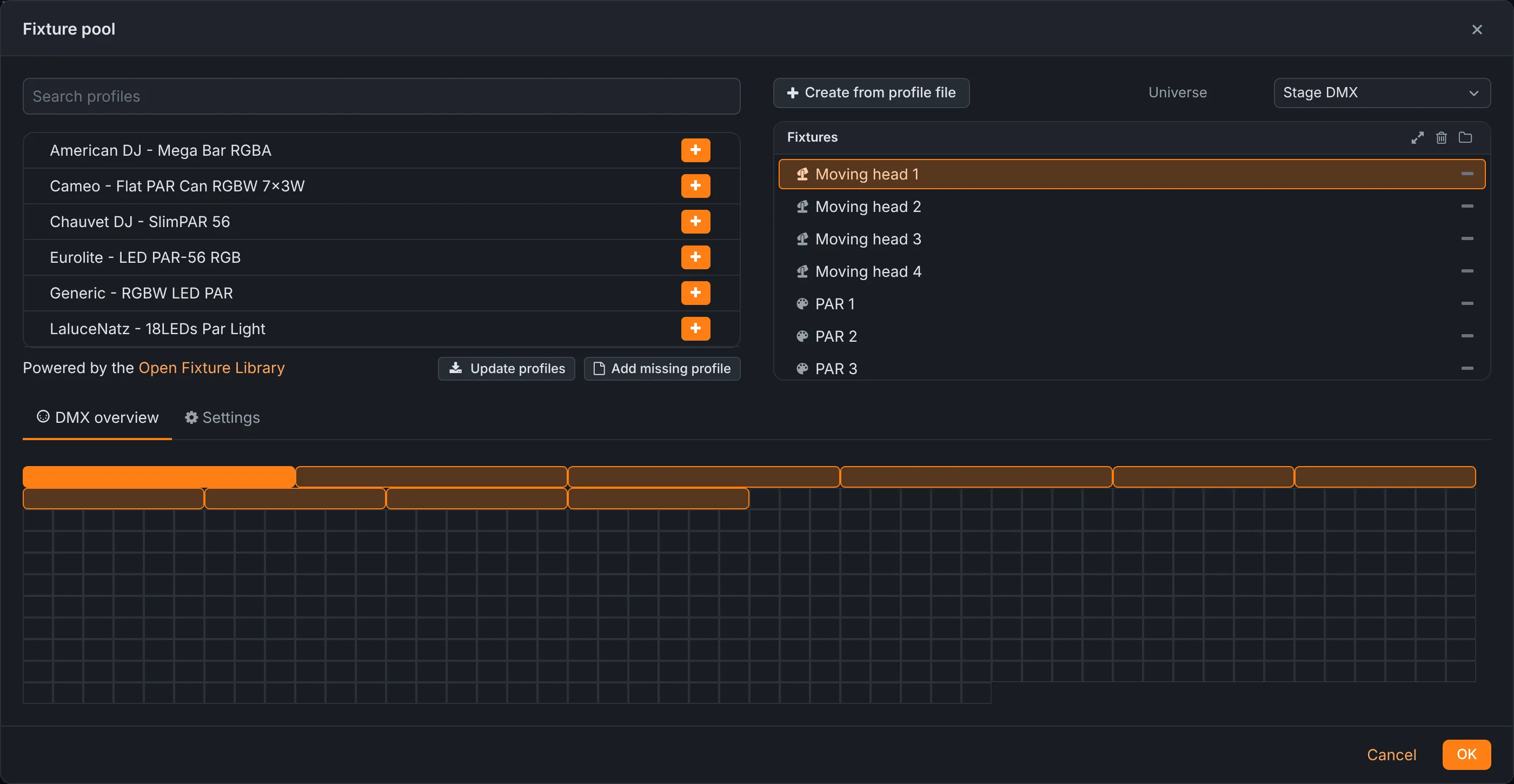
- Profile suchen und mit der Plus-Schaltfläche ein Fixture hinzufügen. Die Profile stammen aus der Open Fixture Library; Profile aktualisieren holt die neueste Version der Bibliothek (dafür braucht das Gerät Internetzugang).
- Von Profil-Datei erstellen fügt ein Fixture aus einer JSON-Datei der Open Fixture Library hinzu, für ein Fixture, das noch nicht in der Bibliothek ist. Eine solche Datei erstellst du mit dem Online-Fixture-Editor. Auch Fehlendes Profil erfassen führt dorthin.
- Wähle oben rechts das Universum. Zur Auswahl stehen die Universen, die unter Einstellungen → Lichtsteuerung eingerichtet sind.
- Die DMX Übersicht zeigt jedes Fixture als Block auf den 512 Kanälen des Universums; zieh einen Block, um die Adresse des Fixtures zu ändern. Überlappende Fixtures werden markiert.
- Im Tab Einstellungen legst du Name, Modus (die Kanalbelegung, die am Fixture selbst eingestellt ist), Universum und ersten Kanal des ausgewählten Fixtures fest.
Wo die Fixtures hängen, legst du im eigenen Einstellungen-Tab des Designers fest (das Zahnrad unter den senkrechten Tabs): vorne oder hinten, oben oder unten an der Bühne, oder eine manuelle Position und Drehung, dazu die Grösse der Bühne, die die Vorschau zeichnet.
Presets
Ein Preset gibt einer Gruppe von Fixtures einen Look: Warm wash auf den PARs, Magenta beams auf den Moving Heads. Wähle ein Preset aus, hake seine Fixtures im Fixtures-Bereich an und stelle seine Werte ein:
- Fähigkeiten funktionieren über Fixture-Typen hinweg: Dimmer, Farbe (ein Farbwähler, der RGB-, RGBW- und ähnliche Fixtures ansteuert), Farbrad, Pan und Tilt (mit Spiegeln) und alles andere, was die Profile beschreiben, etwa Strobe, Zoom, Fokus oder Gobo.
- Kanäle setzen rohe DMX-Werte pro Fixture-Kanal, für die Fälle, die Fähigkeiten nicht abdecken.
Mit der Schaltfläche … eines Presets legst du Name, Farbe, Start und Ende innerhalb einer Szene sowie Fade-In- und Fade-Out-Zeiten (vor oder nach Start und Ende) mit einer Kurve fest. Die Preset-Liste bietet ausserdem Ordner, Duplizieren, Löschen und Solo, das ein einzelnes Preset für sich allein in der Vorschau zeigt.
Effekte
Ein Effekt verändert Werte über die Zeit. Ein Effekt vom Typ Kurve (Sinus, Rechteck, Dreieck, Sägezahn, entgegengesetzter Sägezahn) steuert die Fähigkeiten oder Kanäle, die du anhakst, zum Beispiel einen Tilt-Schwenk oder ein pulsierendes Dimmen; ein Effekt vom Typ Pan-Tilt zeichnet Bewegungen mit Moving Heads.
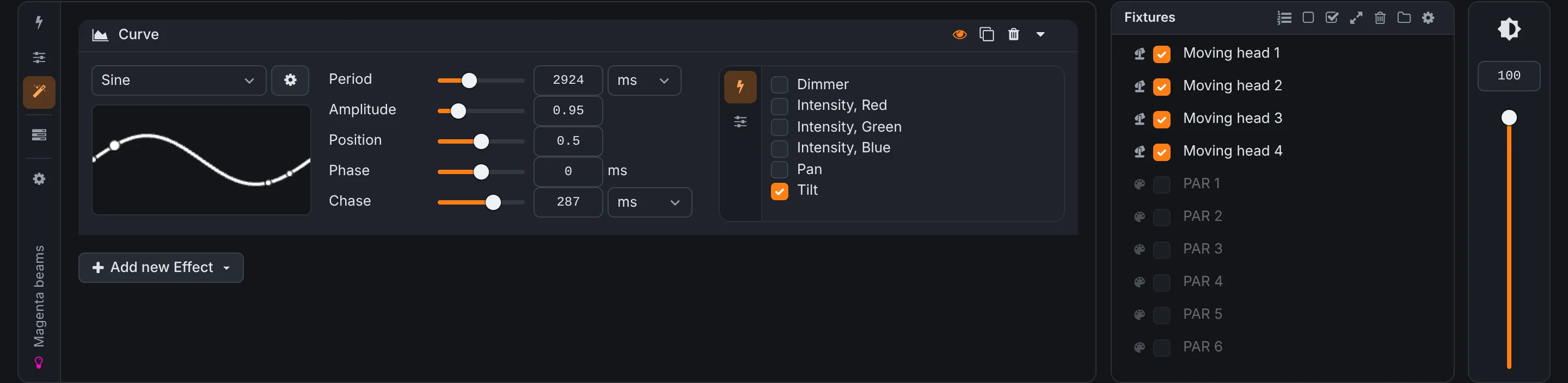
- Periode
- Die Länge eines Zyklus, in Millisekunden oder in Schlägen. In Schlägen folgt sie dem Tempo der Komposition.
- Amplitude, Position
- Wie weit die Kurve ausschlägt, und um welchen Wert.
- Phase
- Verschiebt die Kurve zeitlich.
- Chase
- Versetzt jedes Fixture gegenüber dem nächsten, sodass die Bewegung durch das Rig wandert. Chase-Gruppen bewegt Fixtures paarweise, zu dritt und so weiter.
- Breite
- Der Teil der Periode, in dem die Kurve an ist; in einem Chase, wie viele Fixtures gleichzeitig leuchten.
- Laufzeit, Danach
- Endlos laufen, eine Anzahl Zyklen lang oder für eine bestimmte Dauer, dann den letzten Wert halten oder zum Grundwert zurückkehren.
Schritte und Chases
Ein Preset kann eine Folge von Schritten sein, jeder mit eigenen Werten, eigener Startzeit und eigenem Übergang (Linear, Sanft starten, Sanft enden, Sanft starten und enden oder Springen). Wiederhole die Schritte für einen laufenden Chase, oder lass sie für einen Aufbau einmal ablaufen.
Szenen
Eine Szene kombiniert Presets: Die Szene Chorus in der Demo besteht aus Warm wash plus Magenta beams. Ein Preset kann in beliebig vielen Szenen verwendet werden, und Presets, die in einer Szene weiter oben stehen, überschreiben die weiter unten, wo sie dasselbe steuern. Jede Szene hat einen Dimmer, Fade-In- und Fade-Out-Zeiten und eine Farbe, die sie auf der Zeitleiste markiert. Szenen lassen sich in Ordner legen und duplizieren.
Zeitleiste

Lege auf der Zeitleiste mit der Plus-Schaltfläche eine Komposition an und gib ihr genau den Namen der Komposition in Rocket Show, zu der sie gehört. Wähle unter Synchronisierung Audiodatei und nimm das Audio des Songs aus der Mediathek (oder lade es hoch). Seine Wellenform erscheint auf der Zeitleiste, und der Designer schätzt das Tempo.
- Wähle eine Szene aus, dann klicke und zieh auf der Zeitleiste, um einzuzeichnen, wo sie spielt. Zieh eine Region, um sie zu verschieben, und zieh an ihren Rändern, um ihre Länge zu ändern.
- Das Raster (die Raster-Schaltfläche rechts) ist Musikalisch (BPM, Taktangabe, Verzögerung) oder Zeitbasiert; mit Am Raster ausrichten rasten Regionen auf Schläge und Takte ein.
- Zoome mit dem Regler; genaue Start- und Endzeiten gibst du in die Felder daneben ein.
- Play spielt die Show mit dem Audio als Vorschau im Browser ab.
In der Show abspielen
Speichere das Projekt. Läuft die gleichnamige Komposition auf der Startseite, spielt Rocket Show das Licht mit ab. Sonst muss nichts verknüpft werden.
Während du im Designer arbeitest, kann das Gerät das, was du auswählst, auch direkt an die echten Fixtures senden. Schalte Designer live preview unter Einstellungen → Lichtsteuerung ein, dann wähle Presets und Szenen aus oder spiele die Zeitleiste ab.
Einstellungen
Die Einstellungen sind in der Liste links gruppiert. Änderungen werden wirksam, wenn du Speichern drückst; Verwerfen wirft sie weg. Rocket Show warnt dich, bevor du die Seite mit ungespeicherten Änderungen verlässt. Wo eine Seite es angibt (MIDI und Audio), werden die Änderungen erst nach einem Neustart des Geräts wirksam. Die Fragezeichen-Symbole erklären jede Einstellung, wenn du mit der Maus darauf zeigst.
System
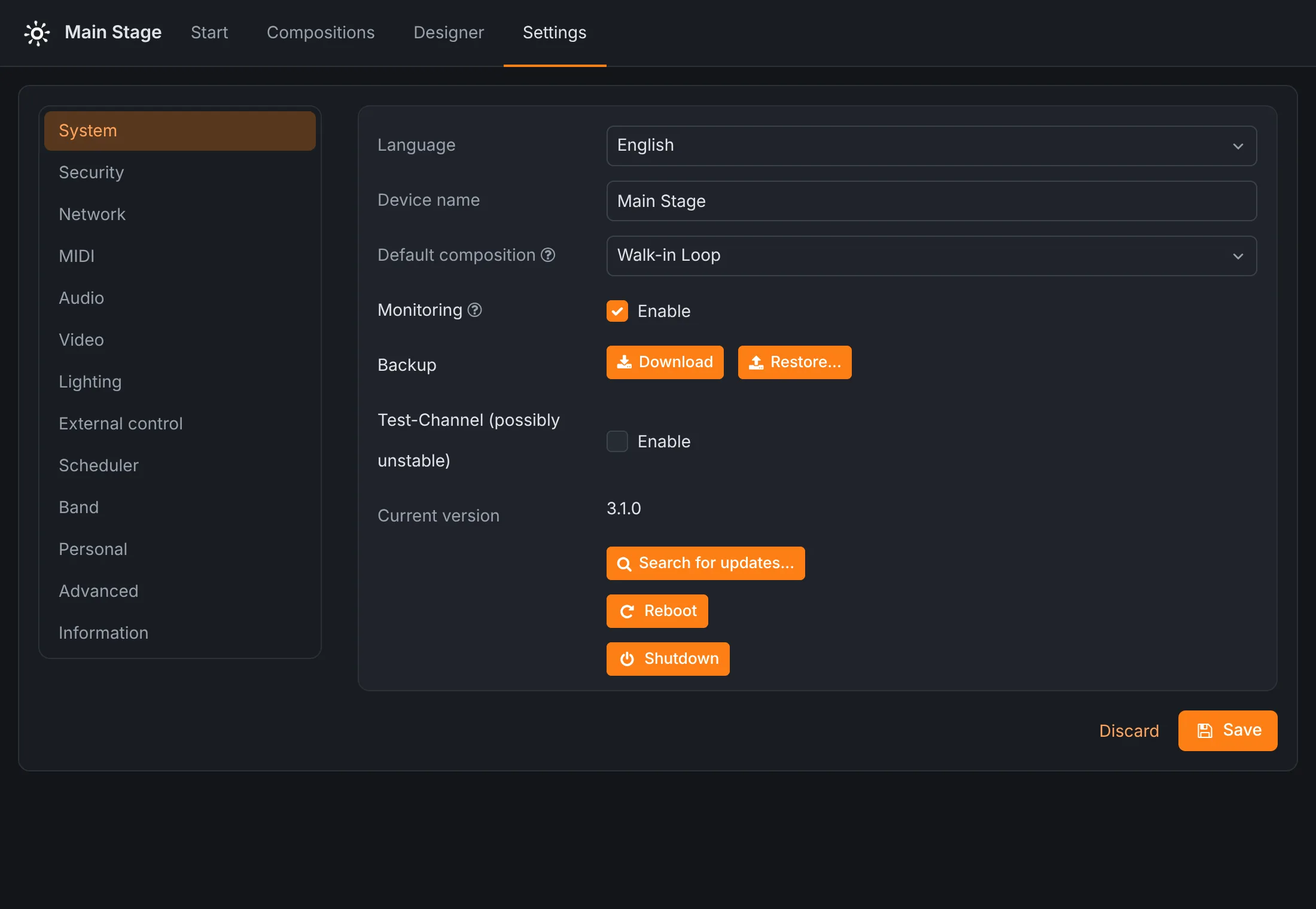
- Sprache
- Die Sprache der Oberfläche.
- Name des Geräts
- Wird in der Menüleiste und im Browser-Tab angezeigt.
- Standard-Komposition
- Spielt, wenn das Gerät startet, und immer dann, wenn sonst nichts läuft: Einlassmusik, ein Standby-Lichtbild, ein Logo auf dem Bildschirm.
- Monitoring
- Misst Audiopegel sowie MIDI- und Lichtverkehr für die Aktivitätsanzeigen. Schalte es aus, um Rechenleistung zu sparen.
- Backup SPARK
- Herunterladen speichert die gesamte Konfiguration, Kompositionen, Sets, Medien und Designer-Projekte als eine Datei; Wiederherstellen… spielt ein Backup zurück. Siehe Wartung.
- Test-Kanal SPARK
- Bietet bei der Update-Suche Vorabversionen an. Sie können instabil sein.
- Aktuelle Version SPARK
- Die installierte Version und Aktualisierungen suchen….
- Neu starten, Herunterfahren
- Startet das Gerät neu oder schaltet es aus. Entfernte Geräte, bei denen Synchronisieren eingeschaltet ist, machen mit.
Sicherheit
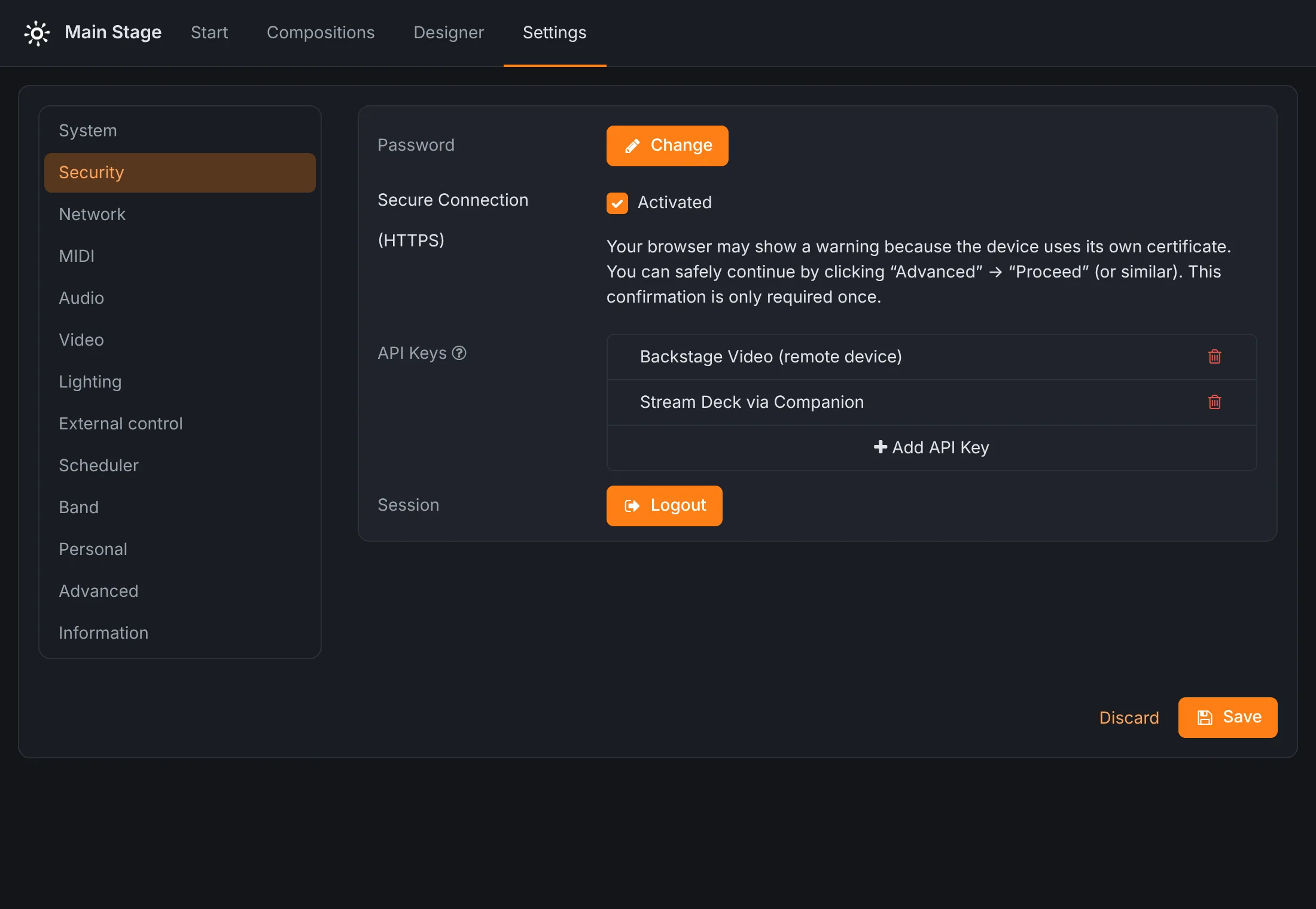
- Passwort
- Ändert das Geräte-Passwort (dazu brauchst du das aktuelle).
- Sichere Verbindung (HTTPS) SPARK
- Liefert die Oberfläche über HTTPS aus. Siehe den Hinweis zu Zertifikaten.
- API Schlüssel
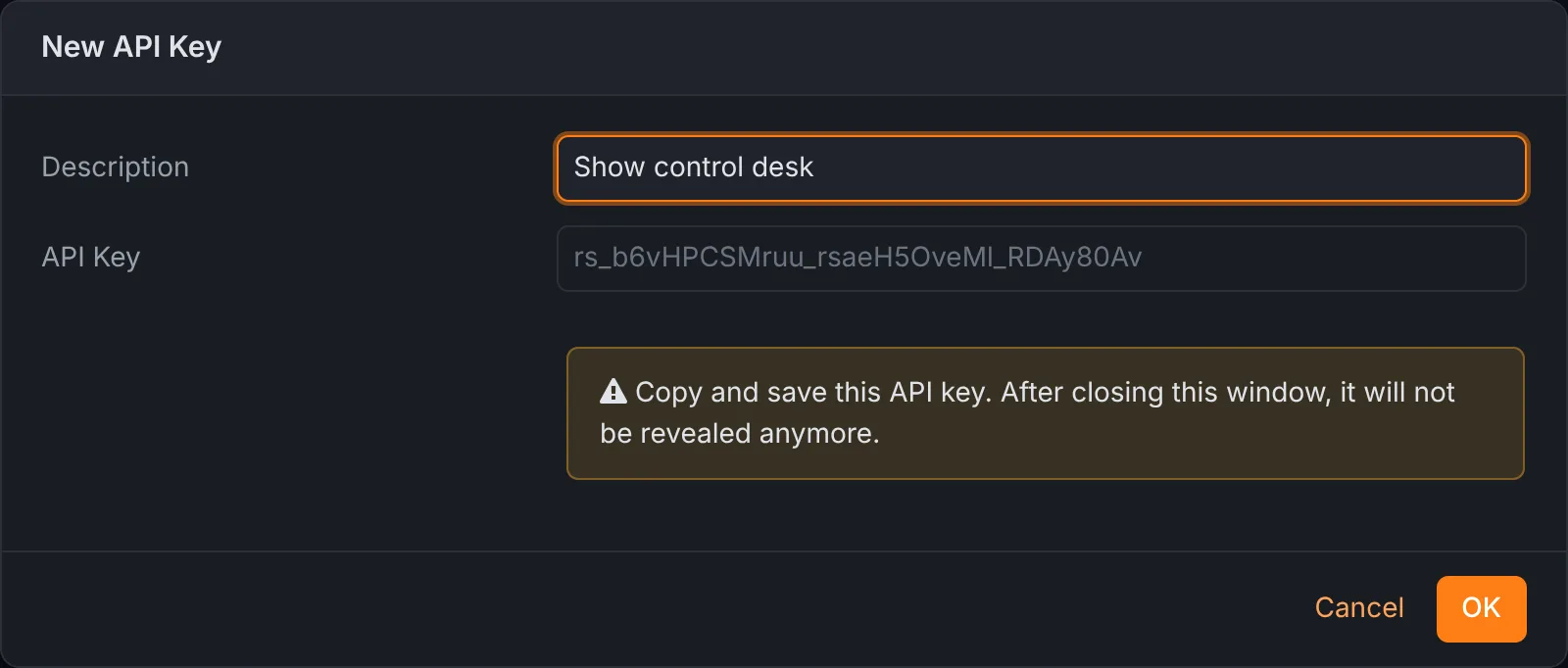
- Schlüssel für andere Systeme, etwa ein zweites Gerät mit Rocket Show oder ein Show-Control-System, damit sie dieses Gerät ohne Passwort steuern können. API Schlüssel hinzufügen fragt nach einer Beschreibung und zeigt den Schlüssel einmal an: Kopiere ihn sofort, er kann nicht noch einmal angezeigt werden. Lösche einen Schlüssel, um ihn zu widerrufen.
- Sitzung
- Ausloggen loggt diesen Browser aus.
Netzwerk
- LAN-Verbindung
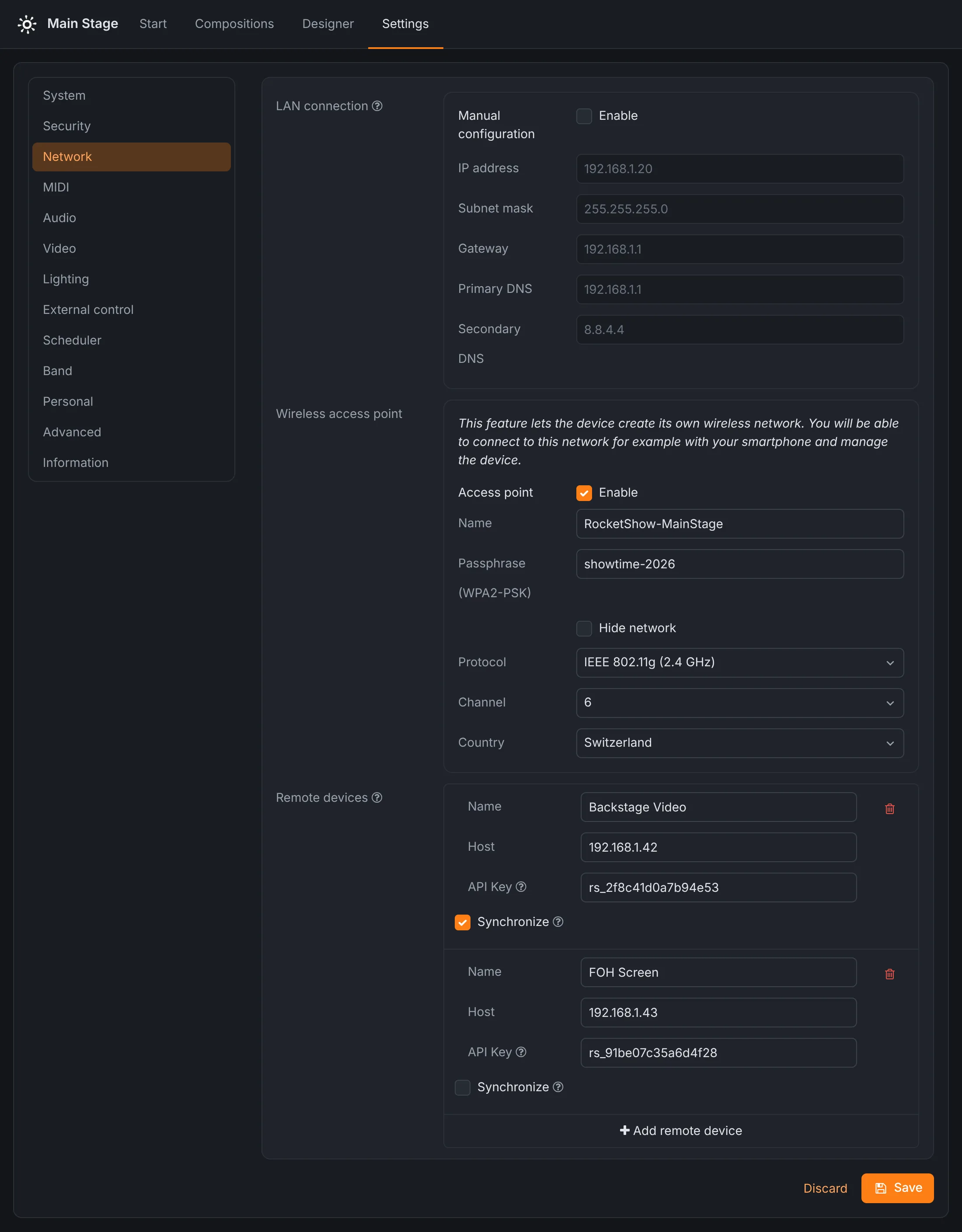
- Standardmässig bezieht das Gerät seine Adresse aus deinem Netzwerk (DHCP); die aktuelle Adresse wird angezeigt. Hake Manuelle Konfiguration an, um ihm eine feste IP-Adresse, Subnetzmaske, Gateway und DNS-Server zu geben.
- WLAN Access Point
- Das eigene WLAN des Geräts: sein Name, ob der Name versteckt ist, das WPA2-Passwort (mindestens acht Zeichen), Protokoll und Kanal (2.4, 5 oder 60 GHz) und das Land, das die erlaubten Kanäle bestimmt.
- Entfernte Geräte
- Andere Geräte mit Rocket Show, die dieses Gerät steuert. Jedes hat einen Namen, seinen Hostnamen oder seine IP-Adresse, einen API-Schlüssel, der auf jenem Gerät erstellt wurde, und Synchronisieren. Siehe mehrere Geräte.
MIDI
- Eingang, Ausgang
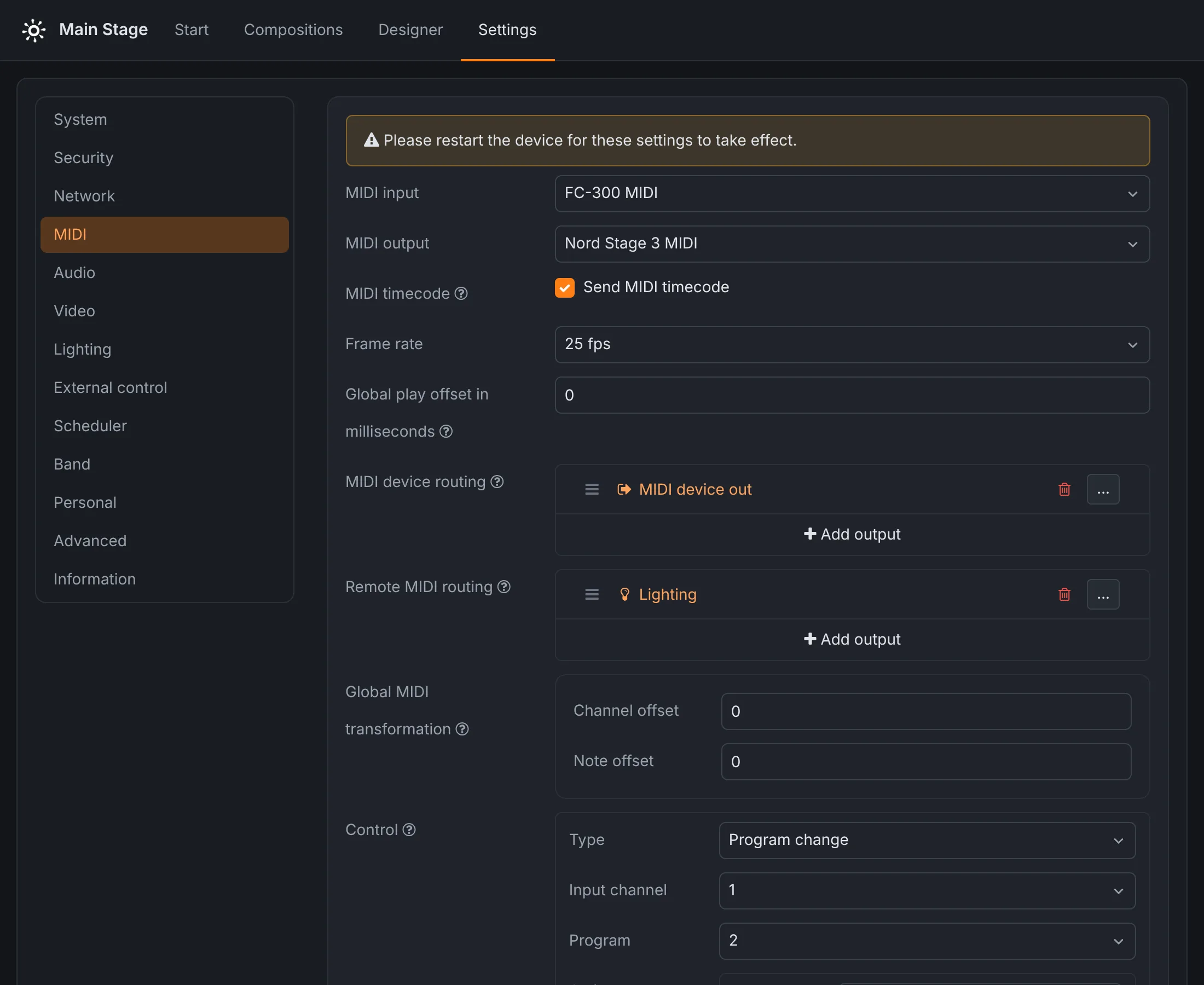
- Die MIDI-Ports, die verwendet werden. USB-MIDI-Interfaces erscheinen mit ihrem Namen; Ports an der seriellen Schnittstelle des Geräts sind mit „Serial Port“ markiert.
- MIDI Timecode
- Sendet während der Wiedergabe MIDI-Timecode (MTC) mit 24, 25, 29.97 Drop-Frame oder 30 fps, damit eine DAW, ein Lichtpult oder ein Videoserver der Position folgen kann.
- Globale Abspiel-Verzögerung
- Verzögert die MIDI-Dateien um so viele Millisekunden (oder spielt sie bei negativem Wert früher), um sie mit den anderen Ausgängen in Einklang zu bringen. Der MIDI Timecode folgt immer der tatsächlichen Position.
- MIDI-Geräte-Routing
- Wohin MIDI geht, das am MIDI-Eingang ankommt: durch an den MIDI-Ausgang, an die Lichtsteuerung oder an entfernte Geräte. Damit wird das Gerät zum MIDI-Router.
- MIDI-Routing von entfernten Geräten
- Wohin MIDI geht, das von anderen Geräten mit Rocket Show kommt.
- Globale MIDI Transformation
- Ein Kanal- und Notenversatz, der auf alles eingehende MIDI angewendet wird.
Steuerung
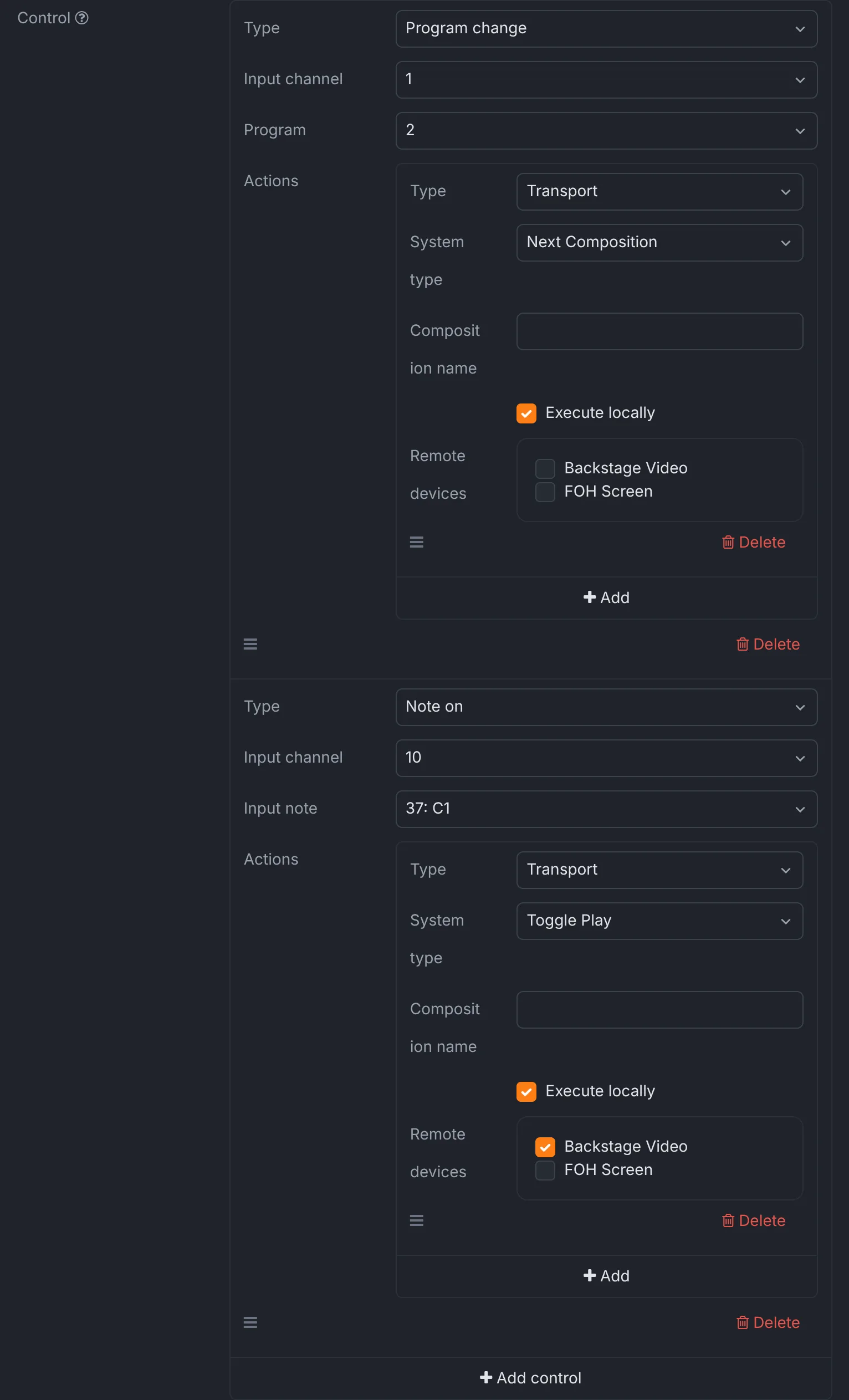
Eingehendes MIDI kann die Show steuern. Jede Steuerung reagiert auf die Art Note an oder Programmwechsel auf einem Eingangskanal und löst eine Liste von Aktionen aus. In der Demo wählt Programmwechsel 2 auf Kanal 1 vom Fusscontroller den nächsten Song, und das Kick-Pad (Note C1 auf Kanal 10) startet und pausiert, hier und auf dem Video-Gerät hinter der Bühne.
Audio
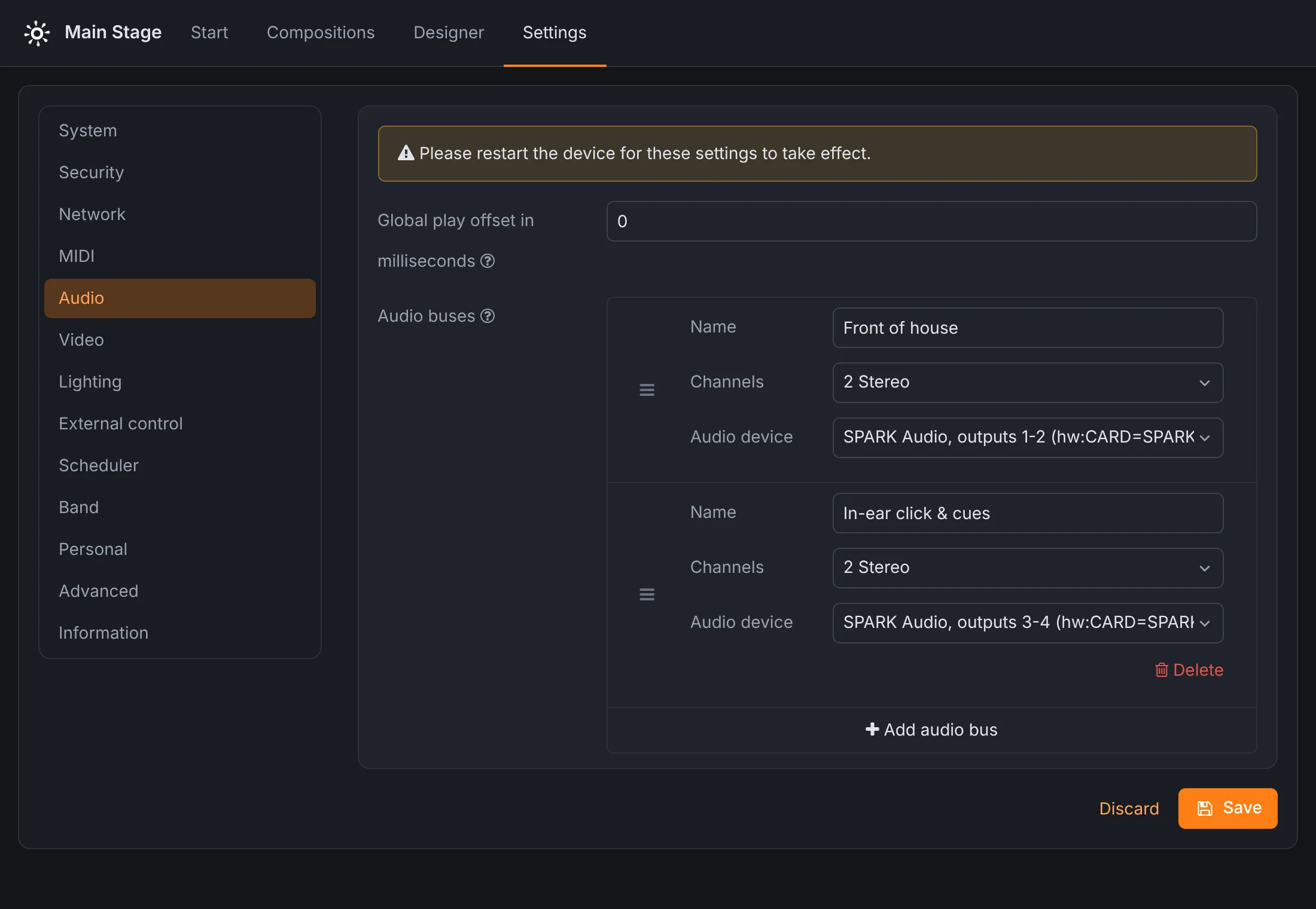
- Globale Abspiel-Verzögerung
- Verzögert alles Audio um so viele Millisekunden (oder spielt es früher).
- Ausgang
- Wohin das Audio geht, auf Systemen, die eine Wahl bieten.
- Audiobusse
- Benannte Ausgänge für deine Kompositionen. Jeder Bus hat einen Namen, eine Kanalzahl (Mono, Stereo, 2.1, Quadro, 5.1, 6.1 oder 7.1) und das Audiogerät, auf dem er spielt. Auf SPARK sind die Ausgänge 1-2 und 3-4 zwei unabhängige Stereo-Busse, typischerweise Front of House und der In-Ear-Klick. Der erste Bus kann nicht gelöscht werden. Zieh Busse, um ihre Reihenfolge zu ändern.
- Sample Rate, ALSA Perioden-Grösse, ALSA Buffer Community Edition
- Feinabstimmung für deine USB-Soundkarte: Lass die Werte auf Standard, ausser du hörst Aussetzer (Perioden-Grösse oder Buffer erhöhen) oder brauchst weniger Latenz (beides verringern).
Video
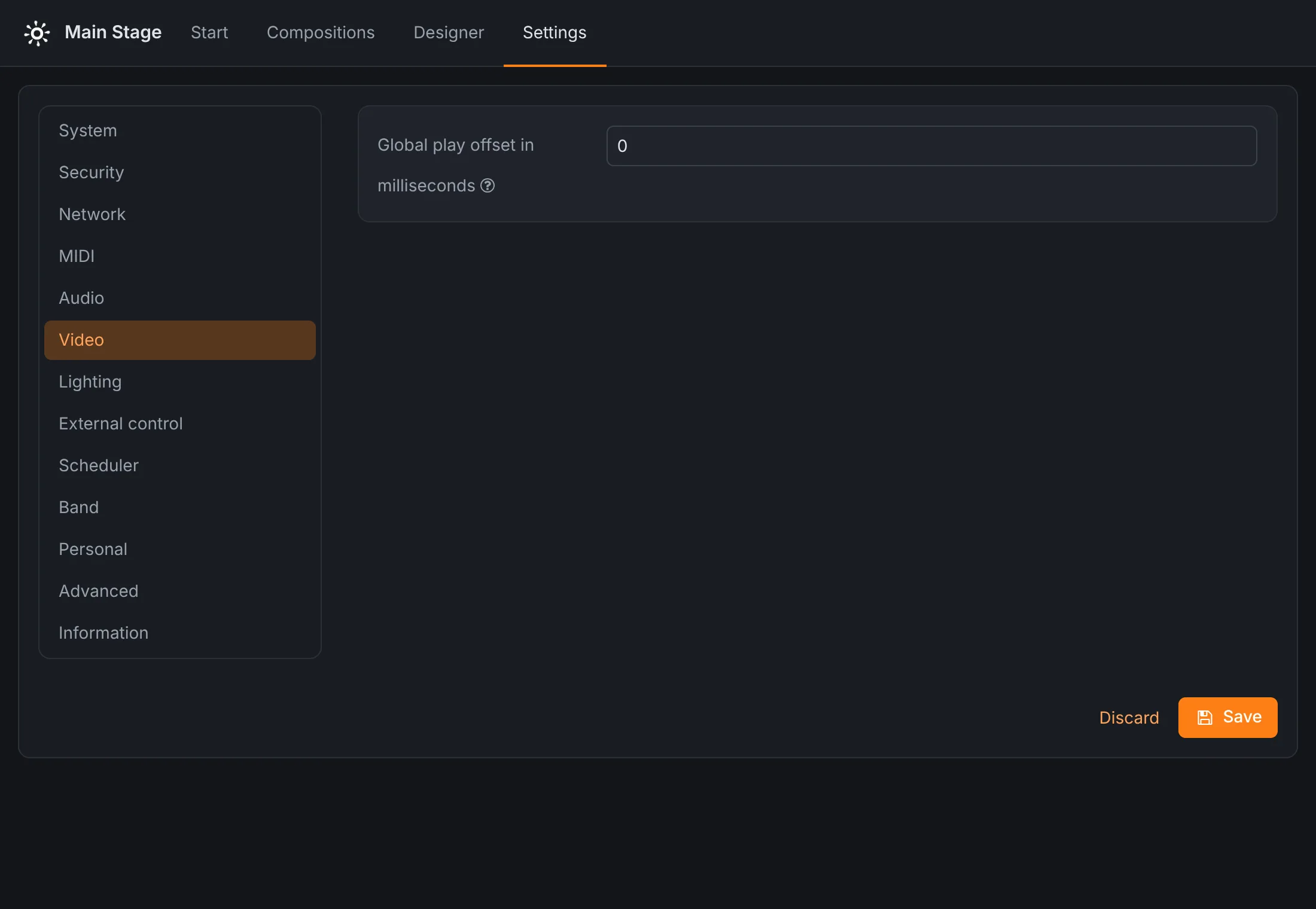
Video läuft im Vollbild über den HDMI-Ausgang. Die einzige Einstellung ist die Globale Abspiel-Verzögerung in Millisekunden, um das Bild mit dem Ton in Einklang zu bringen; Beamer und Bildschirme fügen ihre eigene Verzögerung hinzu.
Lichtsteuerung
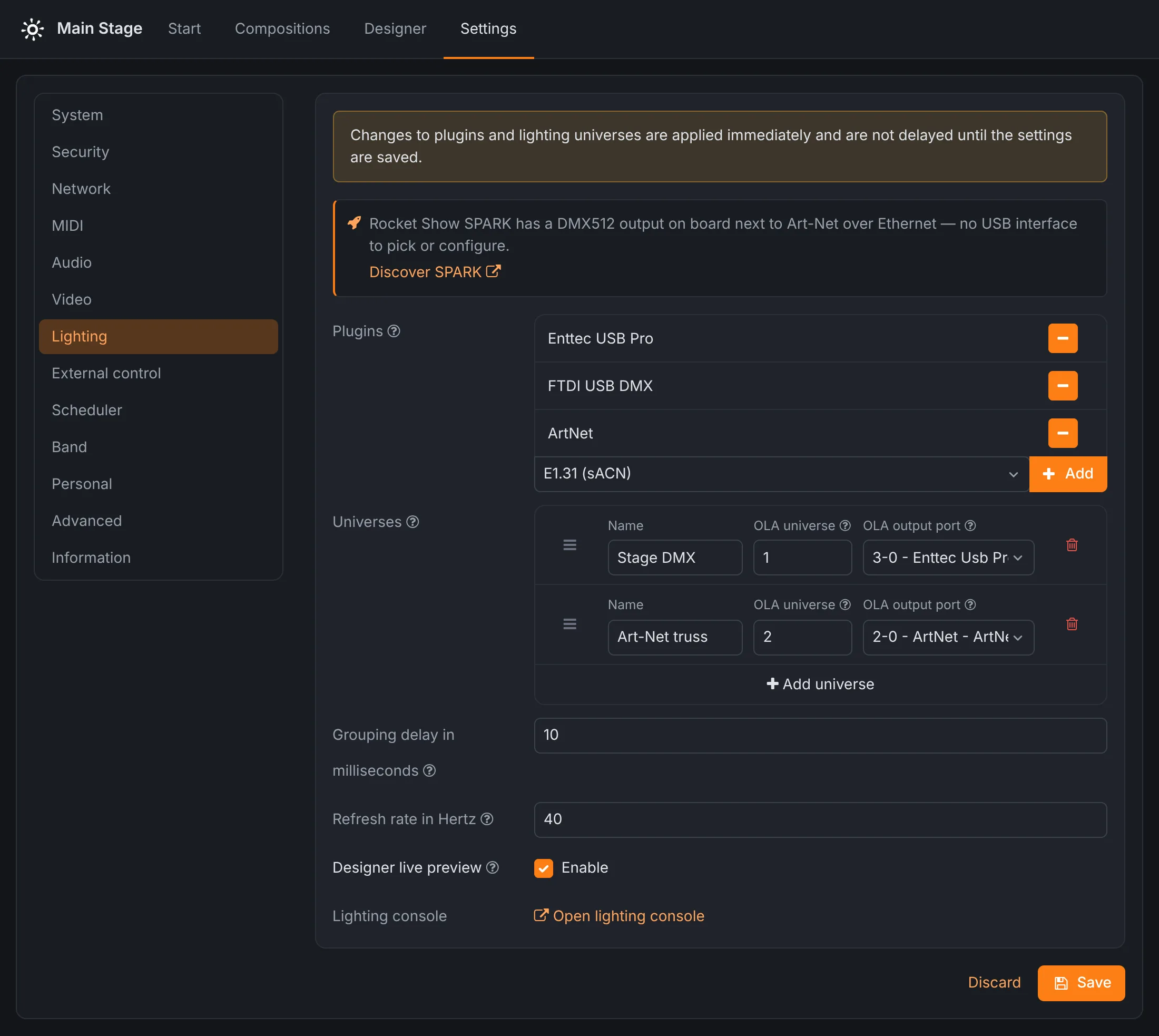
- Plugins Community Edition
- Die Plugins der Open Lighting Architecture (OLA), die mit deiner DMX-Hardware sprechen: Enttec USB Pro, FTDI USB DMX, Art-Net, sACN und mehr. Füge das Plugin für dein Interface hinzu; Plugins, die miteinander in Konflikt stehen, werden markiert. Änderungen gelten sofort.
- Universen
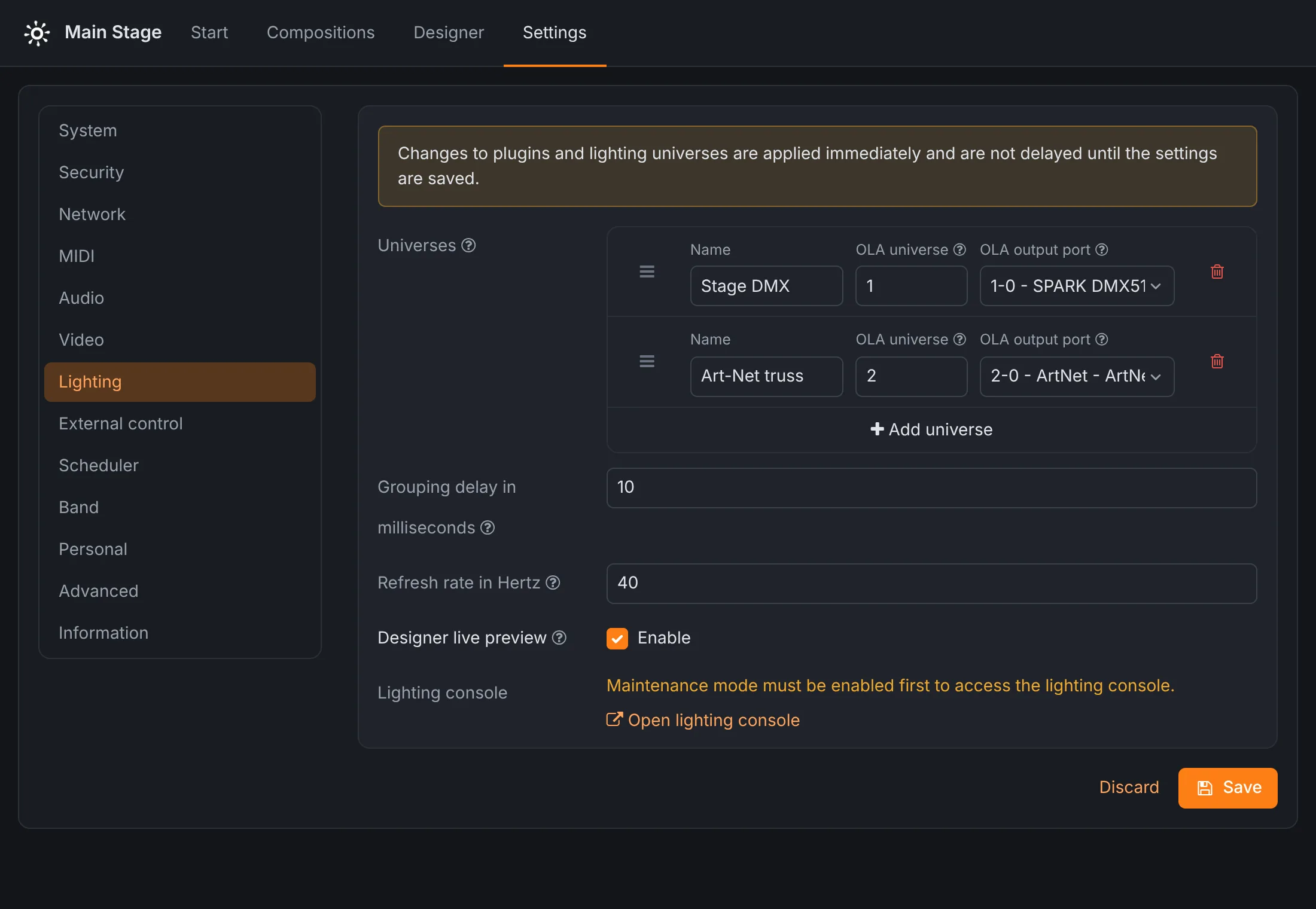
- Jedes Universum hat einen Namen (der überall in Rocket Show verwendet wird), die OLA-Universumsnummer und den Ausgangsport, an den es gesendet wird: den DMX512-Ausgang von SPARK, ein USB-Interface oder ein Art-Net-Universum. Änderungen gelten sofort.
- Gruppierungs-Verzögerung
- Lichtänderungen, die näher als so viele Millisekunden beieinander liegen, werden als ein einziges Update gesendet; das hält den DMX- und Netzwerkverkehr gering.
- Senderate
- Wie oft pro Sekunde das Licht des Designers berechnet und gesendet wird. Höher ist flüssiger, braucht aber mehr Rechenleistung.
- Designer live preview
- Sendet, was du im Designer auswählst, während des Bearbeitens an die echten Fixtures.
- Lichtsteuerungs-Konsole
- Öffnet die OLA-Weboberfläche (Port 9090), um Universen zu prüfen und Kanäle zu testen. Auf SPARK muss zuerst der Wartungsmodus eingeschaltet sein.
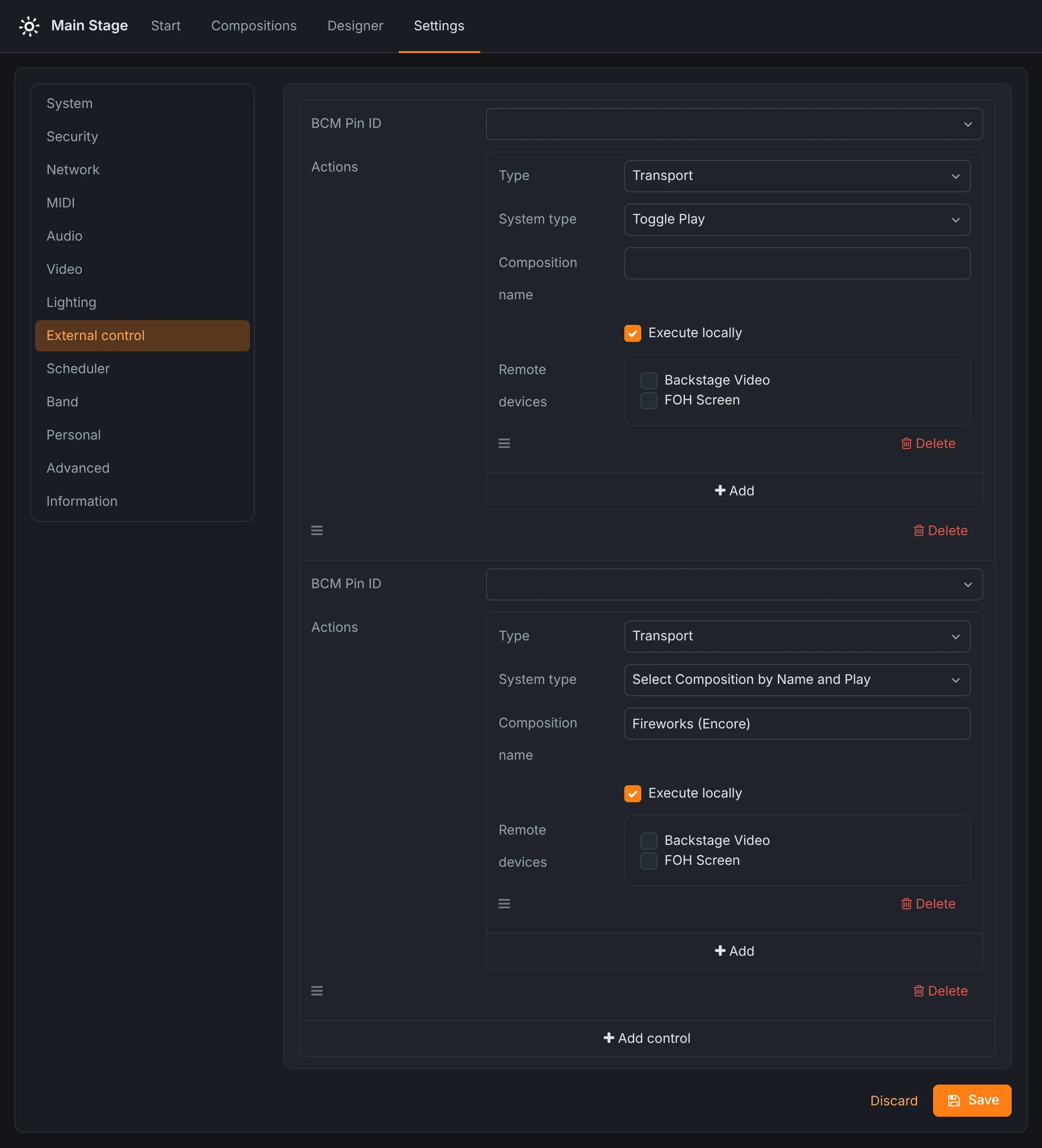
Externe Steuerung
Taster, Fussschalter, Sensoren und Schaltkontakte an den digitalen Eingängen des Geräts können die Show steuern. Jeder Auslöser nennt einen Eingang und die Aktionen, die ausgelöst werden, wenn er aktiviert wird. In der Demo startet und pausiert ein Fussschalter an Eingang 1 die Show, und ein Taster an Eingang 2 spielt die Zugabe. Digitale Ausgänge schaltest du mit der Aktion „Externe Steuerung“.
- SPARK hat zwei Eingänge und vier Ausgänge auf Schraubklemmen an der Rückseite, in der App als Eingänge 1 und 2 und Ausgänge 1 bis 4 angeboten. Ein Eingang wird aktiviert, wenn sein linker Pin gegenüber seinem rechten Pin, der Masse, auf 3,3 V gezogen wird; der linke Pin eines Ausgangs liefert 3,3 V, wenn der Ausgang eingeschaltet ist. Jeder Pin verträgt bis zu 8 mA. Der Quick Start Guide zeigt die Klemmen.
- In der Community Edition werden die GPIO-Pins des Raspberry Pi direkt verwendet, eingegeben mit ihrer BCM-Nummer. Ein Eingang wird aktiviert, wenn er mit Masse verbunden wird: Ein Taster oder Schalter zwischen dem Pin und einem Masse-Pin genügt.
Zeitplan
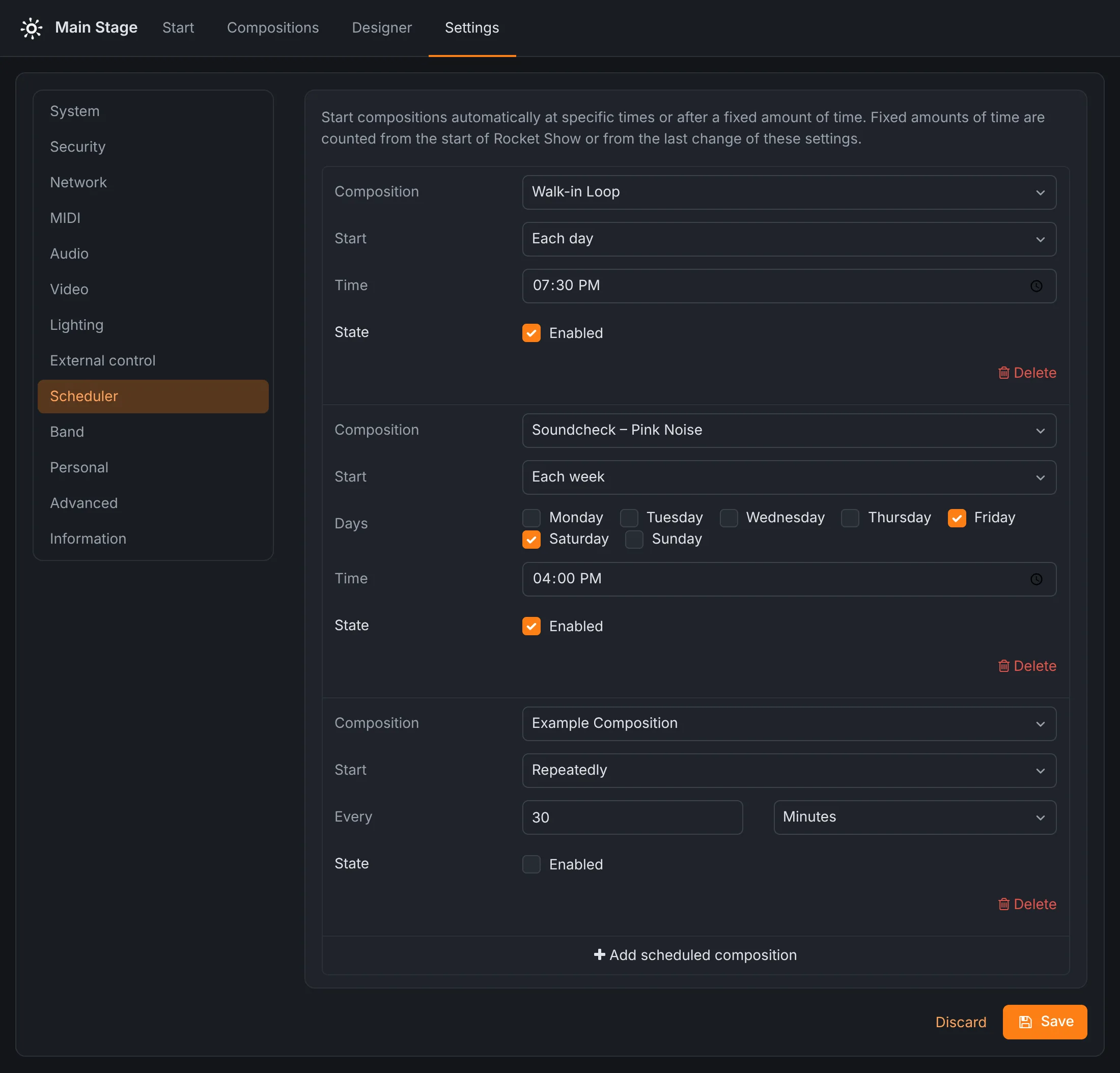
Der Zeitplan startet Kompositionen von selbst, für Installationen, Museen, Attraktionen und Veranstaltungsorte:
- Wiederholt: alle so und so viele Sekunden, Minuten, Stunden, Tage oder Wochen, gezählt ab dem Start des Geräts oder ab der letzten Änderung dieser Einstellungen;
- Täglich, Wöchentlich an gewählten Wochentagen, Monatlich an einem gewählten Tag oder Jährlich an einem Datum, immer zu einer festgelegten Uhrzeit. Ein Tag, den es in einem Monat nicht gibt (der 31.), fällt auf den letzten Tag des Monats.
Jeder Eintrag lässt sich ausschalten, ohne ihn zu löschen.
Band und Persönlich
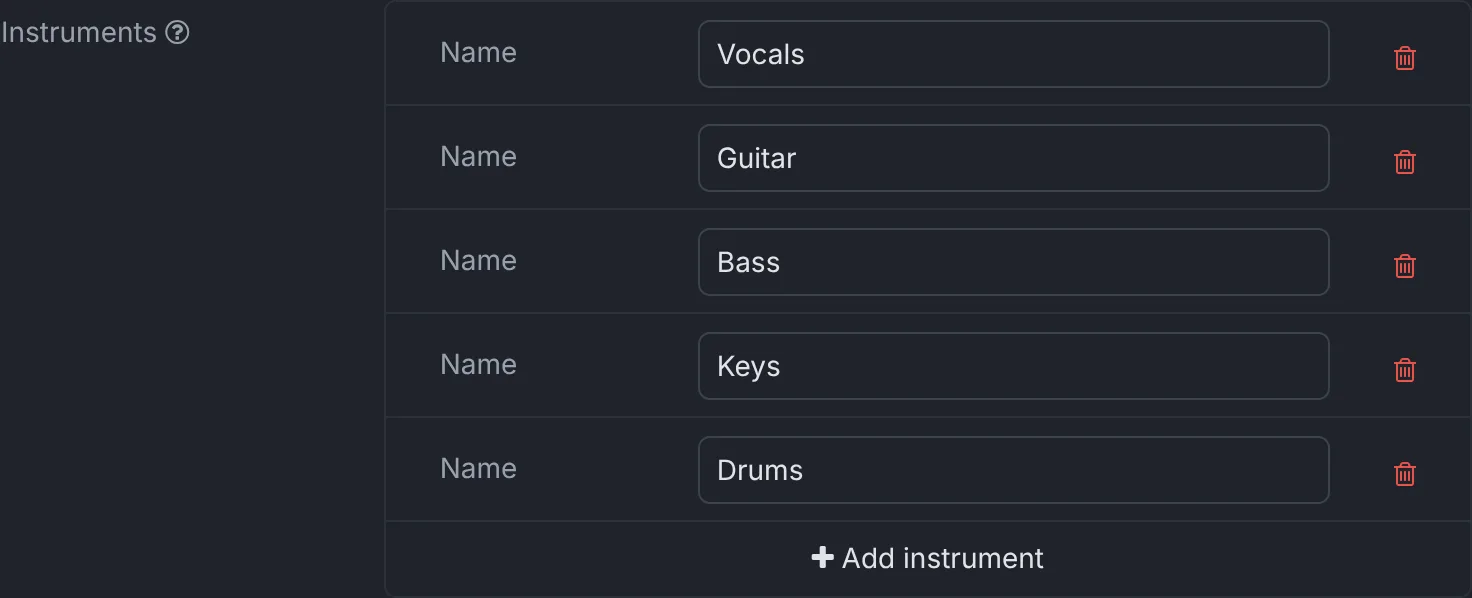
Unter Band listest du die Instrumente deiner Band auf. Ihnen werden die Leadsheets zugeordnet. Unter Persönlich wählt jedes Bandmitglied auf dem eigenen Handy oder Tablet das Instrument, das es spielt; diese Wahl wird nur in diesem Browser gespeichert, so zeigt jedes Gerät auf der Bühne seine eigene Stimme.
Erweitert
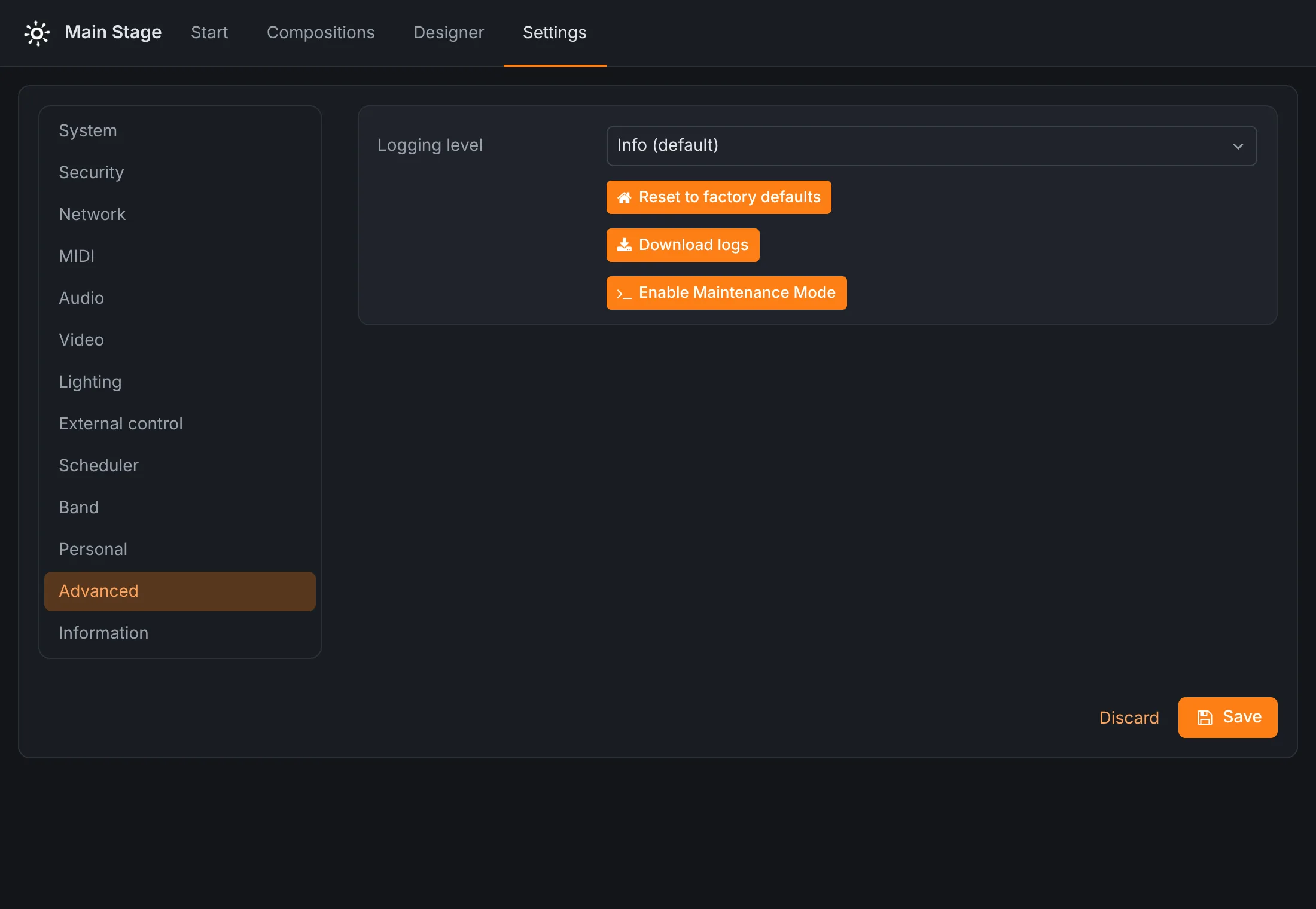
- Logging Level
- Wie viel das Gerät in sein Log schreibt: Info (Standard), Debug oder Trace. Erhöhe es nur, während du einem Problem nachgehst.
- Auf Werkseinstellungen zurücksetzen SPARK
- Löscht alle Dateien, Kompositionen und Einstellungen und versetzt das Gerät in den Auslieferungszustand.
- Logs herunterladen
- Lädt die Log-Dateien herunter, um sie einer Support-Anfrage beizulegen.
- Wartungsmodus einschalten SPARK
- Öffnet den SSH-Zugang mit dem Benutzer
rocketshowund einem Einmalpasswort, für eine Stunde oder bis zum nächsten Neustart. Nötig für die Lichtsteuerungs-Konsole und für den Support.
Information
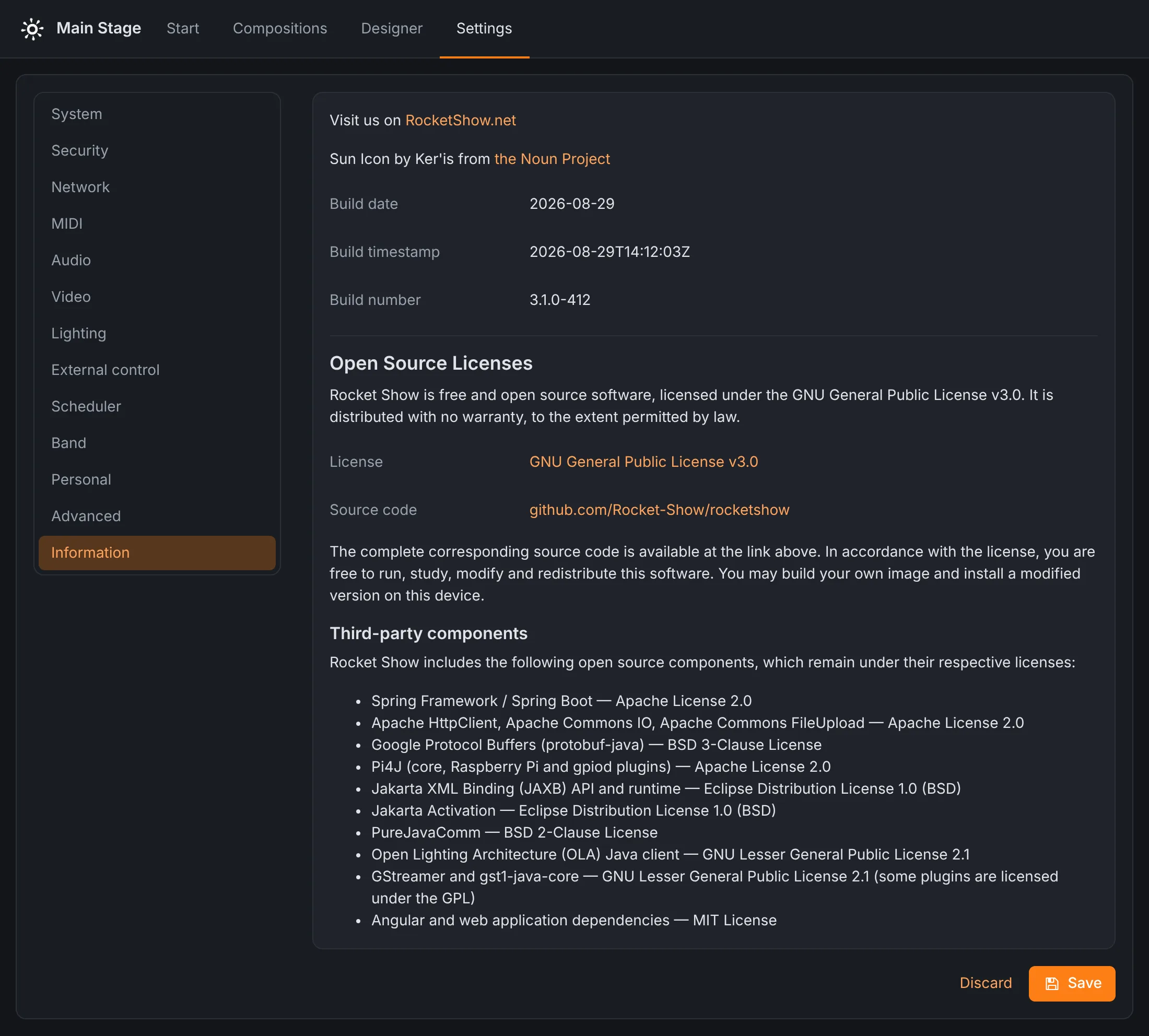
Build-Datum und Build-Nummer der installierten Software sowie die Open-Source-Lizenzen: Rocket Show ist freie Software unter der GNU General Public License v3.0, der Quellcode ist öffentlich, und die enthaltenen Komponenten von Drittanbietern sind mit ihren Lizenzen aufgeführt.
Mehrere Geräte in einer Show
Ein Gerät mit Rocket Show kann andere steuern: eine zweite Box für die Videowand hinter der Bühne, eine pro Bühne auf einem Festival, eine pro Raum in einer Ausstellung. So richtest du es ein:
- Erstelle auf dem Gerät, das gesteuert werden soll, einen API-Schlüssel und kopiere ihn.
- Füge dieses Gerät auf dem steuernden Gerät unter Einstellungen → Netzwerk → Entfernte Geräte mit seiner Adresse und diesem Schlüssel hinzu.
- Hake Synchronisieren an, damit es dem Transport folgt: Wenn dieses Gerät eine Komposition auswählt, abspielt, pausiert oder stoppt, tut das entfernte Gerät dasselbe mit seiner gleichnamigen Komposition. Neustart und Herunterfahren werden ebenfalls weitergegeben. Mediendateien werden nicht kopiert; lege dieselben Kompositionen auf beiden Geräten an.
Über das Synchronisieren hinaus lassen sich die entfernten Geräte einzeln ansprechen: Aktionen und MIDI-Steuerungen können auf ausgewählten entfernten Geräten laufen, und MIDI-Dateien sowie eingehendes MIDI lassen sich an sie routen.
Auslöser, Aktionen und die API
Alle Automatisierung in Rocket Show folgt demselben Muster: Ein Auslöser löst eine Liste von Aktionen aus.
| Auslöser | Einzurichten unter |
|---|---|
| Eine Position in einer Komposition | Kompositionen → Hinzufügen → Aktion |
| Eine MIDI-Note oder ein Programmwechsel | Einstellungen → MIDI → Steuerung |
| Ein digitaler Eingang (Taster, Sensor, Kontakt) | Einstellungen → Externe Steuerung |
| Eine Uhrzeit oder ein Intervall | Einstellungen → Zeitplan (startet eine Komposition) |
| Ein anderes Gerät mit Rocket Show | Entfernte Geräte |
Andere Systeme können das Gerät über seine HTTP-Schnittstelle steuern, dieselbe, die auch die Web-App verwendet, authentifiziert mit einem API-Schlüssel im Header X-API-Key. Zum Beispiel, um die ausgewählte Komposition zu starten:
curl -X POST -H "X-API-Key: <your key>" http://rocketshow.local/api/transport/playDer Transport versteht ausserdem pause, stop, next-composition, previous-composition, set-composition-name?name=… und set-composition-index?index=…. GET /api/system/health meldet den Zustand des Geräts ohne Schlüssel, für Monitoring-Systeme. Ein API-Schlüssel steuert die Show, kann aber weder die Einstellungen noch das Passwort oder die Sitzung ändern; dafür braucht es ein Login mit dem Geräte-Passwort.
Updates, Backups und Wartung
Updates SPARK
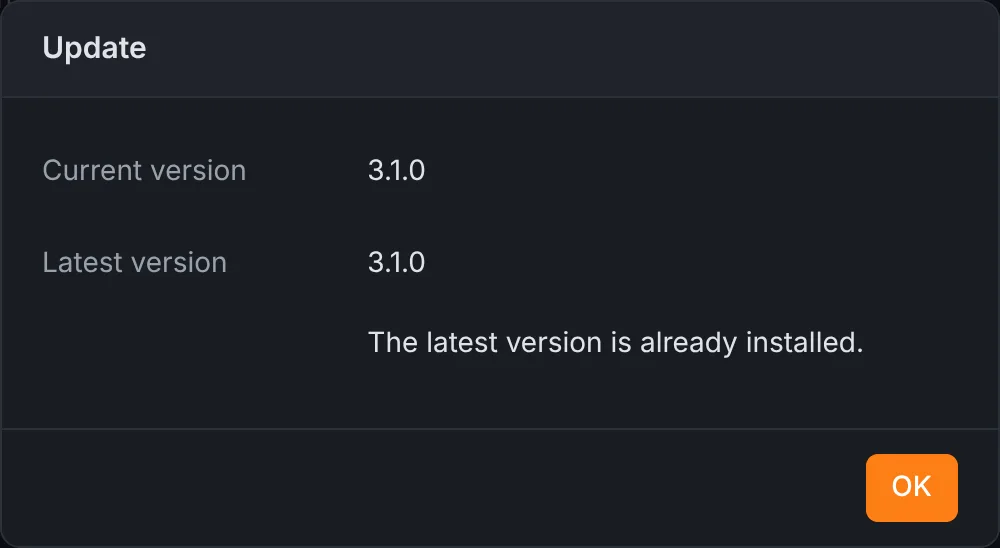
SPARK sucht nach neuen Versionen, wenn du Einstellungen → System öffnest, und zeigt einen Hinweis, wenn eine verfügbar ist. Aktualisierungen suchen… zeigt die installierte und die neueste Version mit ihren Änderungshinweisen; Aktualisierung starten lädt sie herunter, installiert sie und startet das Gerät neu. Das Gerät braucht dafür Internetzugang. Das Update wird neben dem laufenden System installiert, und erst wenn es vollständig ist, wird umgeschaltet; ein unterbrochenes Update lässt das Gerät also auf der alten Version.
In der Community Edition installierst du neue Versionen, indem du ein neues Image flashst.
Backup und Wiederherstellung SPARK
Einstellungen → System → Backup → Herunterladen speichert alles als eine Datei namens rocket-show-backup-<date>.tar.gz. Wiederherstellen… lädt eine solche Datei hoch und versetzt das Gerät in diesen Zustand zurück, zum Beispiel auf einem Ersatzgerät. Mach ein Backup vor einer Tour und nach jeder Änderung an der Show. Während das Backup erstellt wird, muss mindestens die Hälfte des Speichers auf dem Gerät frei sein.
Werkseinstellungen SPARK
Einstellungen → Erweitert → Auf Werkseinstellungen zurücksetzen löscht alles und startet den Einrichtungsassistenten erneut.
Logs und Wartungsmodus
Einstellungen → Erweitert → Logs herunterladen sammelt die Log-Dateien. Häng sie an, wenn du dich an den Support wendest. Auf SPARK gibt Wartungsmodus einschalten vorübergehend SSH-Zugang, siehe Erweitert.
Fehlerbehebung
- Der Browser zeigt „Keine Verbindung“.
- Das Gerät ist nicht erreichbar: Es ist ausgeschaltet, startet noch, oder dein Handy oder Computer hat sein Netzwerk verlassen. Rocket Show verbindet sich von selbst wieder, sobald das Gerät wieder antwortet.
rocketshow.localöffnet sich nicht.- Manche Netzwerke und ältere Android-Handys lösen
.local-Namen nicht auf. Nimm stattdessen die IP-Adresse:192.168.4.1im eigenen WLAN des Geräts oder die Adresse, die dein Router für das Gerät anzeigt. - Es kommt kein Ton.
- Prüfe unter Einstellungen → Audio, dass jeder Audiobus ein Gerät hat, speichere und starte neu. Prüfe dann, dass die Audiodateien der Komposition nicht deaktiviert sind und über den richtigen Bus spielen und dass die Lautstärken von Komposition und Datei nicht heruntergedreht sind.
- Audio, Video und Licht laufen leicht auseinander.
- Beamer, Bildschirme und manche Interfaces fügen Verzögerung hinzu. Gleiche die Ausgänge mit den globalen Abspiel-Verzögerungen unter Audio, Video und MIDI aneinander an.
- Das Licht reagiert nicht.
- Prüfe, dass das Universum unter Einstellungen → Lichtsteuerung einen Ausgangsport hat, dass die Fixtures im Designer dieses Universum mit den richtigen Adressen und dem richtigen Modus verwenden und dass die Designer-Komposition genau den Namen der Komposition in Rocket Show hat. Prüfe in der Community Edition, dass das richtige OLA-Plugin aktiv ist und nichts mit ihm in Konflikt steht. Die Lichtsteuerungs-Konsole zeigt, ob DMX das Gerät verlässt.
- Das Audio knackst oder setzt aus. Community Edition
- Erhöhe die ALSA Perioden-Grösse oder den Buffer unter Audio, und verwende für die Interfaces einen USB-Hub mit eigener Stromversorgung.
- Der Designer hat meine Änderungen verloren.
- Nicht gespeicherte Änderungen gehen verloren, wenn du die Designer-Seite verlässt. Speichere oft, und exportiere wichtige Projekte.
Kommst du immer noch nicht weiter? Schreib uns und häng die Logs an.
Referenz
Unterstützte Dateiformate
| Art | Dateiendungen |
|---|---|
| Audio | WAV (.wav, .wave), MP3, AAC, Ogg (.ogg, .oga, .mogg), WMA |
| Video | MP4, MOV, M4V, MKV, AVI, MPEG (.mpg, .mpeg) |
| MIDI | Standard-MIDI-Dateien (.mid, .midi) |
| Leadsheets | Bilder, z. B. PNG oder JPEG |
| Fixture-Profile | Open Fixture Library JSON |
Für die zuverlässigste Wiedergabe verwende WAV für Audio und H.264-MP4 für Video in der Auflösung deines Bildschirms.
Adressen
| Weboberfläche | http://rocketshow.local oder http://192.168.4.1 im eigenen WLAN des Geräts |
| WLAN des Geräts | Rocket Show (auf SPARK mit einem vierstelligen Zusatz) |
| Lichtsteuerungs-Konsole (OLA) | Port 9090 des Geräts |
| Health-Check | GET /api/system/health |
| Online-Designer | rocketshow.net/designer/app |